PowerFlex: 하드 드라이브를 수동으로 교체하는 방법
요약: 이 KB는 드라이브 교체 마법사가 작동하지 않는 경우 소프트웨어 측에서 하드 드라이브 교체를 위한 수동 절차를 설명합니다. PowerFlex 소프트웨어의 사전 요구 사항 단계와 PowerFlex 소프트웨어에 드라이브를 다시 추가하는 방법을 설명합니다.
이 문서는 다음에 적용됩니다.
이 문서는 다음에 적용되지 않습니다.
이 문서는 특정 제품과 관련이 없습니다.
모든 제품 버전이 이 문서에 나와 있는 것은 아닙니다.
지침
PowerFlex 4.X:
주의: 물리적 교체 전에 드라이브가 PowerFlex Manger UI를 통해 제거되었는지 확인합니다.
주의: 아래 단계는 스토리지 디바이스에 적용되며 가속화 디바이스에는 적용되지 않습니다.
- PowerFlex Manager에 로그인
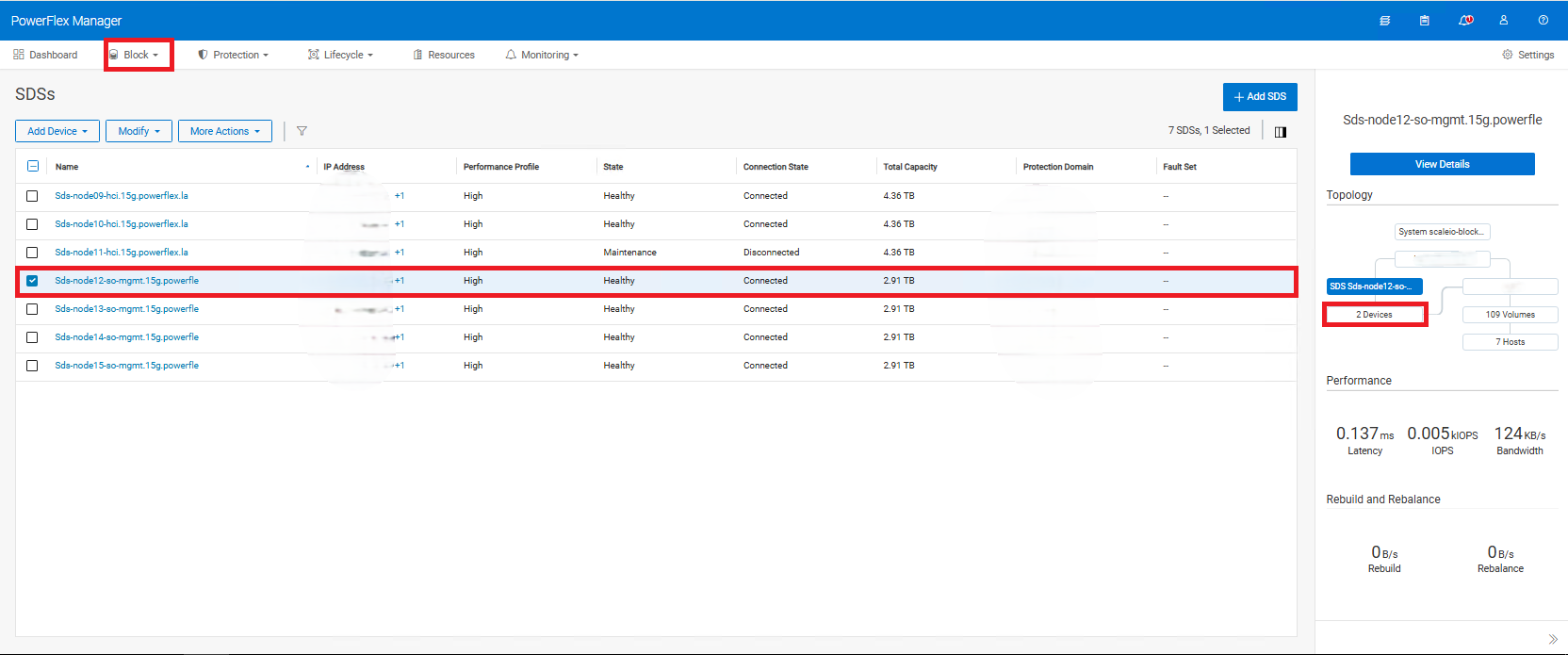
- 블록 >SDS로 이동
- 영향을 받는 SDS 선택
- 화면 오른쪽에 SDS의 Topology가 나타납니다. 'x Devices'를 클릭합니다. 여기서 X는 해당 SDS의 디스크 개수입니다.
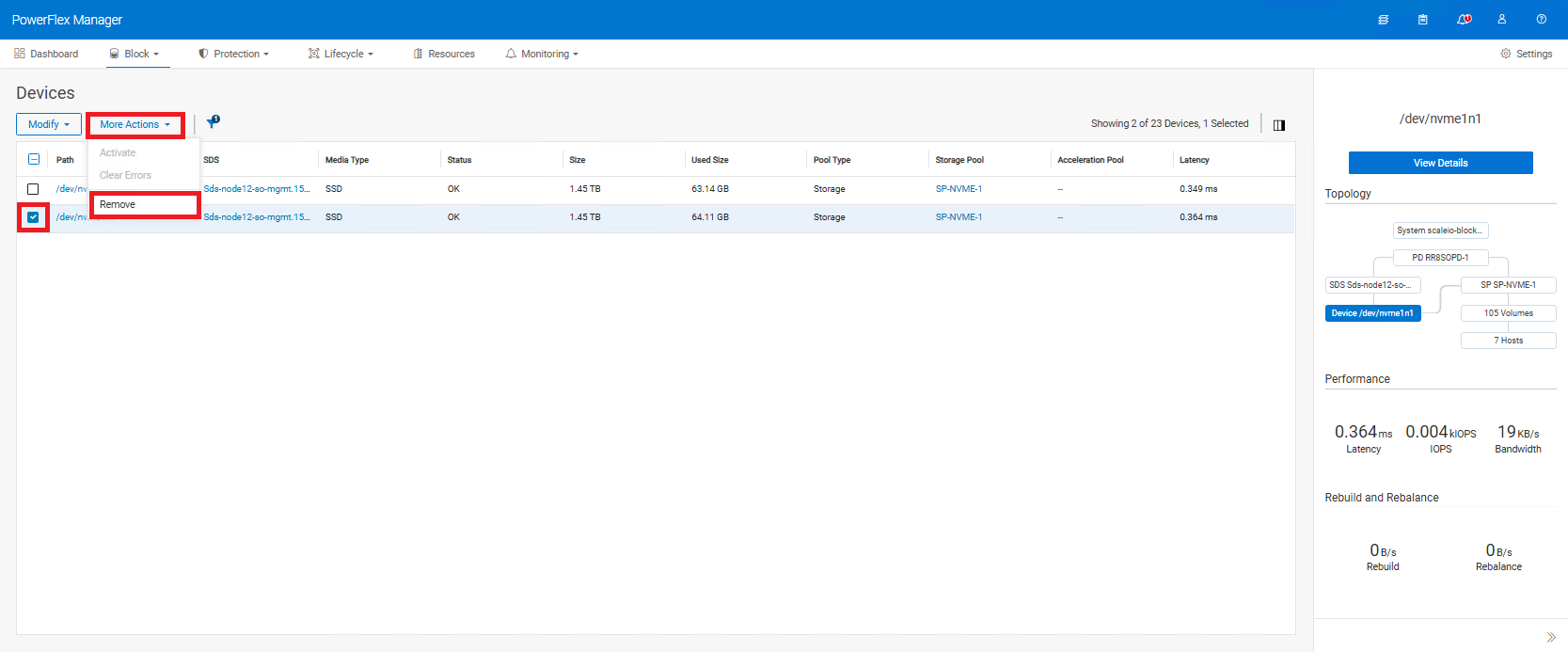
- 영향을 받는 디바이스를 찾습니다. 현재 디바이스 경로를 기록해 둡니다(예:
/dev/sda) 및 SP(Storage Pool) 이름(복수의 SP를 사용하는 경우), 이는 12c 단계에서 사용될 것이다. 이 예에서 스토리지 풀 이름은 다음 이미지와 같이 SP-NVME-1 입니다. - 영향을 받는 디바이스>선택 추가 작업>제거
(노드가 보호 유지 보수 모드인 경우 드라이브를 제거할 수 없습니다. 드라이브를 제거하려면 Protected Maintenance Mode에서 제거합니다.)
- 드라이브를 물리적으로 교체합니다.
물리적 교체 후:
- 다음 명령을 사용하여 새 디스크 디바이스 경로를 확인합니다.
lsblk또는lsscsiSDS에서.
사용할 수 있는 또 다른 명령은 다음과 같습니다. ls -l /dev/disk/by-id/ 새 디바이스 경로를 디스크 일련 번호와 일치시키려면(선택 사항)
-
- 새 디바이스 경로가 원래 경로와 동일하게 유지되는 경우 9단계로 진행합니다.
- 새 디바이스 경로가 원래 디바이스 경로와 다른 경우 2가지 옵션이 있습니다
- 새 디바이스 경로를 사용하여 PowerFlex Manager에 추가합니다. 이는 표면적인 것일 뿐이며 데이터에는 영향을 주지 않습니다. 이 작업은 서버가 작동 중이고 실행 중일 때 재부팅할 필요 없이 수행할 수 있습니다(권장).
- SDS 노드를 인스턴트 또는 보호된 유지 보수 모드로 전환하고 재부팅합니다. 새 디바이스 경로가 원래 경로로 업데이트됩니다(선택 사항).
- CloudLink를 사용하는 경우 SDS에 다시 추가하기 전에 새 디바이스를 암호화해야 합니다(암호화가 변경된 후의 경로:
/dev/mapper/svm_xxx)에서 자세한 내용을 확인할 수 있습니다. - PowerFlex Manager WebUI에 다시 로그인합니다.
- 해당하는 경우 SDS를 인스턴트 또는 보호된 유지 보수 모드에서 해제합니다.
- 드라이브를 SDS에 다시 추가합니다.
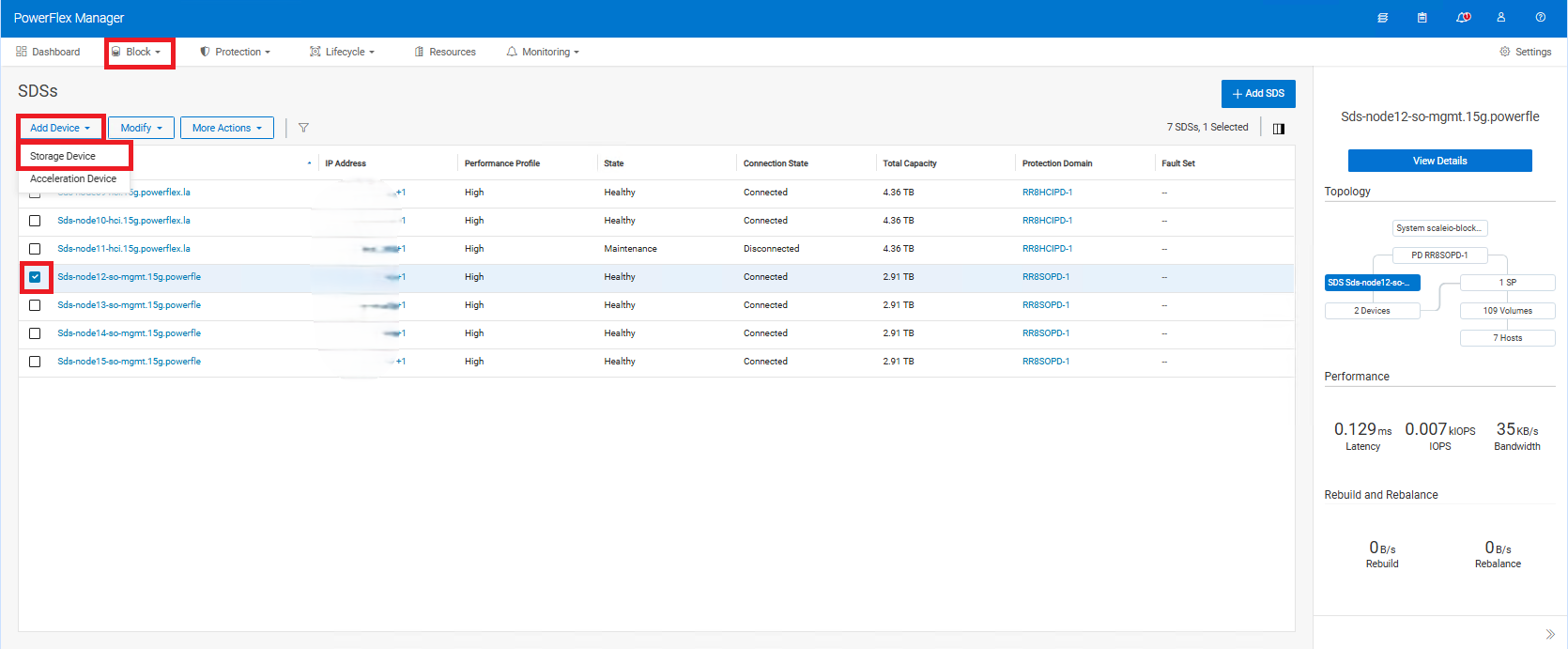
- 블록 > SDS 영향을 받는 SDS >> 를 찾습니다. 확인란을 클릭합니다.
- 왼쪽 상단에서 Add Device > Storage Device를 클릭합니다.
-
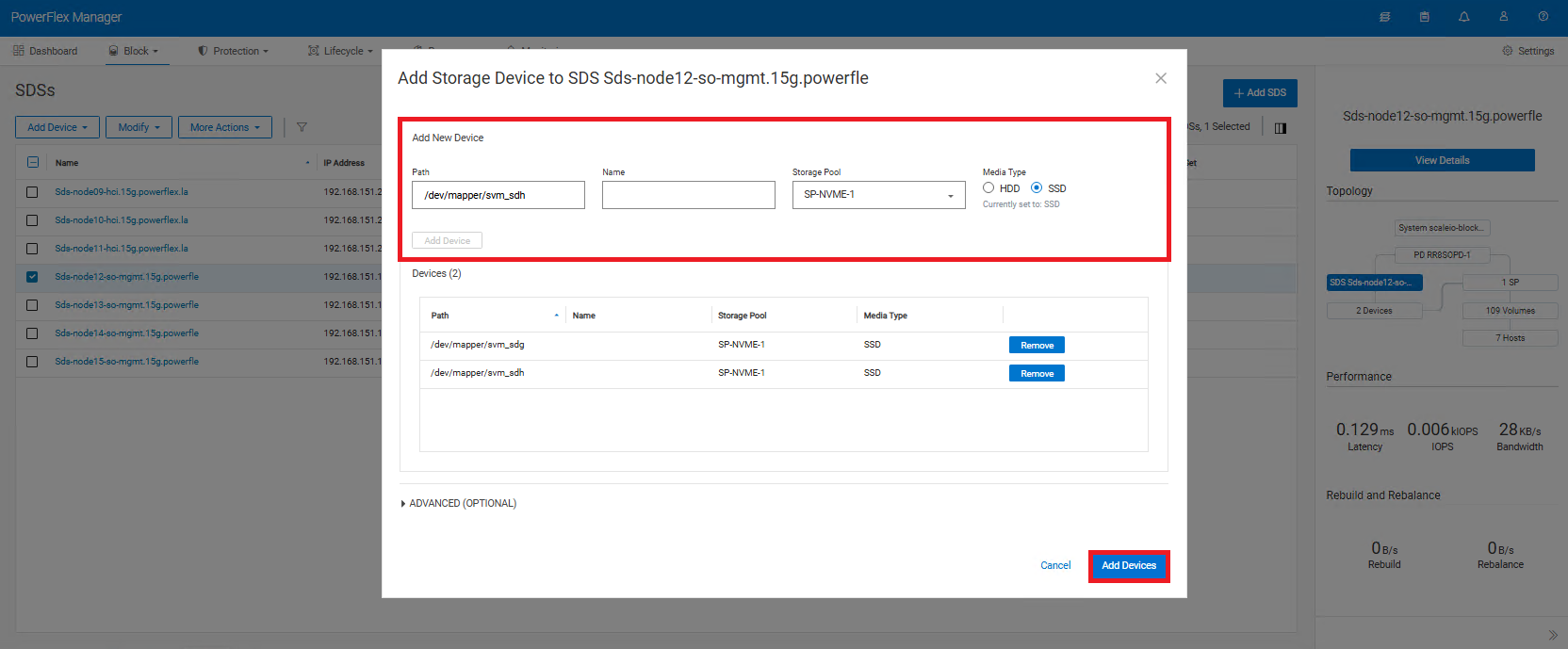
- 새 드라이브의 올바른 경로를 입력하십시오.
- 이름 필드는 선택 사항이며 비워 둘 수 있습니다.
- 교체 > 전에 기록되어 있던 스토리지 풀을 선택합니다. 미디어 유형> 선택 Add Device를 클릭합니다.
- 교체한 추가 디바이스에 대해 이 단계를 반복합니다. (아래 스크린샷과 같이 여러 디바이스를 추가할 수 있음)
- 오른쪽 하단에서 Add Devices 를 클릭합니다.
-
- Running storage jobs에서 디스크가 재조정되고 있는지 확인합니다.
클라우드 링크를 통해 드라이브 다시 암호화
드라이브 암호화는 SSH 또는 GUI를 통해 이루어질 수 있으며 두 옵션 모두 아래에 설명되어 있습니다. 아래 2가지 방법 중 하나만 사용하십시오(둘 다 아님).
명령줄 SSH 를 사용하여 SDS에 연결:
-
- SDS 노드에서 아래 명령을 실행합니다.
svm encrypt /dev/XXXXX디바이스 경로가 다음에서 변경됩니다. /dev/XXXX 에서 /dev/mapper/svm_XXXX
-
- 다음 명령을 실행하여 새 디바이스 상태를 확인합니다.
svm status-
- 위에서 수행한 원래 단계로 돌아갑니다.
CLC GUI를 사용하여 Cloud Link에 로그인
-
- 왼쪽에서 AgentsMachines > 를 클릭합니다.
- 작업 중인 컴퓨터를 찾아 확인란을 선택합니다.
- 상단에서 ActionsEncrypt > 를 클릭합니다.
- 드롭다운에서 교체 드라이브 경로를 선택하고 Encrypt를 클릭합니다.
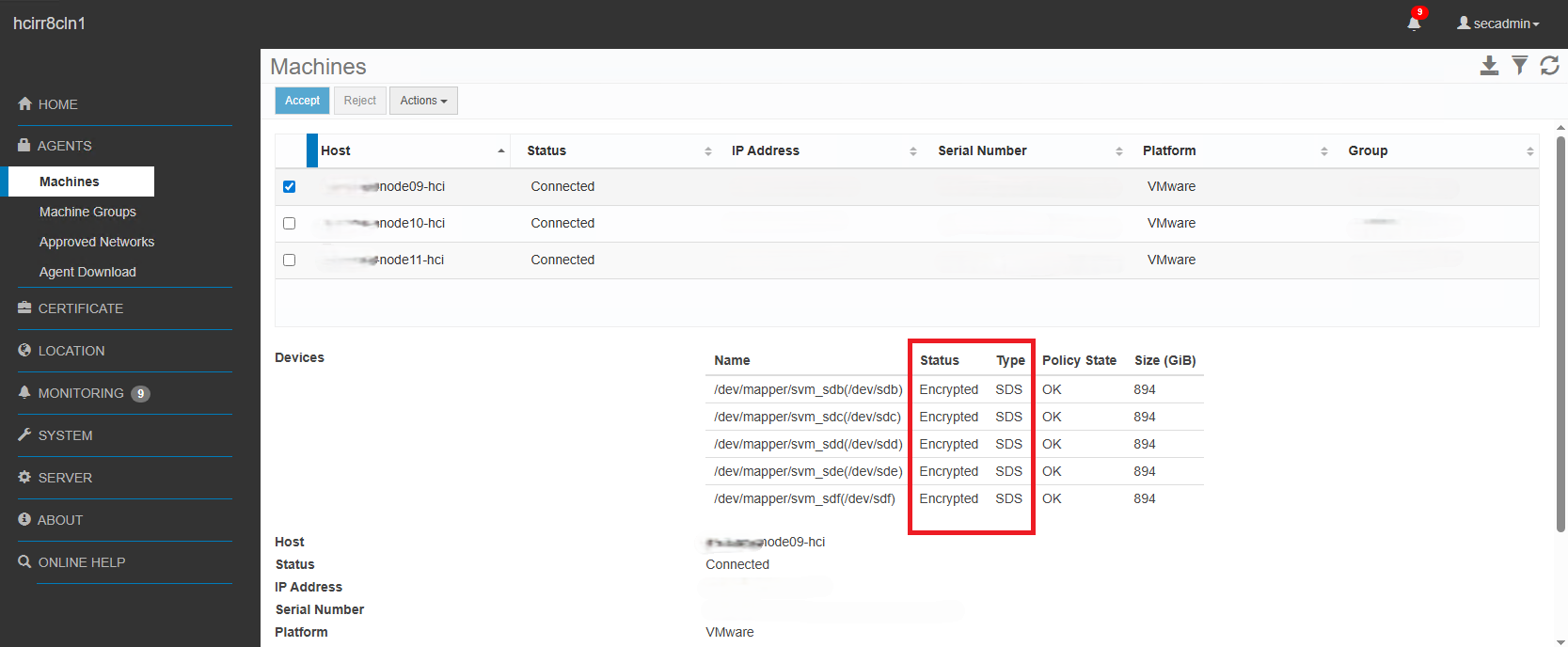
- Devices 섹션에서 Status가 Encrypted(암호화됨) 및 SDS(SDS)로 변경되어야 합니다.
-
- 위에서 수행한 원래 단계로 돌아갑니다.
추가 정보
PowerFlex 3.X:
주의: 물리적 교체 전에 드라이브가 PowerFlex Manger UI를 통해 제거되었는지 확인합니다.
주의: 아래 단계는 스토리지 디바이스에 적용되며 가속화 디바이스에는 적용되지 않습니다.
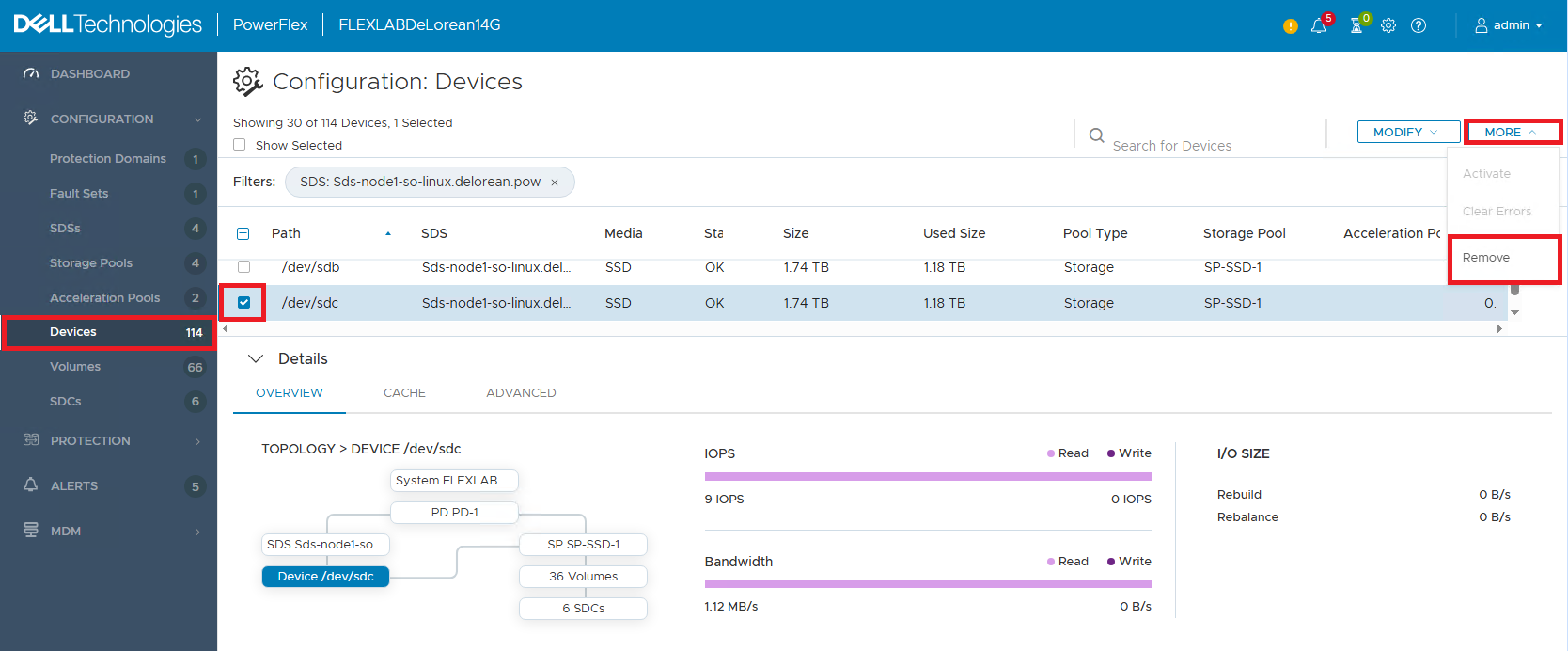
- 구성 > 디바이스> 장애가 발생한 디바이스 찾기 및 확인
- 드라이브가 있는 스토리지 풀과 경로 이름을 기록해 두십시오
- 그런 다음 장애가 발생한 디바이스를 > 확인합니다. 오른쪽 상단 모서리 > 에서 MoreRemove > 를 선택합니다.
(노드가 보호 유지 보수 모드인 경우 드라이브를 제거할 수 없습니다. 드라이브를 제거하려면 Protected Maintenance Mode에서 제거합니다.)
- 드라이브를 물리적으로 교체합니다.
물리적 교체 후:
- 다음 명령을 사용하여 새 디스크 디바이스 경로를 확인합니다.
lsblk또는lsscsi.
사용할 수 있는 또 다른 명령은 다음과 같습니다. ls -l /dev/disk/by-id/ 새 디바이스 경로를 디스크 일련 번호와 일치시키려면(선택 사항)
-
- 새 디바이스 경로가 원래 경로와 동일하게 유지되는 경우 9단계로 진행합니다.
- 새 디바이스 경로가 원래 디바이스 경로와 다른 경우 2가지 옵션이 있습니다
- 새 디바이스 경로를 사용하여 PowerFlex Manager에 추가합니다. 이는 표면적인 것일 뿐이며 데이터에는 영향을 주지 않습니다. 이 작업은 서버가 작동 중이고 실행 중일 때 재부팅할 필요 없이 수행할 수 있습니다(권장).
- SDS 노드를 인스턴트 또는 보호된 유지 보수 모드로 전환하고 재부팅합니다. 새 디바이스 경로가 원래 경로로 업데이트됩니다(선택 사항).
- CloudLink를 사용하는 경우 SDS에 다시 추가하기 전에 새 디바이스를 암호화해야 합니다(암호화가 변경된 후의 경로:
/dev/mapper/svm_xxx)에서 자세한 내용을 확인할 수 있습니다. - 프레젠테이션 서버 WebUI에 다시 로그인합니다.
- 해당하는 경우 SDS를 인스턴트 또는 보호된 유지 보수 모드에서 해제합니다.
- 올바른 경로를 사용하여 디바이스를 프레젠테이션 서버에 다시 추가합니다.
-
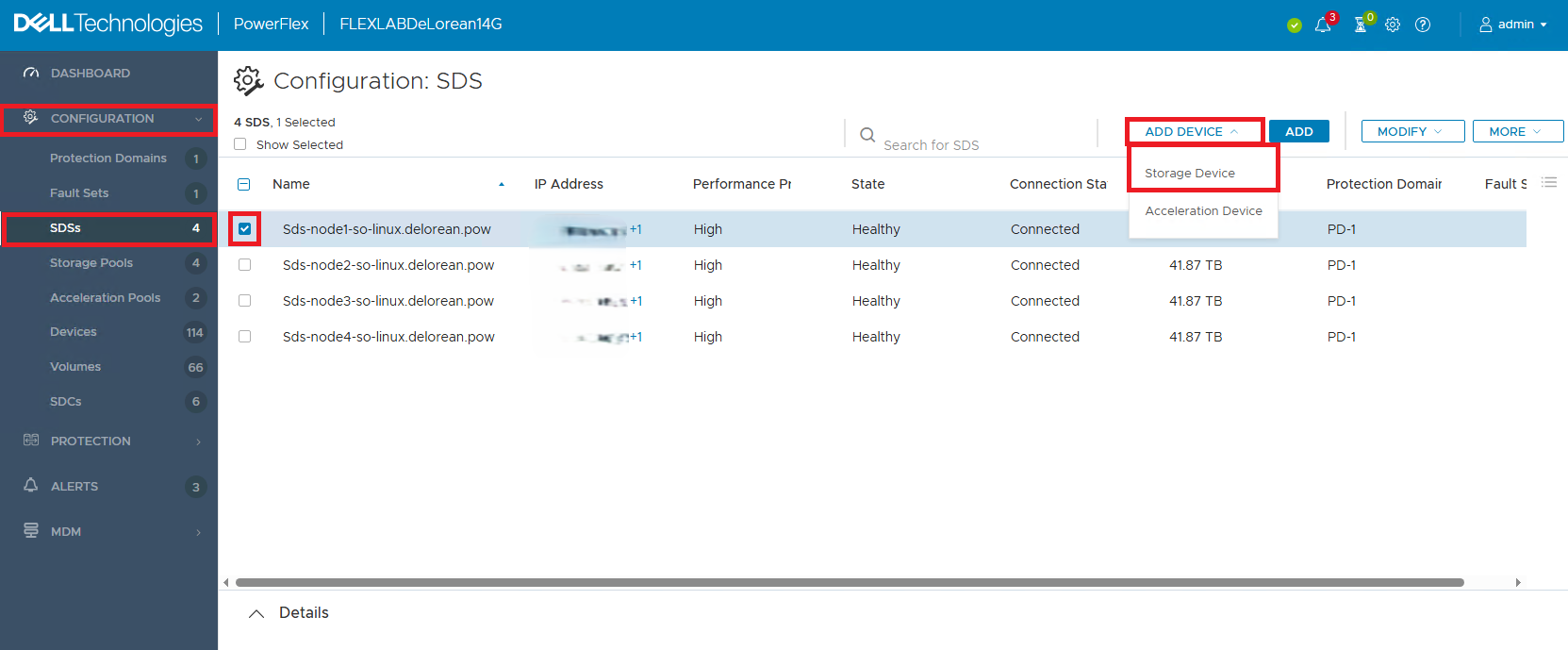
- 구성 >SDS > 관련 SDS > 옆의 확인란을 클릭합니다. 오른쪽 상단에서 Add Device > Storage Device를 클릭합니다.
-
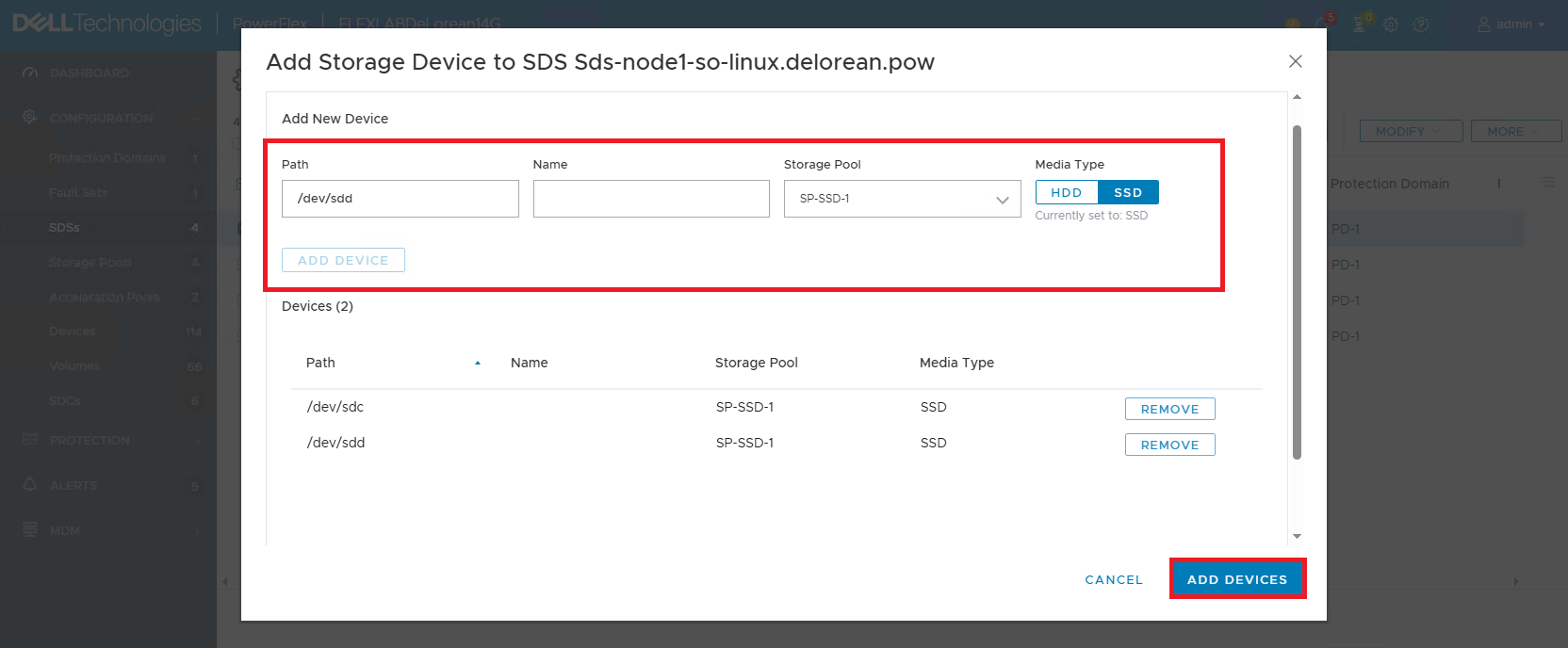
- 새 드라이브의 경로를 올바르게 입력하십시오. > 두 번째 상자에 이름을 넣지 말고 비워 > 둡니다. 교체 > 전에 기록해 둔 스토리지 풀을 선택합니다. 미디어 유형 > 선택 Add Device를 클릭합니다. 교체했을 수 있는 추가 디바이스에 대해 이 과정을 반복합니다. (아래 스크린샷과 같이 여러 디바이스를 추가할 수 있음)
-
- 오른쪽 하단에서 Add Devices 를 클릭합니다.
-
- Dashboard 보기에서 I/O 재조정이 있는지 확인합니다.
해당 제품
PowerFlex rack, PowerFlex Appliance, ScaleIO, PowerFlex appliance HW, PowerFlex rack HW문서 속성
문서 번호: 000452317
문서 유형: How To
마지막 수정 시간: 29 4월 2026
버전: 6
다른 Dell 사용자에게 질문에 대한 답변 찾기
지원 서비스
디바이스에 지원 서비스가 적용되는지 확인하십시오.