NVP-vProxy: Data Protection Restore Client 문제 해결 가이드
요약: 이 문서에서는 백업 관리자를 위한 일반적인 개요와 VMware FLR(File Level Restore) 및 SQL 애플리케이션 데이터를 수행하는 데 사용되는 DPRC(Data Protection Restore Client)의 문제 해결을 위한 NetWorker 지원을 제공합니다.
이 문서는 다음에 적용됩니다.
이 문서는 다음에 적용되지 않습니다.
이 문서는 특정 제품과 관련이 없습니다.
모든 제품 버전이 이 문서에 나와 있는 것은 아닙니다.
지침
DPRC(Data Protection Restore Client)는 NVP(NetWorker VMware Protection) FLR(File Level Restore) 및 MSVMAPPAGENT(SQL app-consistent ) 복원을 수행하기 위한 웹 사용자 인터페이스입니다.
DPRC는 다음을 사용하여 웹 브라우저에서 액세스합니다. https://<NETWORKER-SERVER-ADDRESS>:9090/flr
사용할 수 있는 두 가지 인증 모드가 있으며, 이 모드에 따라 복원을 수행할 수 있는 위치입니다.
- 사용자: FLR 또는 APP 복원은 VM(Virtual Machine) 웹 브라우저에서만 직접 수행할 수 있습니다. VM 백업만 나열됩니다.
- 관리자: 모든 VM에서 vCenter의 다른 VM으로 FLR 또는 APP 복원을 수행할 수 있습니다.
FLR은 다른 NetWorker 인터페이스에서 수행할 수 있습니다.
- NMC(NetWorker Management Console)
- NWUI(NetWorker Web User Interface)
DPRC는 위의 NetWorker 관리 인터페이스에 대한 관리자 액세스 없이도 VM 데이터의 셀프 서비스 복원을 수행할 수 있는 기능을 VMware 관리자와 사용자에게 제공합니다.
SQL APP 일치(MSVMAPPAGENT) 복구는 DPRC에서만 수행할 수 있습니다.
DPRC 사용에 대한 자세한 내용은 NetWorker VMware 통합 가이드를 참조하십시오. NetWorker 설명서는 다음을 통해 제공됩니다. NetWorker 지원 | 설명서 및 문서(Dell 지원 계정으로 로그인해야 함)
초기 문제 해결 단계:
- NetWorker Server 버전 및 운영 체제를 확인합니다. NetWorker: NetWorker 소프트웨어 버전을 확인하는 방법
- vCenter 버전을 확인합니다.
- VMware vSphere의 인벤토리에서 vCenter(최상위 오브젝트)를 선택하고 요약 탭을 클릭합니다.
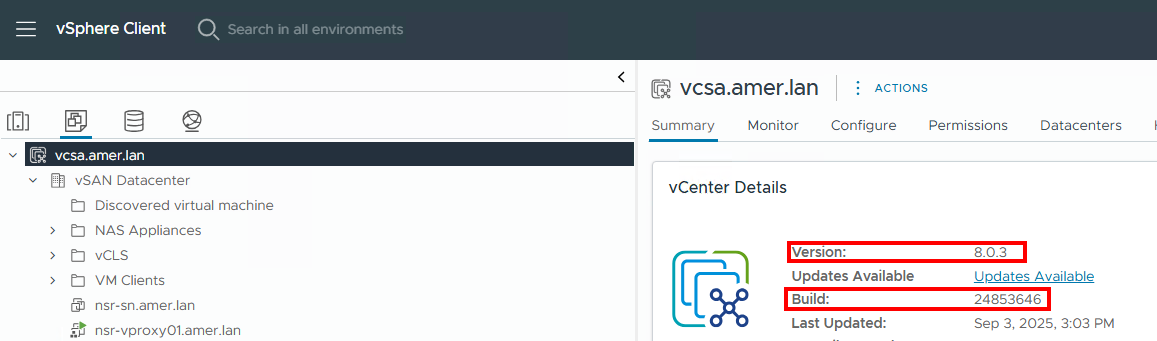
- VMware vSphere의 인벤토리에서 vCenter(최상위 오브젝트)를 선택하고 요약 탭을 클릭합니다.
- NetWorker 호환성 설명서를 검토하여 NetWorker 버전이 VMware 버전을 지원하고 VM 운영 체제가 FLR을 지원하는지 확인합니다. E-Lab Interoperability Navigator 2.0-HOME(Dell 지원 계정으로 로그인해야 함)
- NetWorker VMware 통합 가이드의 vProxy FLR 제한 사항 섹션을 검토하고 VM에 FLR 지원을 방해하는 구성이 포함되어 있지 않은지 확인합니다. NetWorker 설명서는 다음을 통해 제공됩니다. NetWorker 지원 | 설명서 및 문서(Dell 지원 계정으로 로그인해야 함)
- FLR 문제의 경우 NMC 또는 NWUI에서 FLR을 수행할 수 있는지 확인하십시오. 이를 통해 문제가 DPRC에만 국한된 문제인지 아니면 NetWorker에 영향을 미치는 더 광범위한 문제인지를 식별합니다. 성공하면 DPRC 문제를 조사하는 동안 FLR 해결 방법이 제공됩니다.
- 복구 가능한 백업(또는 클론)은 Data Domain 유형 디바이스에 있어야 합니다. NVP-vProxy: Data Protection Restore Client에 일부(또는 일부)의 백업이 표시되지 않음
로깅:
DPRC(Data Protection Restore Client)는 NetWorker Server의 다음 파일에 정보를 기록합니다.
- Linux:
/nsr/authc/logs/flr-server.log - Windows (기본 설치 경로):
C:\Program Files\EMC NetWorker\nsr\authc-server\tomcat\logs\flr-server.log
표준 로깅 수준은 INFO입니다. 일부 시나리오에서는 이것으로 충분하지 않을 수 있습니다. 디버깅을 활성화하려면 다음을 수행합니다.
- 편집
flr-server logback.xml텍스트 편집기의 파일:
- Linux:
/nsr/authc/webapps/flr/WEB-INF/classes/logback.xml - Windows (기본 설치 경로):
C:\Program Files\EMC NetWorker\nsr\authc-server\tomcat\webapps\flr\WEB-INF\classes\logback.xml
- 를 변경합니다.
root levelfromINFO에서DEBUG를 클릭하고 변경 사항을 저장합니다.
<?xml version="1.0" encoding="UTF-8"?>
<configuration>
    <appender name="STDOUT" class="ch.qos.logback.core.ConsoleAppender">
        <encoder>
            <pattern>%d{HH:mm:ss.SSS} [%thread] %-5level %logger{55} - %msg%n</pattern>
        </encoder>
    </appender>

  <appender name="FILE" class="ch.qos.logback.core.FileAppender">
    <file>${catalina.base}/logs/flr-server.log</file>
    <append>true</append>
    <encoder>
      <pattern>%d{yyyy-MM-ddTHH:mm:ss.SSS} [%thread] %-5level %logger{25}.%M %L - %msg%n</pattern>
    </encoder>
  </appender>

    <root level="DEBUG">
        <appender-ref ref="FILE"/>
        <appender-ref ref="STDOUT"/>
    </root>
</configuration>
- NetWorker Server 서비스를 재시작합니다.
Linux:
systemctl restart networker

or

nsr_shutdown
systemctl start networker
Windows:
net stop nsrd
net start nsrd
DPRC에서 문제를 재현합니다.
flr-server.log DEBUG 메시지를 포함합니다. 디버깅이 더 이상 필요하지 않은 경우 위의 단계를 반복하여 root level 돌아가기 INFO.
인증 문제:
인증 문제의 경우 NetWorker Authentication Server(AUTHC) 로그를 검토해야 합니다.
| 로그 경로 | 목적 |
|
NetWorker 인증 서비스에 대한 보안 감사 메시지가 포함되어 있습니다. 이 파일에서 로깅을 활성화하려면 디버깅이 필요한 경우가 많습니다. |
|
NetWorker 인증 서비스에 대한 보안 감사 메시지가 포함되어 있습니다. |
|
내장된 Apache에 대한 액세스 정보가 들어 있습니다. httpd 웹 서버. |
AUTHC 디버그를 활성화할 수도 있습니다. NetWorker: 문제 해결을 위해 AUTHC DEBUG를 활성화하는 방법
기능 문제:
이외에도 vcui.log, 브라우저 검사 콘솔 및 NetWorker REST API 로그를 검토하여 운영 문제를 파악할 수 있습니다.
- 웹 브라우저에서 창 내부를 마우스 오른쪽 버튼으로 클릭하고 Inspect(검사)를 클릭합니다. 을 누르거나
CTRL+SHIFT+I. (정확한 옵션은 브라우저에 따라 다를 수 있습니다.) - Inspect 콘솔에서 Network 탭을 클릭합니다.

- DPRC에서 문제를 일으키는 작업을 수행합니다. 검사된 콘솔의 Name 열에는 수행된 작업이 나열됩니다.
- 문제가 발생하는 동안 나타나는 작업을 클릭하고 Headers 탭을 검토합니다. 일반 정보에는 수행되는 API 작업과 그 결과가 표시됩니다.
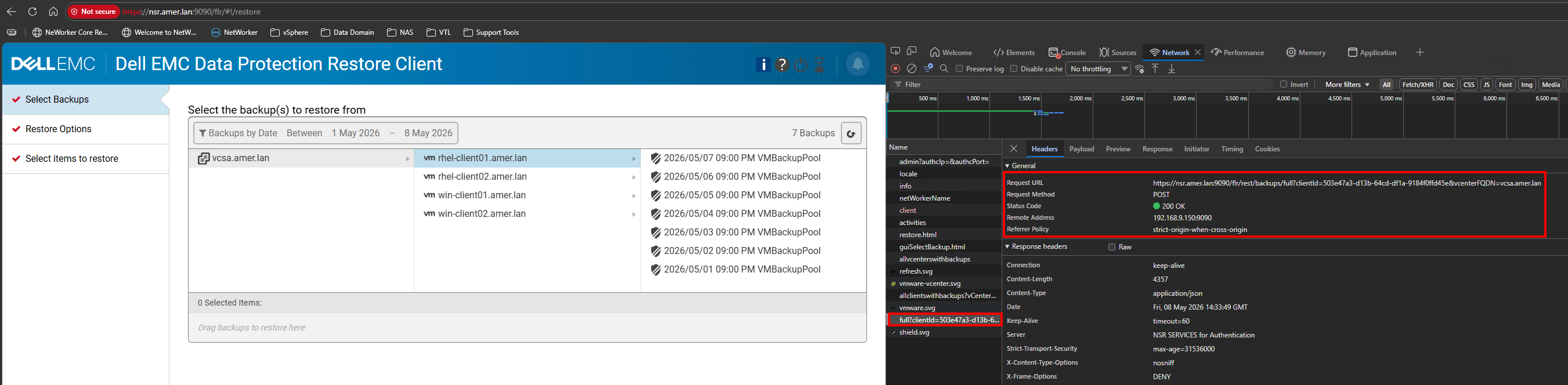
- 또한 작업에 대한 추가 정보는 페이로드 및 응답 탭을 검토합니다.
추가 NetWorker 로깅:
NetWorker Server REST API 로그에는 vSphere 플러그인 또는 VCUI에서 수행되는 작업과 일치하는 로깅도 포함되어야 합니다. REST API 로그는 다음 NetWorker Server 위치에 있습니다.
- Linux:
/nsr/logs/restapi/restapi.log - Windows(기본 설치 경로):
C:\Program Files\EMC NetWorker\nsr\logs\restapi\restapi.log
REST API 디버깅을 활성화할 수도 있습니다. NetWorker: REST API 디버깅 활성화 방법
일반 NetWorker 로그: NetWorker: 로그 파일 및 위치
추가 정보
다음 문서에서는 복원 작업과 관련된 로그에 대해 자세히 설명합니다. NVP-vProxy 분류 가이드: NetWorker VMware Protection vProxy 분류 및 로그 개요
해당 제품
NetWorker제품
NetWorker Family문서 속성
문서 번호: 000462474
문서 유형: How To
마지막 수정 시간: 15 6월 2026
버전: 2
다른 Dell 사용자에게 질문에 대한 답변 찾기
지원 서비스
디바이스에 지원 서비스가 적용되는지 확인하십시오.