Jak vytvořit soubor HAR pro konzoli Dell Device Management Console
요약: Podle těchto pokynů se dozvíte, jak zachytit soubory HAR pro odstraňování problémů s konzolí Dell Device Management Console.
이 문서는 다음에 적용됩니다.
이 문서는 다음에 적용되지 않습니다.
이 문서는 특정 제품과 관련이 없습니다.
모든 제품 버전이 이 문서에 나와 있는 것은 아닙니다.
지침
Jak zachytit soubor HAR pro konzoli Dell Device Management Console.
Dotčený produkt:
- Konzole pro správu zařízení Dell
Proces zachycení souboru HAR pro konzoli Dell Device Management Console se liší mezi prohlížeči Chromium (Google Chrome nebo Microsoft Edge) a Mozilla Firefox. Další informace získáte výběrem příslušného prohlížeče.
Prohlížeče Chromium (Google Chrome nebo Microsoft Edge)
- Přejděte do konzole Dell Device Management.
- Přihlaste se pomocí svého účtu.
Poznámka: Aby nedošlo k zachycení ověřovacích informací, nezačínejte protokolovat soubor HAR před ověřením. Přihlašovací údaje mohou být v protokolu, pokud se nejprve spustí protokolování souboru HAR.
- Po ověření v konzoli Dell Device Management Console stiskněte klávesu F12 a klikněte na možnost Network
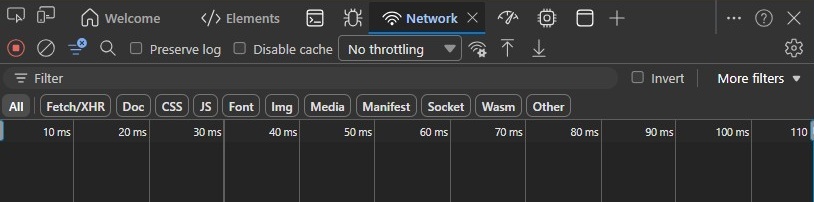
- Vymažte protokol kliknutím na tlačítko Vymazat síťový protokol nebo stisknutím kláves CTRL + L.

- Zopakujte problém. Po dokončení klikněte na tlačítko Export HAR .

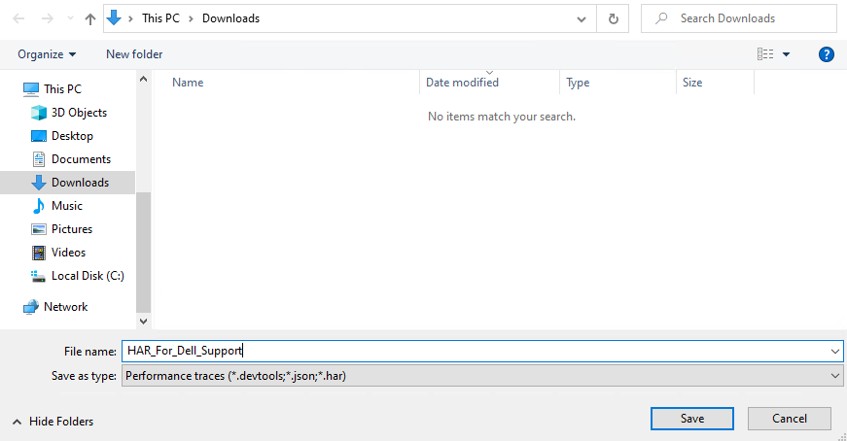
- Soubor HAR pojmenujte a uložte.
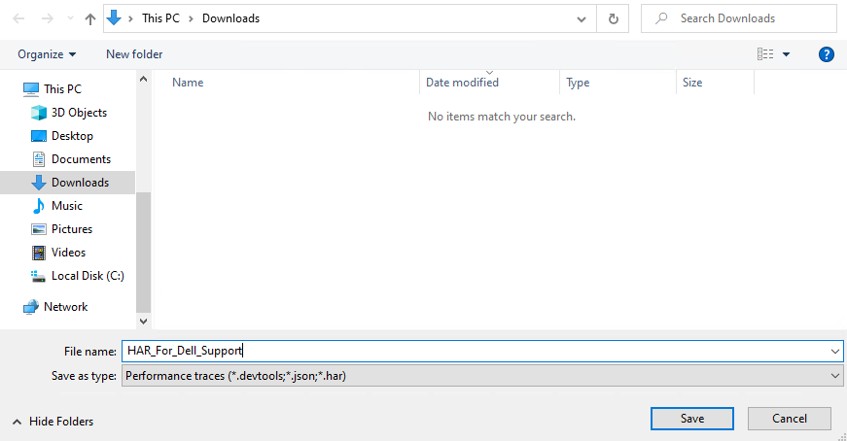
- Poskytněte zástupci podpory společnosti Dell přístup k souboru HAR.
Mozilla Firefox
- Přejděte do konzole Dell Device Management.
- Přihlaste se pomocí svého účtu.
Poznámka: Aby nedošlo k zachycení ověřovacích informací, nezačínejte protokolovat soubor HAR před ověřením. Přihlašovací údaje mohou být v protokolu, pokud se nejprve spustí protokolování souboru HAR.
- Po ověření v konzoli Dell Device Management Console stiskněte klávesu F12 a klikněte na možnost Network
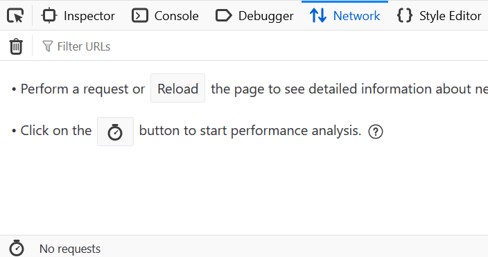
- Klikněte na protokol kliknutím na tlačítko Vymazat .

- Zopakujte problém. Po dokončení klikněte na ikonu ozubeného kola a vyberte možnost Uložit vše jako HAR.
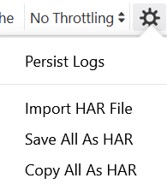
- Soubor HAR pojmenujte a uložte.
해당 제품
Dell Device Management Console문서 속성
문서 번호: 000489533
문서 유형: How To
마지막 수정 시간: 15 7월 2026
버전: 1
다른 Dell 사용자에게 질문에 대한 답변 찾기
지원 서비스
디바이스에 지원 서비스가 적용되는지 확인하십시오.