Capture d’un fichier HAR pour la console de gestion des périphériques Dell
요약: Apprenez à capturer des fichiers HAR pour le dépannage de Dell Device Management Console en suivant ces instructions.
이 문서는 다음에 적용됩니다.
이 문서는 다음에 적용되지 않습니다.
이 문서는 특정 제품과 관련이 없습니다.
모든 제품 버전이 이 문서에 나와 있는 것은 아닙니다.
지침
Capture d’un fichier HAR pour la console de gestion des périphériques Dell.
Produit concerné :
- Console de gestion des périphériques Dell
Le processus de capture d’un fichier HAR pour Dell Device Management Console diffère selon que les navigateurs Chromium (Google Chrome ou Microsoft Edge) et Mozilla Firefox sont les mêmes. Sélectionnez le navigateur approprié pour plus d’informations.
Navigateurs Chromium (Google Chrome ou Microsoft Edge)
- Accédez à la Console de gestion des appareils Dell.
- Connectez-vous avec votre compte.
Remarque : Pour éviter de capturer les informations d’authentification, ne lancez pas la journalisation du fichier HAR avant l’authentification. Les informations d’identification peuvent se trouver dans le journal si la consignation des fichiers HAR est démarrée en premier.
- Une fois authentifié dans la console de gestion des appareils Dell, appuyez sur F12 , puis cliquez sur Réseau
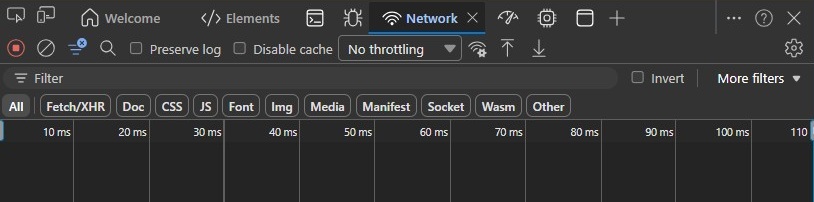
- Effacez le journal en cliquant sur le bouton Effacer le journal réseau ou en appuyant sur CTRL + L.

- Reproduisez le problème. Une fois l’opération terminée, cliquez sur le bouton Exporter le fichier HAR .

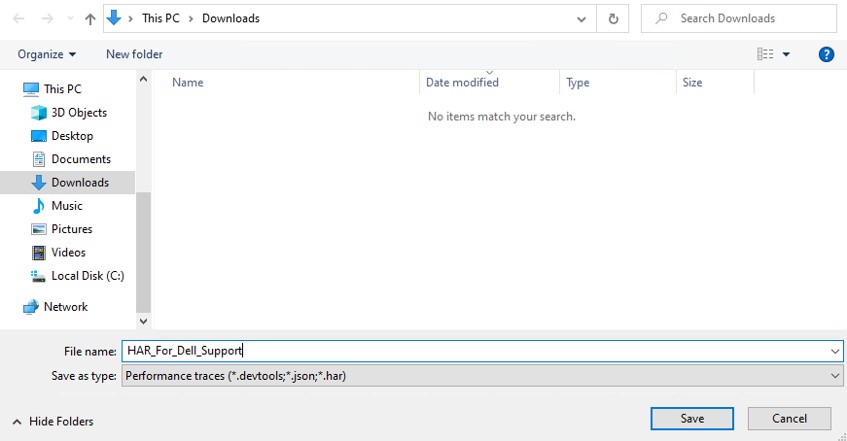
- Nommez et enregistrez le fichier HAR.
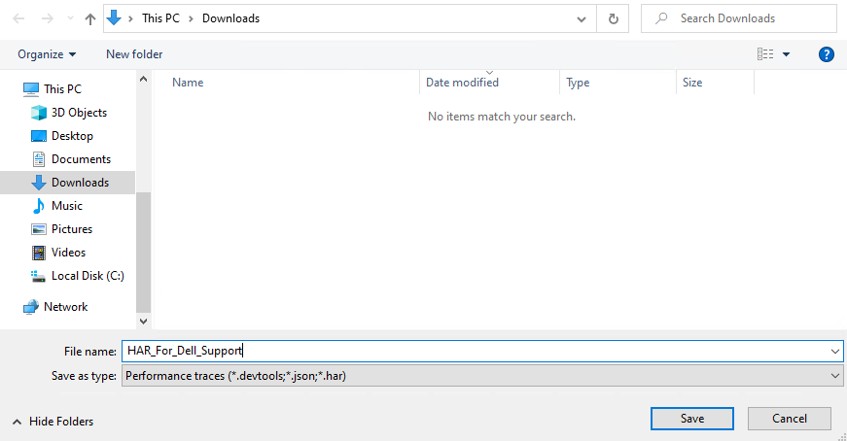
- Fournissez au représentant du support technique Dell l’accès au fichier HAR.
Mozilla Firefox
- Accédez à la Console de gestion des appareils Dell.
- Connectez-vous avec votre compte.
Remarque : Pour éviter de capturer les informations d’authentification, ne lancez pas la journalisation du fichier HAR avant l’authentification. Les informations d’identification peuvent se trouver dans le journal si la consignation des fichiers HAR est démarrée en premier.
- Une fois authentifié dans la console de gestion des appareils Dell, appuyez sur F12 , puis cliquez sur Réseau
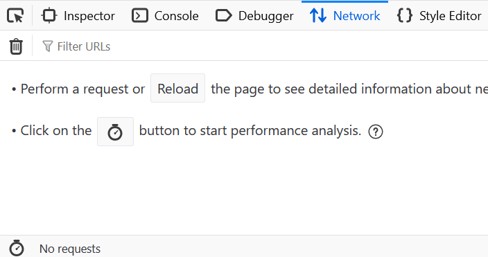
- Cliquez sur le journal en cliquant sur le bouton Effacer .

- Reproduisez le problème. Une fois l’opération terminée, cliquez sur l’icône en forme d’engrenage et sélectionnez Save All As HAR.
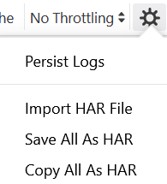
- Nommez et enregistrez le fichier HAR.
해당 제품
Dell Device Management Console문서 속성
문서 번호: 000489533
문서 유형: How To
마지막 수정 시간: 15 7월 2026
버전: 1
다른 Dell 사용자에게 질문에 대한 답변 찾기
지원 서비스
디바이스에 지원 서비스가 적용되는지 확인하십시오.