Sådan hentes en HAR-fil til Dell Device Management Console
요약: Få mere at vide om, hvordan du henter HAR-filer til fejlfinding i Dell Device Management Console ved at følge disse instruktioner.
이 문서는 다음에 적용됩니다.
이 문서는 다음에 적용되지 않습니다.
이 문서는 특정 제품과 관련이 없습니다.
모든 제품 버전이 이 문서에 나와 있는 것은 아닙니다.
지침
Sådan optager du en HAR-fil til Dell Device Management Console.
Berørt produkt:
- Dells administrationskonsol til enheder
Processen til at registrere en HAR-fil til Dell Device Management Console varierer mellem Chromium-browsere (Google Chrome eller Microsoft Edge) og Mozilla Firefox. Vælg den relevante browser for at få flere oplysninger.
Chromium-browsere (Google Chrome eller Microsoft Edge)
- Gå til Dell Device Management Console.
- Log ind med din konto.
Bemærk: Hvis du vil undgå at registrere godkendelsesoplysninger, skal du ikke starte logføring af HAR-filen før godkendelse. Legitimationsoplysninger kan være i loggen, hvis HAR-fillogføring startes først.
- Når du er godkendt i Dell Device Management Console, skal du trykke på F12 og derefter klikke på Netværk
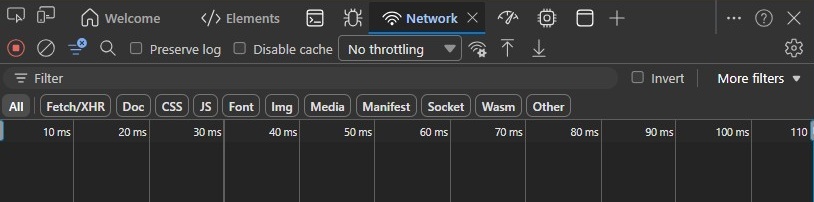
- Ryd loggen ved at klikke på knappen Ryd netværkslog eller ved at trykke på CTRL + L.

- Genskab problemet. Når du er færdig, skal du klikke på knappen Eksporter HAR .

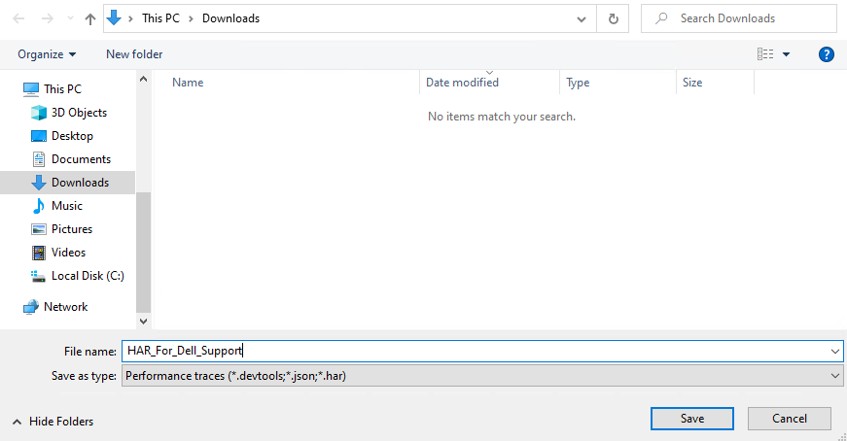
- Navngiv og gem HAR-filen.
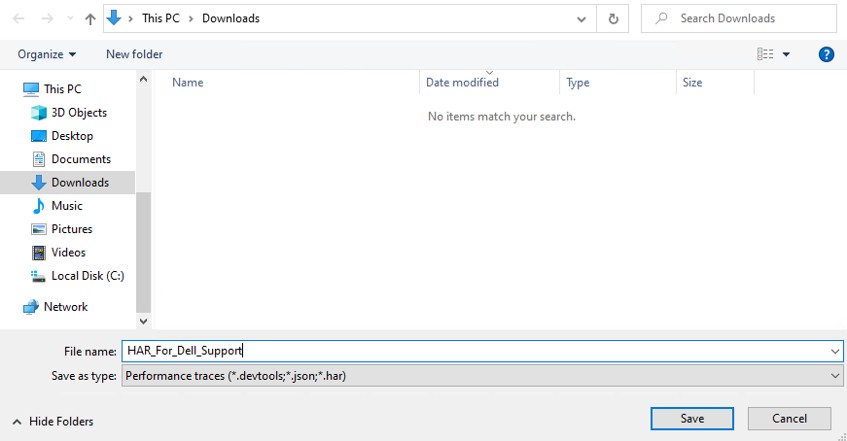
- Giv Dell Support-repræsentanten adgang til HAR-filen.
Mozilla Firefox
- Gå til Dell Device Management Console.
- Log ind med din konto.
Bemærk: Hvis du vil undgå at registrere godkendelsesoplysninger, skal du ikke starte logføring af HAR-filen før godkendelse. Legitimationsoplysninger kan være i loggen, hvis HAR-fillogføring startes først.
- Når du er godkendt i Dell Device Management Console, skal du trykke på F12 og derefter klikke på Netværk
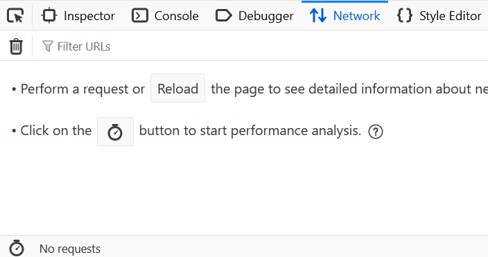
- Klik på logfilen ved at klikke på knappen Ryd .

- Genskab problemet. Når du er færdig, skal du klikke på tandhjulsikonet og vælge Gem alle som HAR.
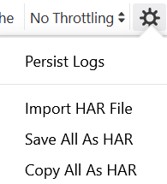
- Navngiv og gem HAR-filen.
해당 제품
Dell Device Management Console문서 속성
문서 번호: 000489533
문서 유형: How To
마지막 수정 시간: 15 7월 2026
버전: 1
다른 Dell 사용자에게 질문에 대한 답변 찾기
지원 서비스
디바이스에 지원 서비스가 적용되는지 확인하십시오.