Anleitung zum Erfassen einer HAR-Datei für die Dell Geräteverwaltungskonsole
요약: Erfahren Sie, wie Sie HAR-Dateien für das Troubleshooting der Dell Device Management Console erfassen, indem Sie diese Anweisungen befolgen.
이 문서는 다음에 적용됩니다.
이 문서는 다음에 적용되지 않습니다.
이 문서는 특정 제품과 관련이 없습니다.
모든 제품 버전이 이 문서에 나와 있는 것은 아닙니다.
지침
So erfassen Sie eine HAR-Datei für die Dell Geräteverwaltungskonsole.
Betroffenes Produkt:
- Dell Geräteverwaltungskonsole
Der Prozess zum Erfassen einer HAR-Datei für die Dell Geräteverwaltungskonsole unterscheidet sich zwischen Chromium-Browsern (Google Chrome oder Microsoft Edge) und Mozilla Firefox. Wählen Sie den entsprechenden Browser aus, um weitere Informationen zu erhalten.
Chromium-Browser (Google Chrome oder Microsoft Edge)
- Navigieren Sie zur Dell Geräteverwaltungskonsole.
- Melden Sie sich mit Ihrem Konto an.
Hinweis: Um die Erfassung von Authentifizierungsinformationen zu vermeiden, starten Sie die Protokollierung der HAR-Datei nicht vor der Authentifizierung. Zugangsdaten können im Protokoll enthalten sein, wenn die HAR-Dateiprotokollierung zuerst gestartet wird.
- Drücken Sie nach der Authentifizierung bei der Dell Geräteverwaltungskonsole F12 und klicken Sie dann auf Netzwerk
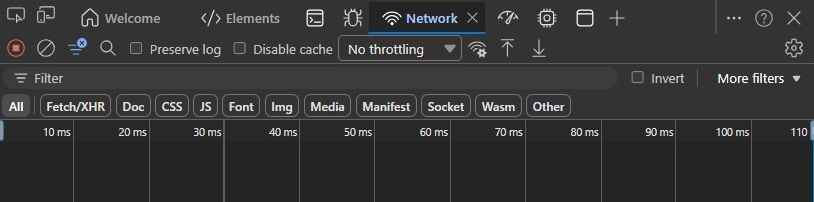
- Löschen Sie das Protokoll, indem Sie auf die Schaltfläche Netzwerkprotokoll löschen klicken oder STRG + L drücken.

- Reproduzieren Sie das Problem. Wenn der Vorgang abgeschlossen ist, klicken Sie auf die Schaltfläche Export HAR .

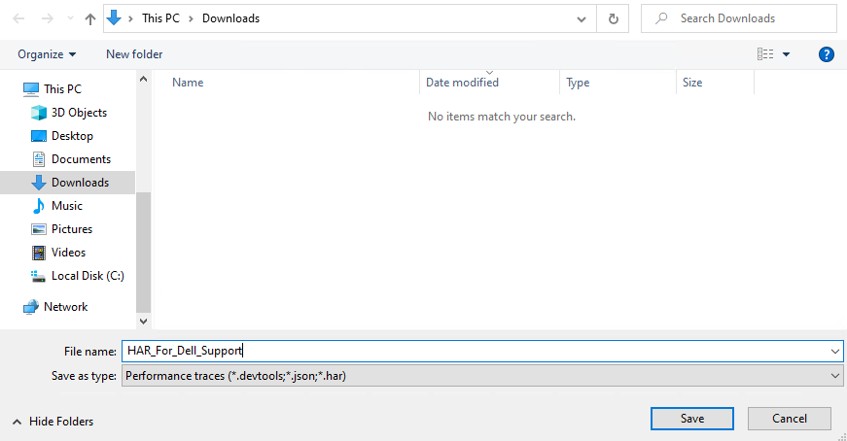
- Benennen und speichern Sie die HAR-Datei.
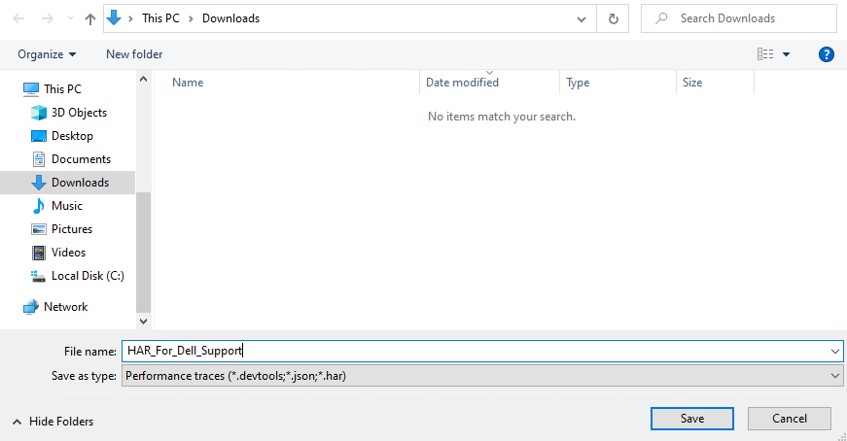
- Gewähren Sie dem Mitarbeiter des Dell Supports Zugriff auf die HAR-Datei.
Mozilla Firefox
- Navigieren Sie zur Dell Geräteverwaltungskonsole.
- Melden Sie sich mit Ihrem Konto an.
Hinweis: Um die Erfassung von Authentifizierungsinformationen zu vermeiden, starten Sie die Protokollierung der HAR-Datei nicht vor der Authentifizierung. Zugangsdaten können im Protokoll enthalten sein, wenn die HAR-Dateiprotokollierung zuerst gestartet wird.
- Drücken Sie nach der Authentifizierung bei der Dell Geräteverwaltungskonsole F12 und klicken Sie dann auf Netzwerk
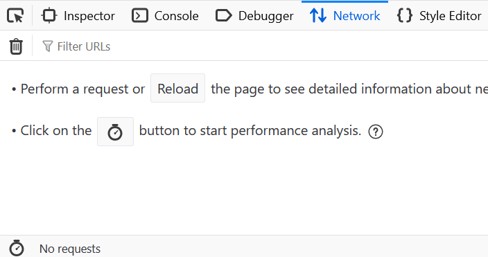
- Klicken Sie auf das Protokoll, indem Sie auf die Schaltfläche Clear klicken.

- Reproduzieren Sie das Problem. Klicken Sie nach Abschluss des Vorgangs auf das Zahnradsymbol und wählen Sie Alle als HAR-Datei speichern.
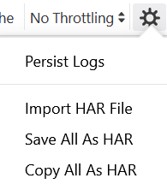
- Benennen und speichern Sie die HAR-Datei.
해당 제품
Dell Device Management Console문서 속성
문서 번호: 000489533
문서 유형: How To
마지막 수정 시간: 15 7월 2026
버전: 1
다른 Dell 사용자에게 질문에 대한 답변 찾기
지원 서비스
디바이스에 지원 서비스가 적용되는지 확인하십시오.