Cómo capturar un archivo HAR para Dell Device Management Console
요약: Obtenga información sobre cómo capturar archivos HAR para solucionar problemas de Dell Device Management Console siguiendo estas instrucciones.
이 문서는 다음에 적용됩니다.
이 문서는 다음에 적용되지 않습니다.
이 문서는 특정 제품과 관련이 없습니다.
모든 제품 버전이 이 문서에 나와 있는 것은 아닙니다.
지침
Cómo capturar un archivo HAR para Dell Device Management Console.
Producto afectado:
- Consola de administración de dispositivos Dell
El proceso para capturar un archivo HAR para Dell Device Management Console difiere entre los navegadores Chromium (Google Chrome o Microsoft Edge) y Mozilla Firefox. Seleccione el navegador adecuado para obtener más información.
Navegadores Chromium (Google Chrome o Microsoft Edge)
- Vaya a Dell Device Management Console.
- Inicie sesión con su cuenta.
Nota: Para evitar capturar información de autenticación, no inicie el registro del archivo HAR antes de la autenticación. Las credenciales pueden estar en el registro si se inicia primero el registro de archivos HAR.
- Una vez autenticado en la consola de administración de dispositivos Dell, presione F12 y, luego, haga clic en Red
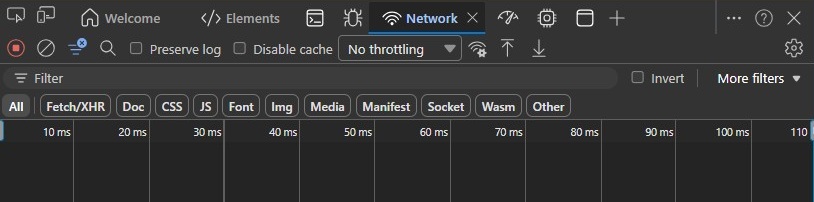
- Borre el registro haciendo clic en el botón Borrar registro de red o presionando CTRL + L.

- Reproduzca el problema. Una vez que haya finalizado, haga clic en el botón Export HAR .

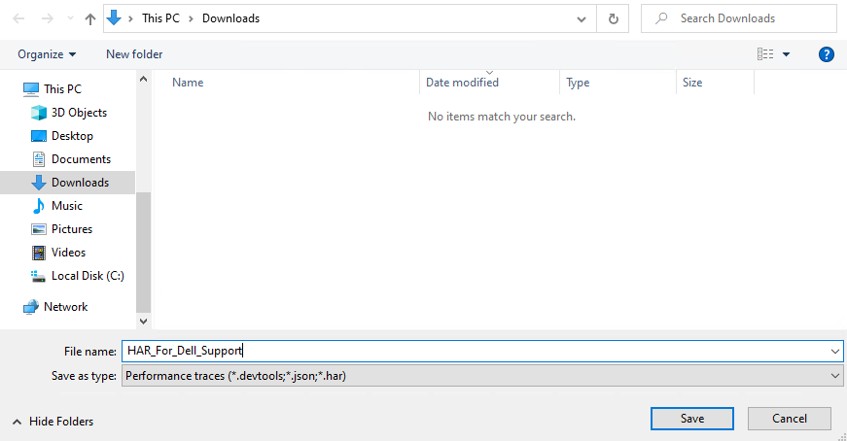
- Asigne un nombre y guarde el archivo HAR.
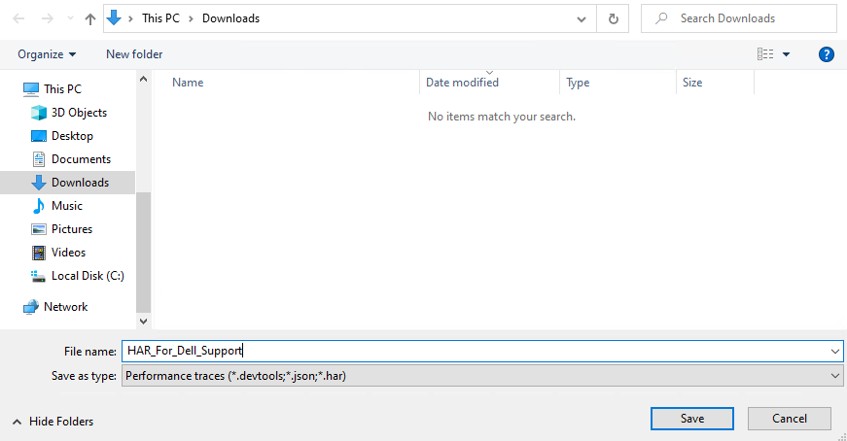
- Proporcione al representante del servicio de soporte de Dell acceso al archivo HAR.
Mozilla Firefox
- Vaya a Dell Device Management Console.
- Inicie sesión con su cuenta.
Nota: Para evitar capturar información de autenticación, no inicie el registro del archivo HAR antes de la autenticación. Las credenciales pueden estar en el registro si se inicia primero el registro de archivos HAR.
- Una vez autenticado en la consola de administración de dispositivos Dell, presione F12 y, luego, haga clic en Red
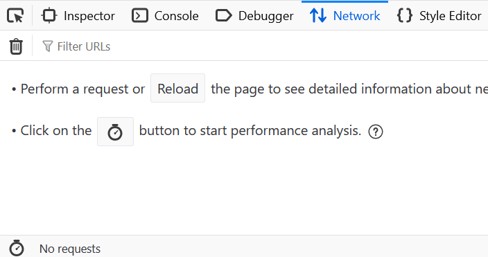
- Haga clic en el registro haciendo clic en el botón Borrar .

- Reproduzca el problema. Una vez que haya finalizado, haga clic en el icono de engranaje y seleccione Guardar todo como HAR.
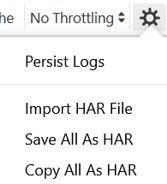
- Asigne un nombre y guarde el archivo HAR.
해당 제품
Dell Device Management Console문서 속성
문서 번호: 000489533
문서 유형: How To
마지막 수정 시간: 15 7월 2026
버전: 1
다른 Dell 사용자에게 질문에 대한 답변 찾기
지원 서비스
디바이스에 지원 서비스가 적용되는지 확인하십시오.