HAR-tiedoston tallentaminen Dell Device Management Consolea varten
요약: Lue lisää HAR-tiedostojen tallentamisesta Dell Device Management Consolen vianmääritystä varten näiden ohjeiden mukaisesti.
이 문서는 다음에 적용됩니다.
이 문서는 다음에 적용되지 않습니다.
이 문서는 특정 제품과 관련이 없습니다.
모든 제품 버전이 이 문서에 나와 있는 것은 아닙니다.
지침
HAR-tiedoston tallentaminen Dell Device Management Consolea varten.
Tuote, johon asia vaikuttaa:
- Dell-laitehallintakonsoli
HAR-tiedoston tallennusprosessi Dell Device Management Consolea varten vaihtelee Chromium-selainten (Google Chrome tai Microsoft Edge) ja Mozilla Firefoxin välillä. Valitse sopiva selain saadaksesi lisätietoja.
Chromium-selaimet (Google Chrome tai Microsoft Edge)
- Siirry Dell Device Management Consoleen.
- Kirjaudu sisään tililläsi.
Huomautus: Todennustietojen keräämisen välttämiseksi älä aloita HAR-tiedoston kirjaamista lokiin ennen todennusta. Tunnistetiedot saattavat olla lokissa, jos HAR-tiedostojen kirjaaminen aloitetaan ensin.
- Kun olet todentanut Dell Device Management Consoleen, paina F12-näppäintä ja valitse Verkko
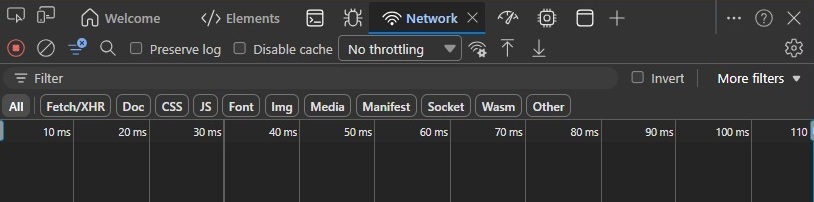
- Tyhjennä loki napsauttamalla Tyhjennä verkkoloki -painiketta tai painamalla CTRL + L.

- Toista ongelma. Kun olet valmis, napsauta Vie HAR -painiketta.

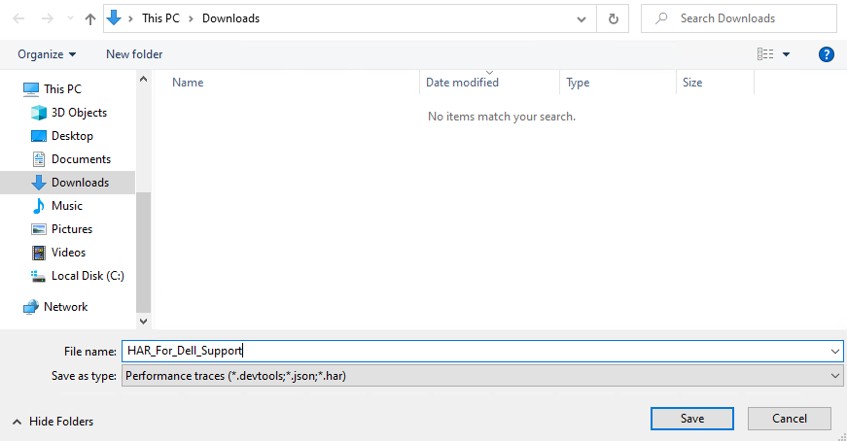
- Nimeä ja tallenna HAR-tiedosto.
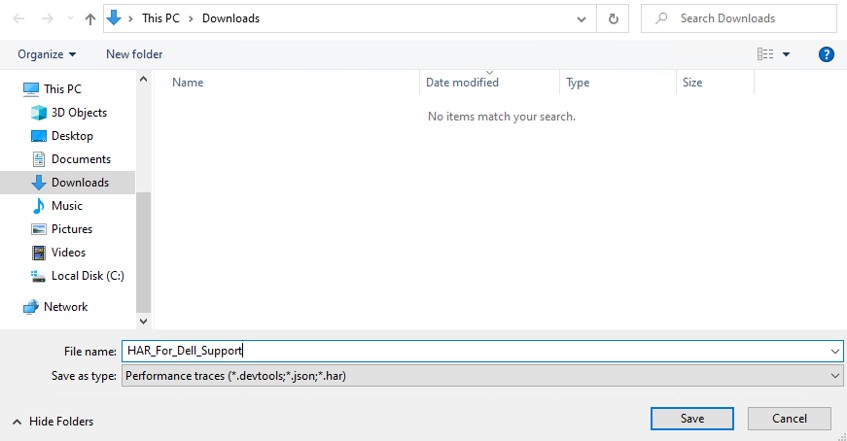
- Anna Dellin tuen edustajalle pääsy HAR-tiedostoon.
Mozilla Firefox
- Siirry Dell Device Management Consoleen.
- Kirjaudu sisään tililläsi.
Huomautus: Todennustietojen keräämisen välttämiseksi älä aloita HAR-tiedoston kirjaamista lokiin ennen todennusta. Tunnistetiedot saattavat olla lokissa, jos HAR-tiedostojen kirjaaminen aloitetaan ensin.
- Kun olet todentanut Dell Device Management Consoleen, paina F12-näppäintä ja valitse Verkko
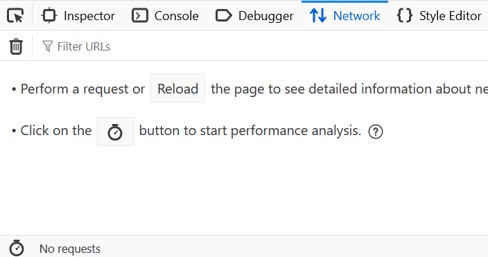
- Napsauta lokia napsauttamalla Tyhjennä-painiketta .

- Toista ongelma. Kun olet valmis, napsauta rataskuvaketta ja valitse Tallenna kaikki nimellä HAR.
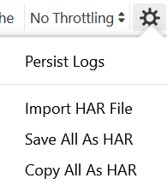
- Nimeä ja tallenna HAR-tiedosto.
해당 제품
Dell Device Management Console문서 속성
문서 번호: 000489533
문서 유형: How To
마지막 수정 시간: 15 7월 2026
버전: 1
다른 Dell 사용자에게 질문에 대한 답변 찾기
지원 서비스
디바이스에 지원 서비스가 적용되는지 확인하십시오.