Como capturar um arquivo HAR para o Console de gerenciamento de dispositivos Dell
요약: Para saber como capturar arquivos HAR para solucionar problemas do Console de gerenciamento de dispositivos Dell, siga estas instruções.
이 문서는 다음에 적용됩니다.
이 문서는 다음에 적용되지 않습니다.
이 문서는 특정 제품과 관련이 없습니다.
모든 제품 버전이 이 문서에 나와 있는 것은 아닙니다.
지침
Como capturar um arquivo HAR para o Dell Device Management Console.
Produto afetado:
- Console de gerenciamento de dispositivos da Dell
O processo para capturar um arquivo HAR para o Console de gerenciamento de dispositivos Dell difere entre os navegadores Chromium (Google Chrome ou Microsoft Edge) e Mozilla Firefox. Selecione o navegador apropriado para obter mais informações.
Navegadores Chromium (Google Chrome ou Microsoft Edge)
- Acesse o Dell Device Management Console.
- Faça login com sua conta.
Nota: Para evitar a captura de informações de autenticação, não inicie o registro do arquivo HAR antes da autenticação. As credenciais podem estar no registro se o log do arquivo HAR for iniciado primeiro.
- Depois de autenticado no Console de gerenciamento de dispositivos Dell, pressione F12 e clique em Rede
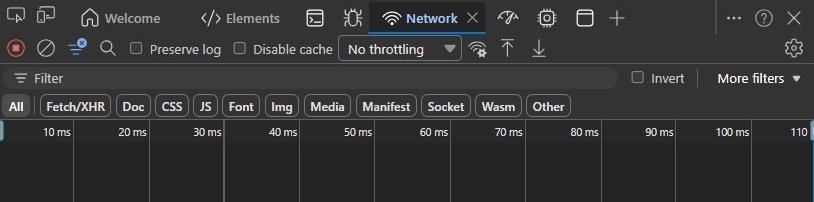
- Limpe o log clicando no botão Clear Network Log ou pressionando CTRL + L.

- Reproduza o problema. Depois de concluído, clique no botão Export HAR .

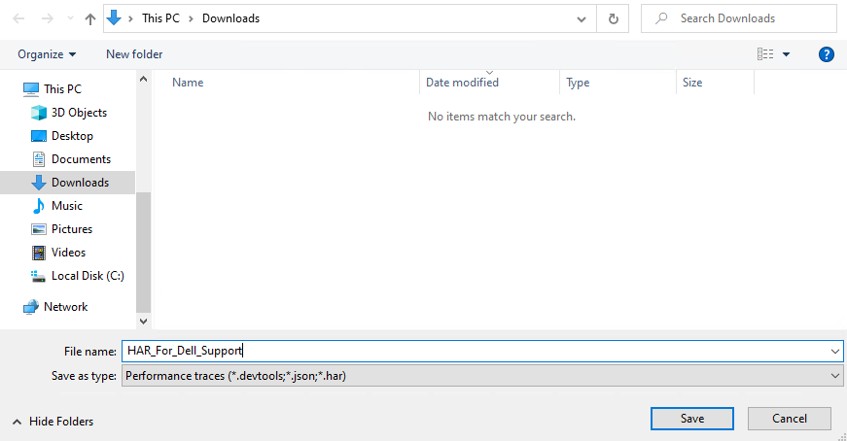
- Nomeie e salve o arquivo HAR.
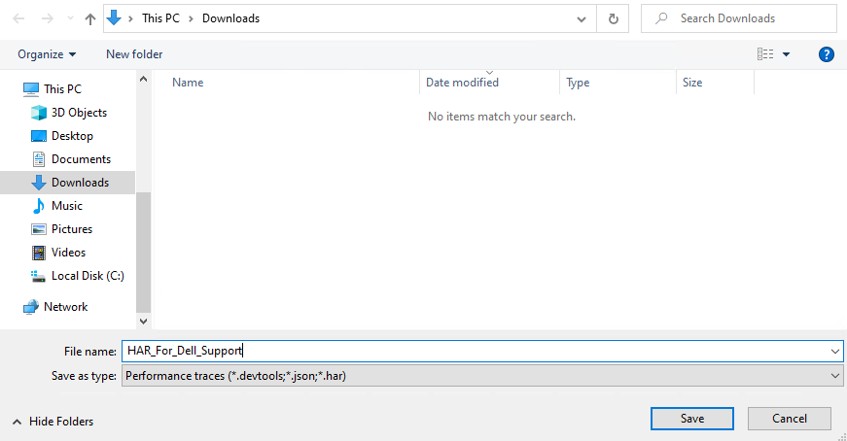
- Forneça ao representante do Suporte Dell acesso ao arquivo HAR.
Mozilla Firefox
- Acesse o Dell Device Management Console.
- Faça login com sua conta.
Nota: Para evitar a captura de informações de autenticação, não inicie o registro do arquivo HAR antes da autenticação. As credenciais podem estar no registro se o log do arquivo HAR for iniciado primeiro.
- Depois de autenticado no Console de gerenciamento de dispositivos Dell, pressione F12 e clique em Rede
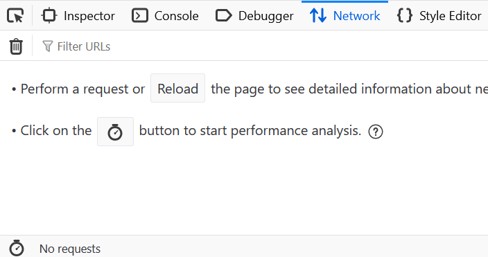
- Clique no log clicando no botão Limpar .

- Reproduza o problema. Depois de concluído, clique no ícone de engrenagem e selecione Save All As HAR.
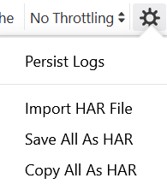
- Nomeie e salve o arquivo HAR.
해당 제품
Dell Device Management Console문서 속성
문서 번호: 000489533
문서 유형: How To
마지막 수정 시간: 15 7월 2026
버전: 1
다른 Dell 사용자에게 질문에 대한 답변 찾기
지원 서비스
디바이스에 지원 서비스가 적용되는지 확인하십시오.