Een HAR-bestand vastleggen voor Dell Device Management Console
요약: Leer hoe u HAR-bestanden vastlegt voor het oplossen van problemen met de Dell Device Management Console door deze instructies te volgen.
이 문서는 다음에 적용됩니다.
이 문서는 다음에 적용되지 않습니다.
이 문서는 특정 제품과 관련이 없습니다.
모든 제품 버전이 이 문서에 나와 있는 것은 아닙니다.
지침
Een HAR-bestand vastleggen voor Dell Device Management Console.
Product waarop dit probleem zich kan voordoen:
- Dell Device Management Console
Het proces voor het vastleggen van een HAR-bestand voor de Dell Device Management Console verschilt tussen Chromium-browsers (Google Chrome of Microsoft Edge) en Mozilla Firefox. Selecteer de juiste browser voor meer informatie.
Chromium-browsers (Google Chrome of Microsoft Edge)
- Ga naar Dell Device Management Console.
- Meld u aan met uw account.
Opmerking: Om te voorkomen dat authenticatiegegevens worden vastgelegd, moet u het logboeken van het HAR-bestand niet starten voordat de authenticatie is uitgevoerd. Referenties kunnen in het logboek staan als HAR-bestandsregistratie eerst wordt gestart.
- Nadat u bent geverifieerd bij Dell Device Management Console, drukt u op F12 en klikt u vervolgens op Netwerk
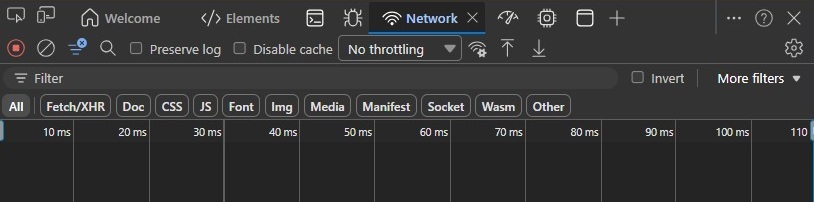
- Wis het logboek door op de knop Netwerklogboek wissen te klikken of door op Ctrl + L te drukken.

- Reproduceer het probleem. Als u klaar bent, klikt u op de knop HAR exporteren .

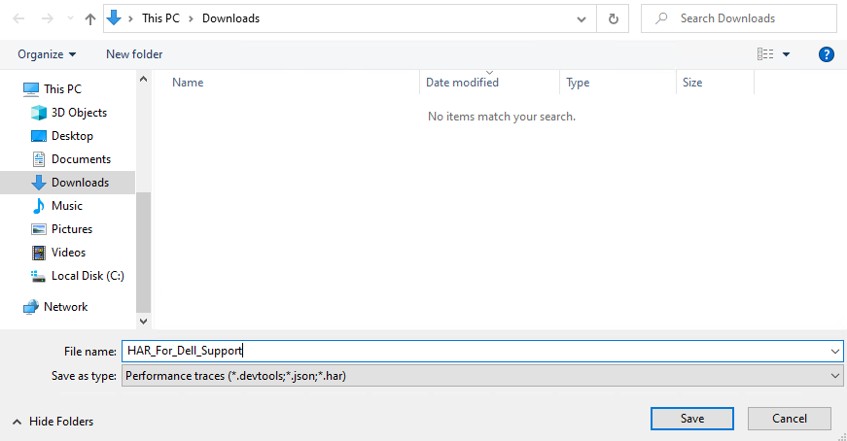
- Geef het HAR-bestand een naam en sla het op.
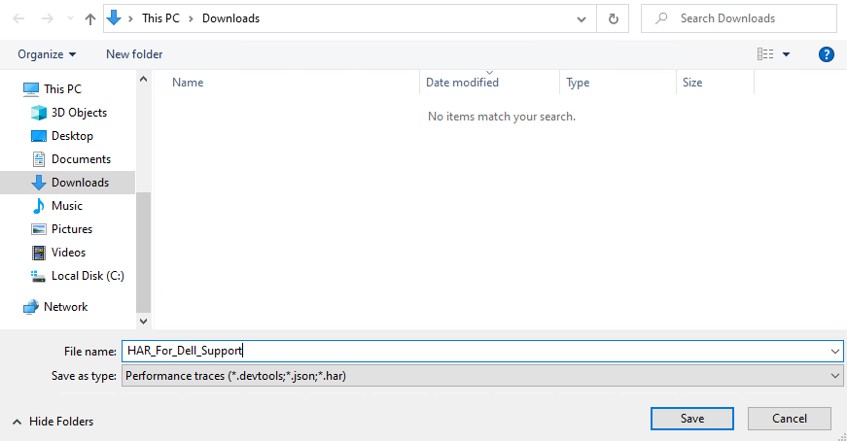
- Geef de Dell Support-vertegenwoordiger toegang tot het HAR-bestand.
Mozilla Firefox
- Ga naar Dell Device Management Console.
- Meld u aan met uw account.
Opmerking: Om te voorkomen dat authenticatiegegevens worden vastgelegd, moet u het logboeken van het HAR-bestand niet starten voordat de authenticatie is uitgevoerd. Referenties kunnen in het logboek staan als HAR-bestandsregistratie eerst wordt gestart.
- Nadat u bent geverifieerd bij Dell Device Management Console, drukt u op F12 en klikt u vervolgens op Netwerk
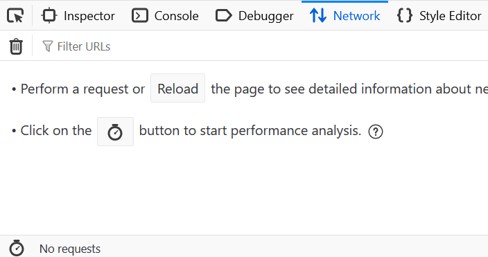
- Klik op het logboek door op de knop Wissen te klikken.

- Reproduceer het probleem. Als u klaar bent, klikt u op het tandwielpictogram en selecteert u Alles opslaan als HAR.
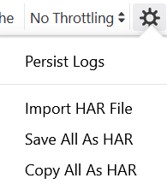
- Geef het HAR-bestand een naam en sla het op.
해당 제품
Dell Device Management Console문서 속성
문서 번호: 000489533
문서 유형: How To
마지막 수정 시간: 15 7월 2026
버전: 1
다른 Dell 사용자에게 질문에 대한 답변 찾기
지원 서비스
디바이스에 지원 서비스가 적용되는지 확인하십시오.