Slik registrerer du en HAR-fil for Dell Device Management Console
요약: Finn ut hvordan du fanger opp HAR-filer for feilsøking av Dell Device Management Console ved å følge disse instruksjonene.
이 문서는 다음에 적용됩니다.
이 문서는 다음에 적용되지 않습니다.
이 문서는 특정 제품과 관련이 없습니다.
모든 제품 버전이 이 문서에 나와 있는 것은 아닙니다.
지침
Slik registrerer du en HAR-fil for Dell Device Management Console.
Berørte produkter:
- Konsoll for enhetsadministrasjon fra Dell
Prosessen for å opprette en HAR-fil for Dell Device Management Console varierer mellom Chromium-nettlesere (Google Chrome eller Microsoft Edge) og Mozilla Firefox. Velg riktig nettleser for å få mer informasjon.
Chromium-nettlesere (Google Chrome eller Microsoft Edge)
- Gå til Dell Device Management Console.
- Logg på med kontoen din.
Merk: For å unngå å samle inn autentiseringsinformasjon må du ikke starte logging av HAR-filen før godkjenning. Legitimasjon kan finnes i loggen hvis logging av HAR-fil startes først.
- Når den er godkjent i Dell Device Management Console, trykker du på F12 og klikker deretter på Nettverk
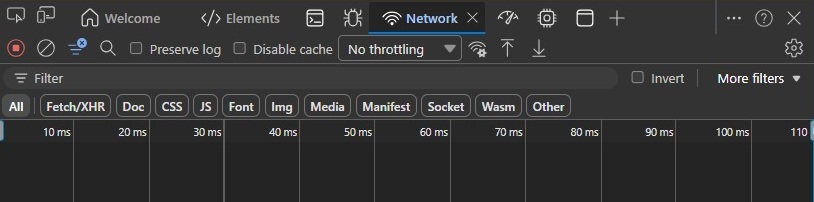
- Tøm loggen ved å klikke på knappen Tøm nettverkslogg eller ved å trykke CTRL + L.

- Gjenskap problemet. Når du er ferdig, klikker du på Eksporter HAR-knappen .

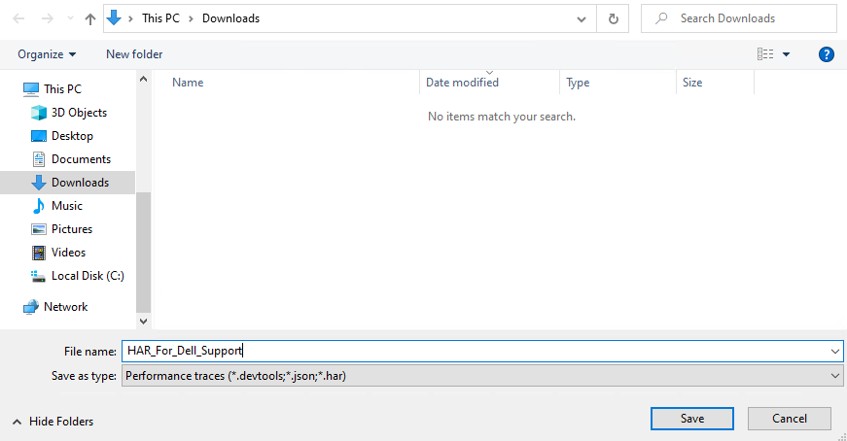
- Navngi og lagre HAR-filen.
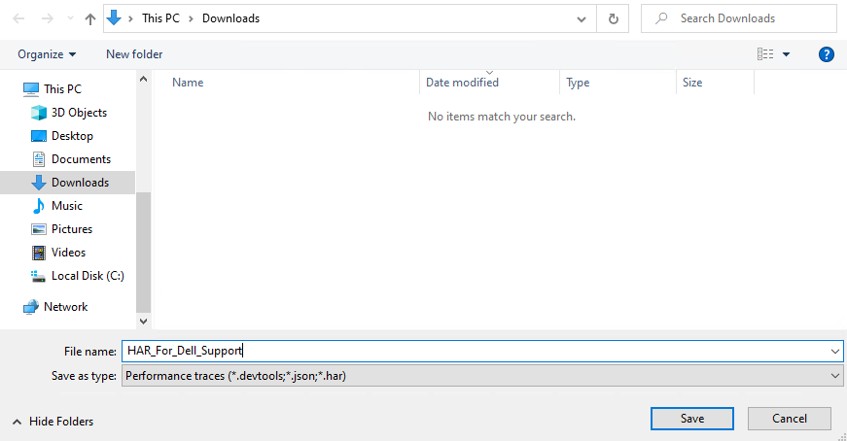
- Gi Dells kundestøtterepresentant tilgang til HAR-filen.
Mozilla Firefox
- Gå til Dell Device Management Console.
- Logg på med kontoen din.
Merk: For å unngå å samle inn autentiseringsinformasjon må du ikke starte logging av HAR-filen før godkjenning. Legitimasjon kan finnes i loggen hvis logging av HAR-fil startes først.
- Når den er godkjent i Dell Device Management Console, trykker du på F12 og klikker deretter på Nettverk
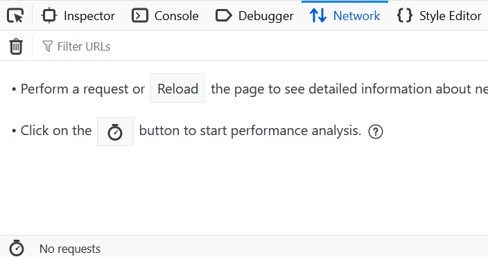
- Klikk loggen ved å klikke Fjern-knappen .

- Gjenskap problemet. Når du er ferdig, klikker du på tannhjulikonet og velger Lagre alle som HAR.
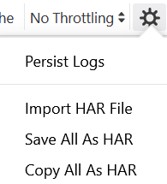
- Navngi og lagre HAR-filen.
해당 제품
Dell Device Management Console문서 속성
문서 번호: 000489533
문서 유형: How To
마지막 수정 시간: 15 7월 2026
버전: 1
다른 Dell 사용자에게 질문에 대한 답변 찾기
지원 서비스
디바이스에 지원 서비스가 적용되는지 확인하십시오.