Så här hämtar du en HAR-fil för Dell Device Management Console
요약: Läs mer om hur du samlar in HAR-filer för felsökning av Dell Device Management Console genom att följa de här instruktionerna.
이 문서는 다음에 적용됩니다.
이 문서는 다음에 적용되지 않습니다.
이 문서는 특정 제품과 관련이 없습니다.
모든 제품 버전이 이 문서에 나와 있는 것은 아닙니다.
지침
Så här hämtar du en HAR-fil för Dell Device Management Console.
Berörd produkt:
- Dell Device Management-konsol
Processen för att hämta en HAR-fil för Dell Device Management Console skiljer sig mellan Chromium-webbläsare (Google Chrome eller Microsoft Edge) och Mozilla Firefox. Välj lämplig webbläsare om du vill ha mer information.
Chromium-webbläsare (Google Chrome eller Microsoft Edge)
- Gå till Dell Device Management Console.
- Logga in med ditt konto.
Om du vill undvika att samla in autentiseringsinformation ska du inte starta loggningen av HAR-filen före autentiseringen. Autentiseringsuppgifter kan finnas i loggen om HAR-filloggning startas först.
- När du har autentiserat till Dell Device Management Console trycker du på F12 och klickar sedan på Network
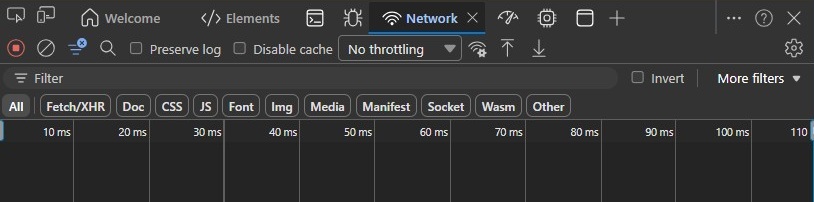
- Rensa loggen genom att klicka på knappen Rensa nätverkslogg eller genom att trycka på CTRL + L.

- Återskapa problemet. När det är klart klickar du på knappen Exportera HAR .

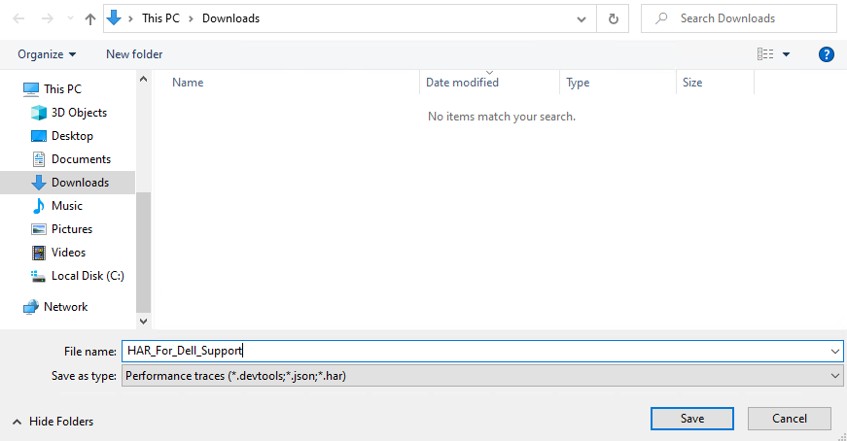
- Namnge och spara HAR-filen.
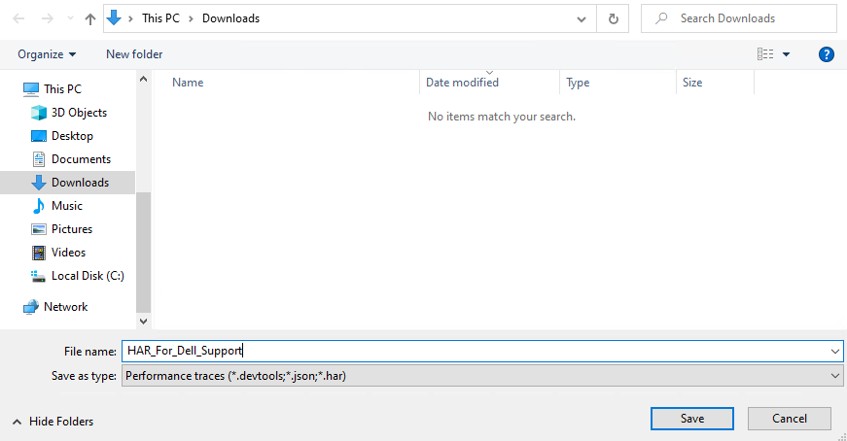
- Ge Dells supportrepresentant åtkomst till HAR-filen.
Mozilla Firefox
- Gå till Dell Device Management Console.
- Logga in med ditt konto.
Om du vill undvika att samla in autentiseringsinformation ska du inte starta loggningen av HAR-filen före autentiseringen. Autentiseringsuppgifter kan finnas i loggen om HAR-filloggning startas först.
- När du har autentiserat till Dell Device Management Console trycker du på F12 och klickar sedan på Network
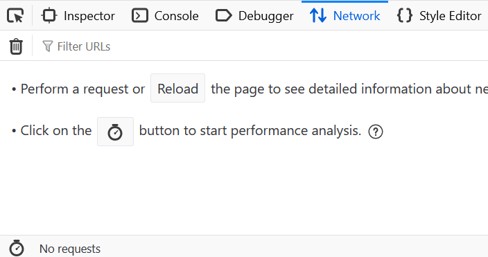
- Klicka på loggen genom att klicka på knappen Rensa .

- Återskapa problemet. När du är klar klickar du på kugghjulsikonen och väljer Spara alla som HAR.
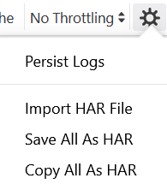
- Namnge och spara HAR-filen.
해당 제품
Dell Device Management Console문서 속성
문서 번호: 000489533
문서 유형: How To
마지막 수정 시간: 15 7월 2026
버전: 1
다른 Dell 사용자에게 질문에 대한 답변 찾기
지원 서비스
디바이스에 지원 서비스가 적용되는지 확인하십시오.