NVP-vProxy: Het admin- of rootwachtwoord van vProxy bijwerken of wijzigen
Samenvatting: Deze KB bevat instructies voor het opnieuw instellen van de referenties van de NetWorker VMware Protection (NVP) vProxy-appliance.
Dit artikel is van toepassing op
Dit artikel is niet van toepassing op
Dit artikel is niet gebonden aan een specifiek product.
Niet alle productversies worden in dit artikel vermeld.
Instructies
De Linux passwd opdracht kan worden gebruikt om de gebruikersreferenties van de NetWorker VMware Protection (NVP) vProxy-appliances te wijzigen. De informatie in deze KB is ook beschikbaar in de NetWorker VMware Integration Guide, beschikbaar via: https://www.dell.com/support/product-details/product/networker/docs
OPMERKING: De
admin als root wachtwoorden worden ingesteld tijdens de vProxy-implementatie. Als de wachtwoorden niet zijn ingesteld, is het wachtwoord voor root-account "changeme" en voor admin-account is "a3dp@m8n."
Voer de volgende stappen uit om de admin account en stel het wachtwoord opnieuw in.
OPMERKING: De vProxy-appliance staat standaard geen root-SSH-toegang toe. Je moet eerst inloggen als admin, de switch naar root. Deze instelling kan worden gewijzigd; De instelling blijft echter niet behouden wanneer het vProxy-apparaat wordt geüpgraded. Het wordt aanbevolen om directe SSH-basistoegang uitgeschakeld te laten.
- Open vanuit de vSphere Client-applicatie een consolevenster op de vProxy-appliance.
- Meld u aan bij het apparaat met de
rootAccount. - Gebruik de
pam_tally2opdracht om het beheerdersaccount te ontgrendelen.
pam_tally2 --user admin --reset
- Gebruik de
passwdOpdracht voor het opnieuw instellen van het beheerderswachtwoord:
passwd admin
- Als de vProxy al is geregistreerd op een NetWorker-server, moet u het beheerderswachtwoord bijwerken in de vProxy-eigenschappen. Verwijder de vProxy uit de NetWorker Management Console (NMC) of NetWorker Web User Interface(NWUI) en voeg deze weer toe met het nieuwe wachtwoord.
NMC: Devices -> VMware Proxyes
NWUI: Protection-VMware-proxy's>
NWUI: Protection-VMware-proxy's>
OPMERKING: Als u de vProxy verwijdert uit NetWorker, wordt de registratie ongedaan gemaakt. De vProxy weer toevoegen met de nieuwe
admin Wachtwoord zorgt ervoor dat het is geregistreerd met de juiste referenties. Een alternatief proces wordt beschreven in: NVP vProxy: Hoe kan ik de registratie van een vProxy-apparaat ongedaan maken/opnieuw registreren?
Reset de root Referenties van de gebruiker.
Het volgende proces beschrijft hoe u het rootgebruikerswachtwoord kunt wijzigen wanneer het huidige rootwachtwoord bekend is.
- Open vanuit de vSphere Client-applicatie een consolevenster op de vProxy-appliance. U kunt ook een SSH-sessie openen voor het vProxy-apparaat.
- Meld u aan met de
adminGebruikersaccount. - Schakel over naar de
rootGebruiker:
sudo su -
- Gebruik de
passwdopdracht om derootWachtwoord:
passwd root
Het volgende proces beschrijft hoe u het root-wachtwoord kunt wijzigen wanneer het huidige root-wachtwoord niet bekend is; Dit proces wordt echter alleen ondersteund voor 4.4.0.x vProxies.
OPMERKING: Als de vProxy 4.3.0.x of ouder is en het
root wachtwoord niet bekend is, moet de vProxy opnieuw worden geïmplementeerd. 4.3.0.x vProxy (SUSE 12) biedt geen ondersteuning voor de modus voor één gebruiker.
- Meld u aan bij vSphere met een gebruikersaccount met beheerdersrechten. Bijvoorbeeld:
administrator@vsphere.local. - Open een webconsole voor de vProxy-appliance.
- Start de vProxy-appliance opnieuw op. Klik met de rechtermuisknop op de vProxy en selecteer Power-Reset>.
- Tijdens de vProxy
GNU GRUBopstartmenu, selecteer het besturingssysteem en druk op 'e' op je toetsenbord:
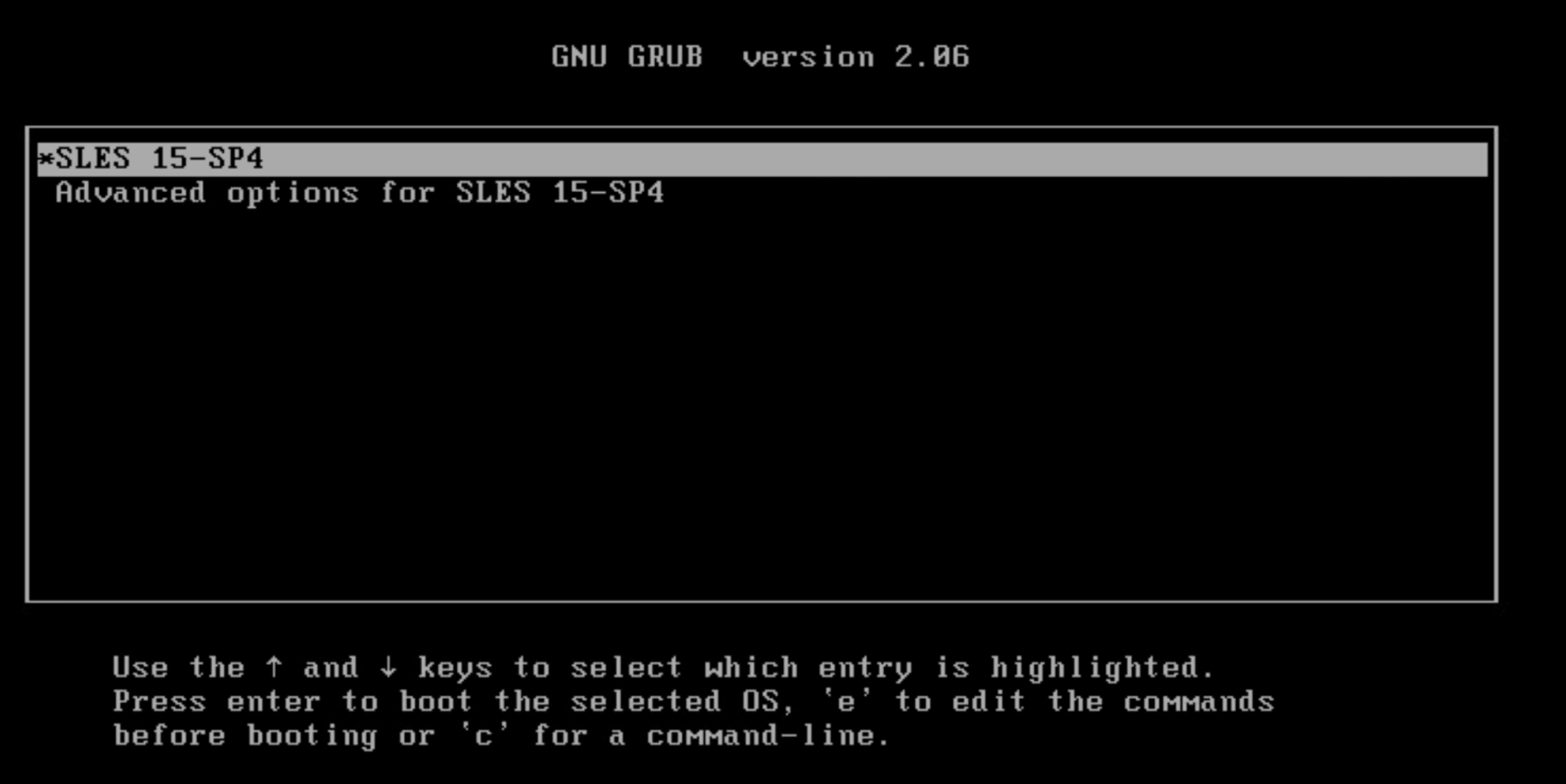
- Scrol omlaag naar de regel die begint met
linuxen voeginit=/bin/bashDrukCTRLalsXof druk opF10.
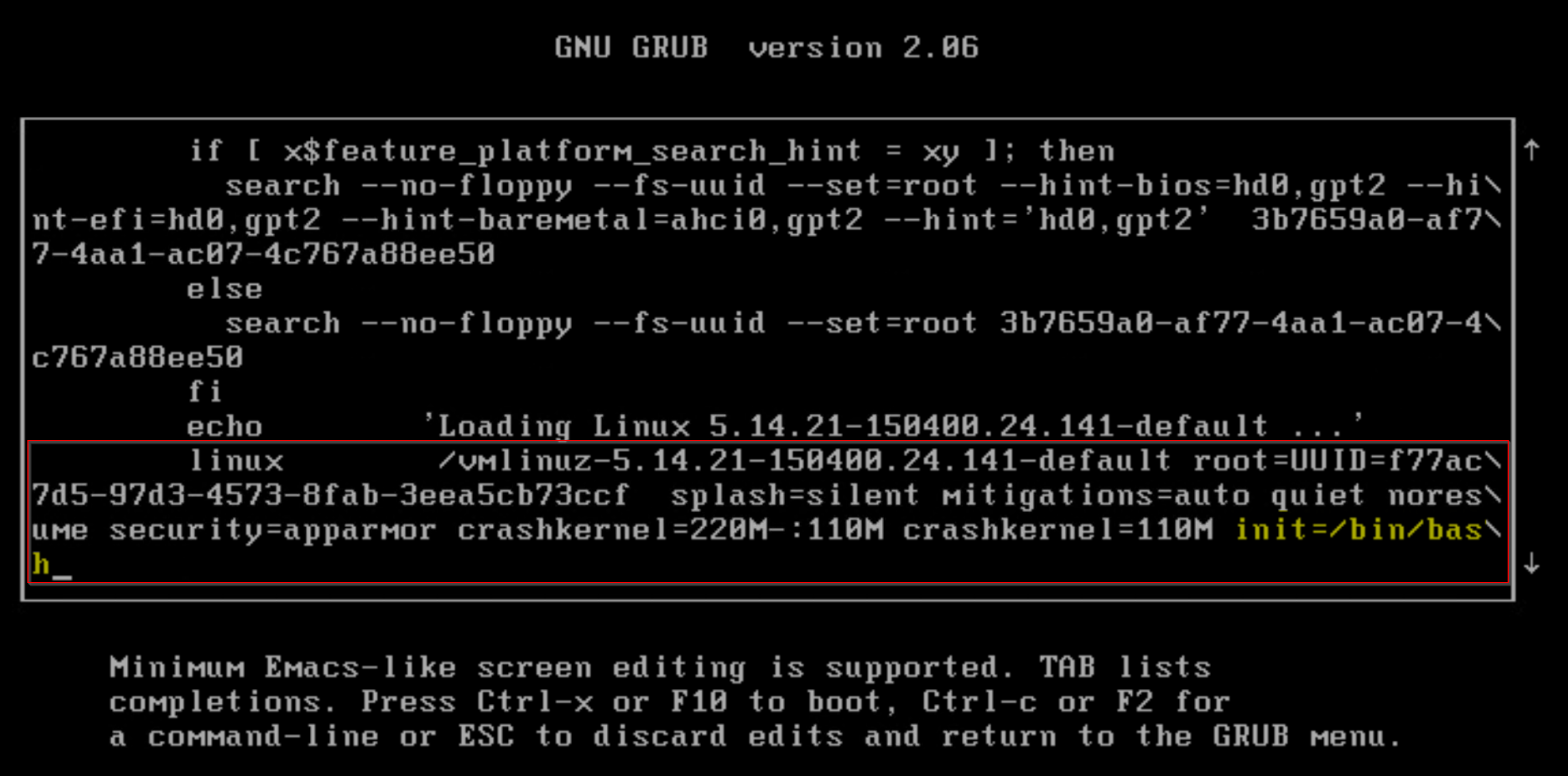
- De vProxy start op in de modus voor één gebruiker. Voer de volgende opdracht in bij de prompt om het rootbestandssysteem opnieuw te koppelen:
mount -o remount,rw /
- Gebruik de
passwdopdracht om derootWachtwoord:
passwd
- Start vanuit vSphere de vProxy opnieuw op. Wanneer de vProxy opnieuw wordt opgestart, wordt het systeem weer opgestart naar de normale aanmeldingsprompt.
- Bevestig dat u zich kunt aanmelden met de nieuwe
rootWachtwoord.
Extra informatie
Als het beheerderswachtwoordaccount steeds wordt geblokkeerd vanwege mislukte aanmeldingspogingen, moet u controleren waar de aanmeldingsverzoeken vandaan komen. Bijvoorbeeld door gebruik te maken van:
sudo journalctl | grep 'Failed password'
Voorbeeld:
Feb 03 18:19:41 nsr-vproxy01.amer.lan sshd[32597]: Failed password for admin from 192.168.9.100 port 59660 ssh2
Feb 03 18:19:47 nsr-vproxy01.amer.lan sshd[32597]: Failed password for admin from 192.168.9.100 port 59660 ssh2
Feb 03 18:19:51 nsr-vproxy01.amer.lan sshd[32597]: Failed password for admin from 192.168.9.100 port 59660 ssh2
Feb 03 18:19:59 nsr-vproxy01.amer.lan sshd[32640]: Failed password for admin from 192.168.9.100 port 59661 ssh2
Feb 03 18:20:04 nsr-vproxy01.amer.lan sshd[32640]: Failed password for admin from 192.168.9.100 port 59661 ssh2
Feb 03 18:20:10 nsr-vproxy01.amer.lan sshd[32640]: Failed password for admin from 192.168.9.100 port 59661 ssh2
In het bovenstaande voorbeeld zien we dat iemand zich heeft proberen aan te melden als admin met behulp van SSH van host 192.168.9.100. De volgende voorwaarden kunnen van toepassing zijn:
- De host is een NetWorker-server met het onjuiste vProxy-wachtwoord dat is ingesteld in de vProxy-eigenschappen
- Er is een geautomatiseerde tool of script geconfigureerd met de onjuiste referenties (dit zou buiten NetWorker zijn).
- Een gebruiker blijft proberen toegang te krijgen tot de vProxy met de onjuiste referenties en vergrendelt het account.
OPMERKING: Het weergegeven adres houdt geen rekening met NAT-configuraties (Network Address Translation). Als NAT of Port Forwarding wordt gebruikt om SSH-verkeer om te leiden naar de vProxy, wordt het
journalctl output toont het NAT-doeladres als de bron, niet waar de SSH-sessie vandaan kwam.
Aanvullende artikelen voor het wijzigen van vProxy-instellingen:
Getroffen producten
NetWorkerArtikeleigenschappen
Artikelnummer: 000010703
Artikeltype: How To
Laatst aangepast: 03 feb. 2026
Versie: 7
Vind antwoorden op uw vragen via andere Dell gebruikers
Support Services
Controleer of uw apparaat wordt gedekt door Support Services.