NVE: Hoe de partitiegrootte "data01" te vergroten
Samenvatting: In dit artikel wordt beschreven hoe u de partitiegrootte /data01 vergroot op een NetWorker Virtual Edition (NVE) server.
Dit artikel is van toepassing op
Dit artikel is niet van toepassing op
Dit artikel is niet gebonden aan een specifiek product.
Niet alle productversies worden in dit artikel vermeld.
Instructies
LET OP: Dit proces is niet bedoeld of geschikt voor standaard technische support. Deze stappen moeten worden uitgevoerd door de systeembeheerder die de NVE beheert. De Azure- of VMware-beheerder (afhankelijk van het implementatietype) moet de schijfverhoging voor de virtuele machine (VM) uitvoeren. Als u hulp nodig hebt, neem dan contact op met uw Dell Site Account Manager (SAM) of Dell Site Sales Rep om contact op te nemen met ons Global Professional Services (PS) team.
Informatie over de grootte en schaalbaarheid vindt u in de NetWorker Virtual Edition implementatie- en NetWorker Performance Optimization Planning Guides die beschikbaar zijn via de Dell Support NetWorker-productpagina.
Om het bestandssysteemtype van de NVE te identificeren, voert u de volgende opdracht uit vanuit een SSH-sessie:
mount
/dev/sdb1 on /data01 type xfs (rw,noatime,attr2,inode64,noquota)
OPMERKING: Dit artikel is alleen van toepassing op High-Performance Scalable File System (XFS)
/data01 partities. Alle NVE's die zijn geïmplementeerd of geüpgraded naar 19.4.x en hoger gebruiken XFS voor de /data01 Partitie. NetWorker 19.4 heeft het einde van de supportduur (EOSL) bereikt op 30-11-2023.
Vereisten:
WAARSCHUWING: Afhankelijk van de status van de NVE is het mogelijk dat het niet mogelijk is om sommige van deze stappen uit te voeren. Als NetWorker services bijvoorbeeld niet willen starten omdat
/data01 zit op 100% capaciteit. De stappen zijn voorzorgsmaatregelen om ervoor te zorgen dat NetWorker-data worden beschermd.
- Een Bootstrap-back-up van de server maken:
- Voer vanuit de NetWorker Management Console (NMC) of NetWorker Web User Interface (NWUI) een serverbeschermingsback-uptaak uit.
- Als NMC noch NWUI toegankelijk is, voert u de volgende opdracht uit op de NVE:
sudo nsrpolicy start -p "Server Protection" -w "Server backup" - Bewaak de back-upsessie met behulp van:
sudo nsrwatch
- Als NMC noch NWUI toegankelijk is, voert u de volgende opdracht uit op de NVE:
- Open een admin SSH-sessie op de NVE en verzamel de gegevens van de bootstrap-opslagset:
sudo mminfo -B - Als bootstrap-e-mailmeldingen niet zijn geconfigureerd, kopieert u de
mminfouitvoer van de NVE en sla op in een bestand. E-mailmeldingen kunnen als volgt worden geconfigureerd: NetWorker: E-mailmeldingen voor beleid configureren
- Voer vanuit de NetWorker Management Console (NMC) of NetWorker Web User Interface (NWUI) een serverbeschermingsback-uptaak uit.
- Stop all running NetWorker Server Services:
sudo nsr_shutdownsudo systemctl stop gstsudo systemctl stop nwui
- Schakel het starten van NetWorker services uit bij de volgende keer opstarten:
sudo systemctl disable networkersudo systemctl disable gstsudo systemctl disable nwui
- De grootte van de VM-dataschijf vergroten:
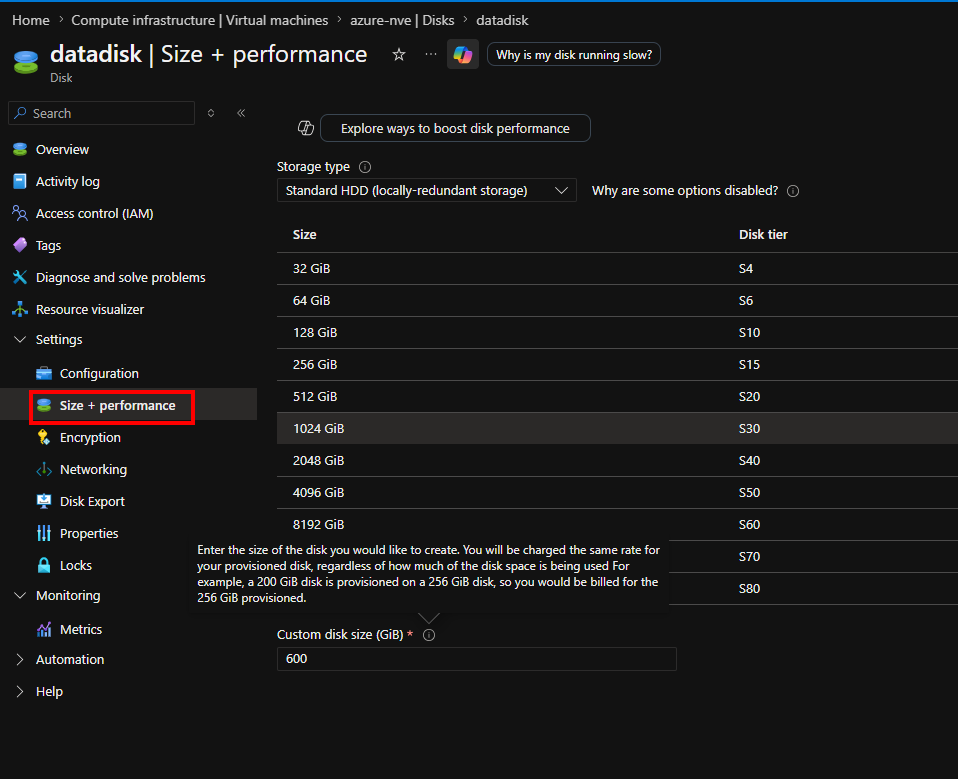
- Ga vanuit Azure naar de eigenschappen van Data Disks, klik op Size + Performance en vergroot de schijfgrootte volgens uw vereisten:
- Sluit vanuit VMware de NVE virtuele machine (VM) af en vergroot de harde schijf 2 vanuit de instellingen van de VM.
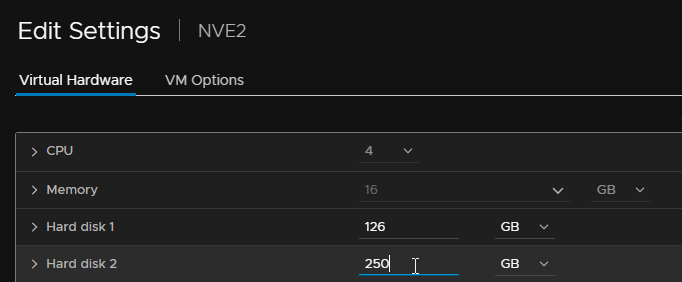
WAARSCHUWING: De optie om de schijfgrootte te vergroten is mogelijk niet beschikbaar als er snapshots bestaan. Verwijder en consolideer alle snapshots voor de NVE-VM.
- Maak een Azure- of VMware-snapshot van de NVE en schakel deze vervolgens in.
OPMERKING: Deze snapshot kan worden verwijderd nadat de schijfuitbreiding is voltooid en de NVE en NetWorker zich in een operationele staat bevinden.
Proces:
- Zodra de VM is gestart, opent u een SSH-sessie naar de NVE-VM als beheerder.
- Schakel over naar de hoofdgebruiker door het volgende uit te voeren:
sudo su - - Bevestig dat er geen NetWorker-services worden uitgevoerd:
ps -ef | grep "nsr\|gst\|nwui" - Bevestig welke partitie
/data01gebruikt via:lsblk
- In VMware
/data01wordt verwacht op/dev/sdb1. - in Azure
/data01wordt verwacht op/dev/sdc1.
- Scan de apparaten opnieuw:
- VMware NVE:
echo 1 > /sys/block/sdb/device/rescan - Azure NVE:
echo 1 > /sys/block/sdc/device/rescan
- Voer
fdiskTegen/dev/sdbof/dev/sdcSchijf. Dit zou de huidige grootte en de toegevoegde grootte moeten weergeven:fdisk -l /dev/disk
nve:~ # fdisk -l /dev/sdb
GPT PMBR size mismatch (524287999 != 629145599) will be corrected by write.
The backup GPT table is not on the end of the device. This problem will be corrected by write.
Disk /dev/sdb: 300 GiB, 322122547200 bytes, 629145600 sectors
Disk model: Virtual disk
Units: sectors of 1 * 512 = 512 bytes
Sector size (logical/physical): 512 bytes / 512 bytes
I/O size (minimum/optimal): 512 bytes / 512 bytes
Disklabel type: gpt
Disk identifier: 3C1FF651-B360-4218-9106-DE80B690EA2C

Device     Start       End   Sectors  Size Type
/dev/sdb1   2048 524285951 524283904  250G Microsoft basic data
OPMERKING: In het bovenstaande voorbeeld is de
/data01 partitie is 250 GB; de harde schijf is echter verhoogd tot 300 GB.
- Verhoog de
/data01partitie door het volgende te typen:
- VMware NVE:
growpart /dev/sdb 1 - Azure NVE:
growpart /dev/sdc 1
nve:~ # growpart /dev/sdb 1
CHANGED: partition=1 start=2048 old: size=524283904 end=524285952 new: size=629143519 end=629145567
- Controleer het bestandssysteem door het volgende te typen:
xfs_growfs -d /data01 - De partitie zou nu de uitgevouwen grootte moeten weergeven:
df -Th | grep "/data01"
nve:~ # df -Th | grep "/data01"
/dev/sdb1                                   xfs       300G  4.8G  296G   2% /data01
- NetWorker-services starten:
systemctl start networkersystemctl start gstsystemctl start nwui
- Automatisch opstarten opnieuw inschakelen voor NetWorker Services:
systemctl enable networkersystemctl enable gstsystemctl enable nwui
WAARSCHUWING: als de
/data01 partitie heeft 100% capaciteit bereikt, kan dit leiden tot beschadiging van NetWorker-databases. Controleer of de NetWorker-server in orde is (geen ontbrekende clients, groepen, beleidsregels, apparaten, back-ups, enzovoort). Neem onmiddellijk contact op met NetWorker-support als er een probleem met dataverlies wordt waargenomen. Een NetWorker Disaster Recovery (nsrdr) is vereist: NetWorker: NetWorker Server Disaster Recovery (NSRDR)
Extra informatie
Enkele aanvullende stappen die kunnen worden gevolgd om het schijfgebruik dat door logbestanden wordt gebruikt, te verminderen.
Bewaren van Jobsdb
De jobsdb is een NetWorker-database die een record bevat van statussen voor het voltooien van beleid. Het bepaalt ook hoe lang de /nsr/logs/policy/ als /nsr/logs/recover Logboeken worden bewaard. De standaardweergave is 72 uur. Nadat er 72 uur zijn verstreken voor een bepaalde taak, wordt jobdsb Vermeldingen worden verwijderd en alle bijbehorende logbestanden worden verwijderd. De jobsdb retentie is te zien in nsradmin:
nve:~ # nsradmin
NetWorker administration program.
Use the "help" command for help, "visual" for full-screen mode.
nsradmin> show Jobsdb retention in hours
nsradmin> print type: nsr
   Jobsdb retention in hours: 72;
.log als .raw bestanden van NetWorker, reduceer het tot de standaardwaarde (72 uur). Dit kan worden gedaan vanuit de NetWorker Management Console (NMC) of vanuit nsradmin:
nsradmin:
nsradmin> . type: nsr
Current query set
nsradmin> update Jobsdb retention in hours: 72
   Jobsdb retention in hours: 72;
Update? y
updated resource id 3.0.207.103.0.0.0.0.98.242.218.92.192.168.25.12(1489)
NMC:
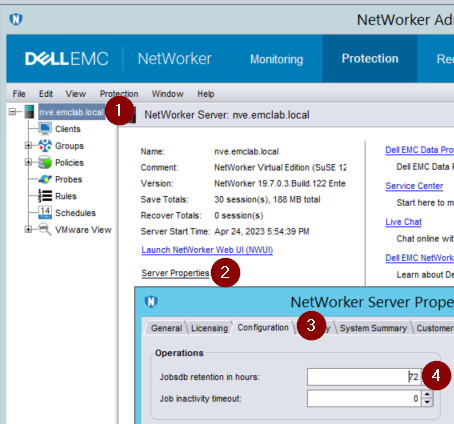
Server- en NMC logboeken
Realtime rendering, log-rollover op grootte en aantal exemplaren kunnen worden gewijzigd voor NetWorker's/nsr/logs/daemon.raw en de NMC's /opt/lgtonmc/gstd.raw. Deze instellingen zijn standaard niet ingeschakeld. De daemon.raw staat op schijf 2 van de NVE onder /data01/nsr/logs. Het NMC gstd.raw bevindt zich op schijf 1 onder de hoofdpartitie (/) van de NVE /opt/lgtonmc/logs.
Zo kunt u het volgende inschakelen: NetWorker: Hoe u daemon.raw automatisch in realtime aan daemon.log kunt weergeven
OPMERKING: Bij sommige acties voor probleemoplossing wordt de
U kunt logboekrollover zo configureren dat het bestand blijft bestaan, zelfs als
/nsr/res/nsrladb wordt hernoemd. Als de nsrladb wordt hernoemd of verwijderd, een nieuwe nsrladb wordt gemaakt tijdens het opstarten van de service. Deze instellingen worden teruggezet naar de standaardinstellingen.
U kunt logboekrollover zo configureren dat het bestand blijft bestaan, zelfs als
nsrladb Wordt hernoemd door logrotate op het besturingssysteem van de NVE voor NetWorker-servicelogboeken.
vi /etc/logrotate.conf
Voeg de volgende regels toe:
# NetWorker log files
/nsr/logs/daemon.log {
    rotate 5
    weekly
    create
    missingok
    compress
}

/nsr/logs/daemon.raw {
    rotate 5
    weekly
    create
    missingok
    compress
    delaycompress
}

/opt/lgtonmc/logs/gstd.log {
    rotate 5
    weekly
    create
    missingok
    compress
}

/opt/lgtonmc/logs/gstd.raw {
    rotate 5
    weekly
    create
    missingok
    compress
    delaycompress
}
weeklyDit is de rotatieperiode van het logboek; De boomstammen worden elke week geroteerd. Andere mogelijke waarden zijn dagelijks en maandelijks.rotate 5geeft aan dat er slechts vijf gedraaide logboeken moeten worden bijgehouden. Het oudste bestand wordt bij de volgende uitvoering verwijderd.missingokAls het logbestand ontbreekt, gaat u door naar het volgende bestand zonder een foutmelding te geven.compressAlle gedraaide logboeken moeten worden gecomprimeerd.delaycompresskan worden gebruikt wanneer een programma niet kan worden verteld om zijn logbestand te sluiten en dus enige tijd kan blijven schrijven naar het vorige logbestand- Andere opties zijn te vinden in de
logrotateman pagina. https://linux.die.net/man/8/logrotate

OPMERKING: Het bovenstaande voorbeeld is geen aanbeveling over hoeveel rotatiecycli moeten worden ingesteld of hoe vaak deze rotatie moet worden uitgevoerd. Dit moet worden bepaald door de back-up/NVE-beheerder. Als u logboeken langer wilt bewaren, maakt u een NetWorker-client voor de NVE om een back-up te maken van de
/nsr/logs directory met behulp van een NetWorker Protection Policy.
Getroffen producten
NetWorkerProducten
NetWorkerArtikeleigenschappen
Artikelnummer: 000014111
Artikeltype: How To
Laatst aangepast: 28 apr. 2026
Versie: 20
Vind antwoorden op uw vragen via andere Dell gebruikers
Support Services
Controleer of uw apparaat wordt gedekt door Support Services.