Connectrix: Een switchlogbestand verzamelen met PuTTY
Samenvatting: Dit artikel bevat stapsgewijze instructies voor het verzamelen van switchsupportlogboeken met PuTTY.
Dit artikel is van toepassing op
Dit artikel is niet van toepassing op
Dit artikel is niet gebonden aan een specifiek product.
Niet alle productversies worden in dit artikel vermeld.
Instructies
Volg deze stappen om switchlogbestanden te verzamelen:
- Dubbelklik op het pictogram PuTTY om de applicatie te starten.
Afbeelding 1: Het PuTTY-pictogram
- Klik op Logging. De loginstellingen staan aan de rechterkant.
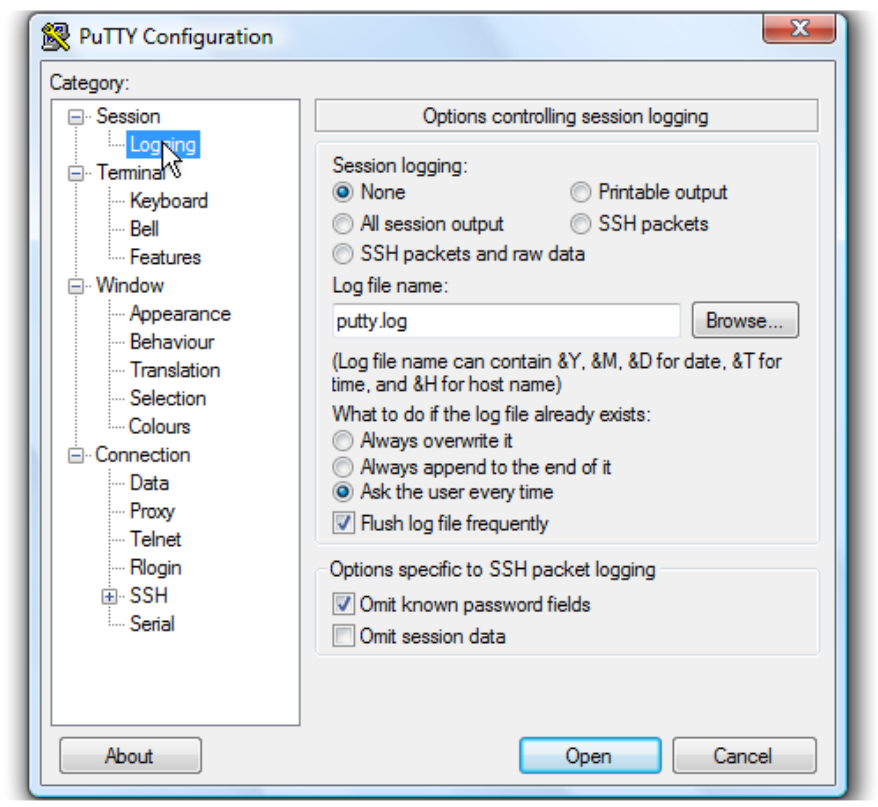
Afbeelding 2: Instellingen voor logboekregistratie
- Klik op Alle sessie-uitvoer.
- Laat Putty.logals bestandsnaam.
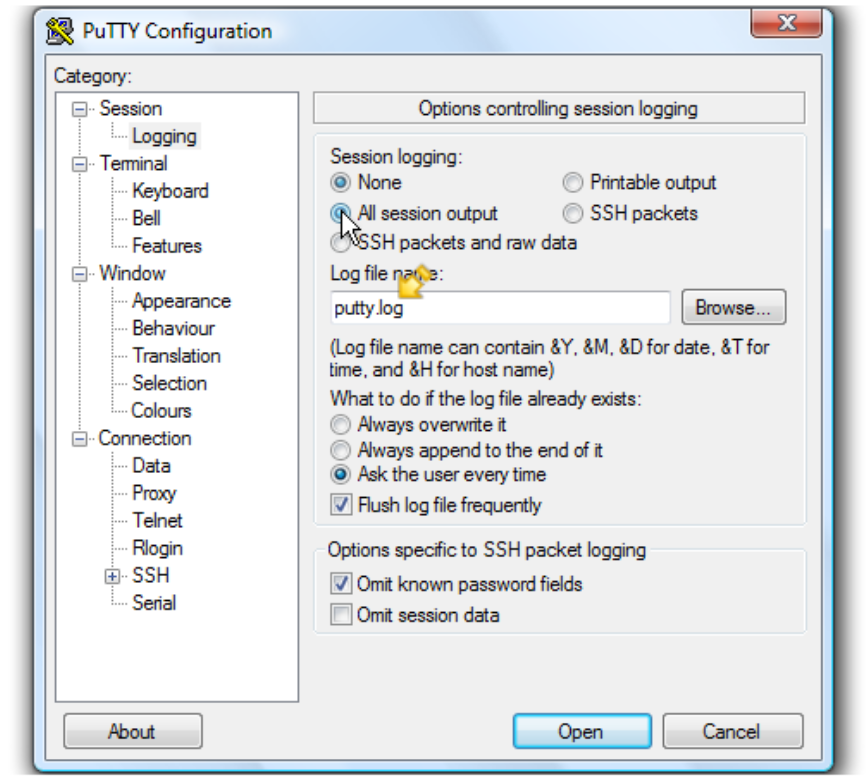
Afbeelding 3: Logboekregistratieopties en bestandsnaam
- Klik op Bladeren om de opslaglocatie te kiezen.
- Zorg ervoor dat Desktop hier is geselecteerd.
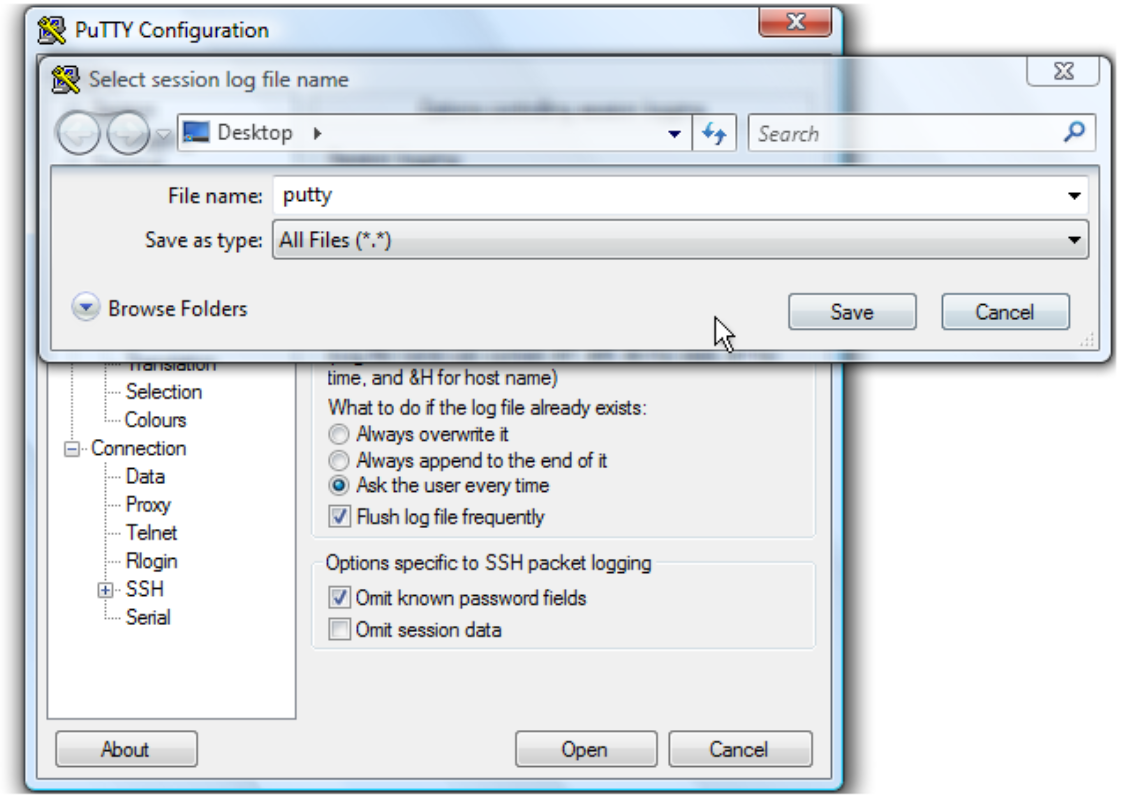
Afbeelding 4: Sla het bestand op het bureaublad op.
- Klik op Opslaan.
- Zorg ervoor dat Ask the user every time is geselecteerd en klik vervolgens op Openen om de sessie te starten.
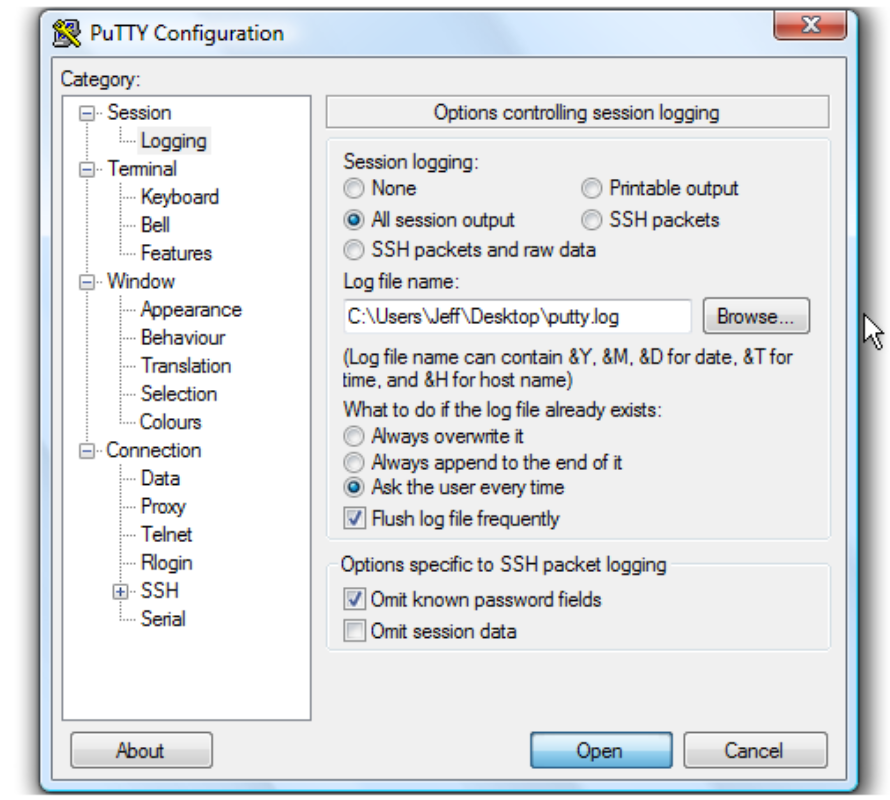
Afbeelding 5: Zorg ervoor dat Ask the user every time is geselecteerd.
- Typ de gebruikersnaam en druk op <Enter>.
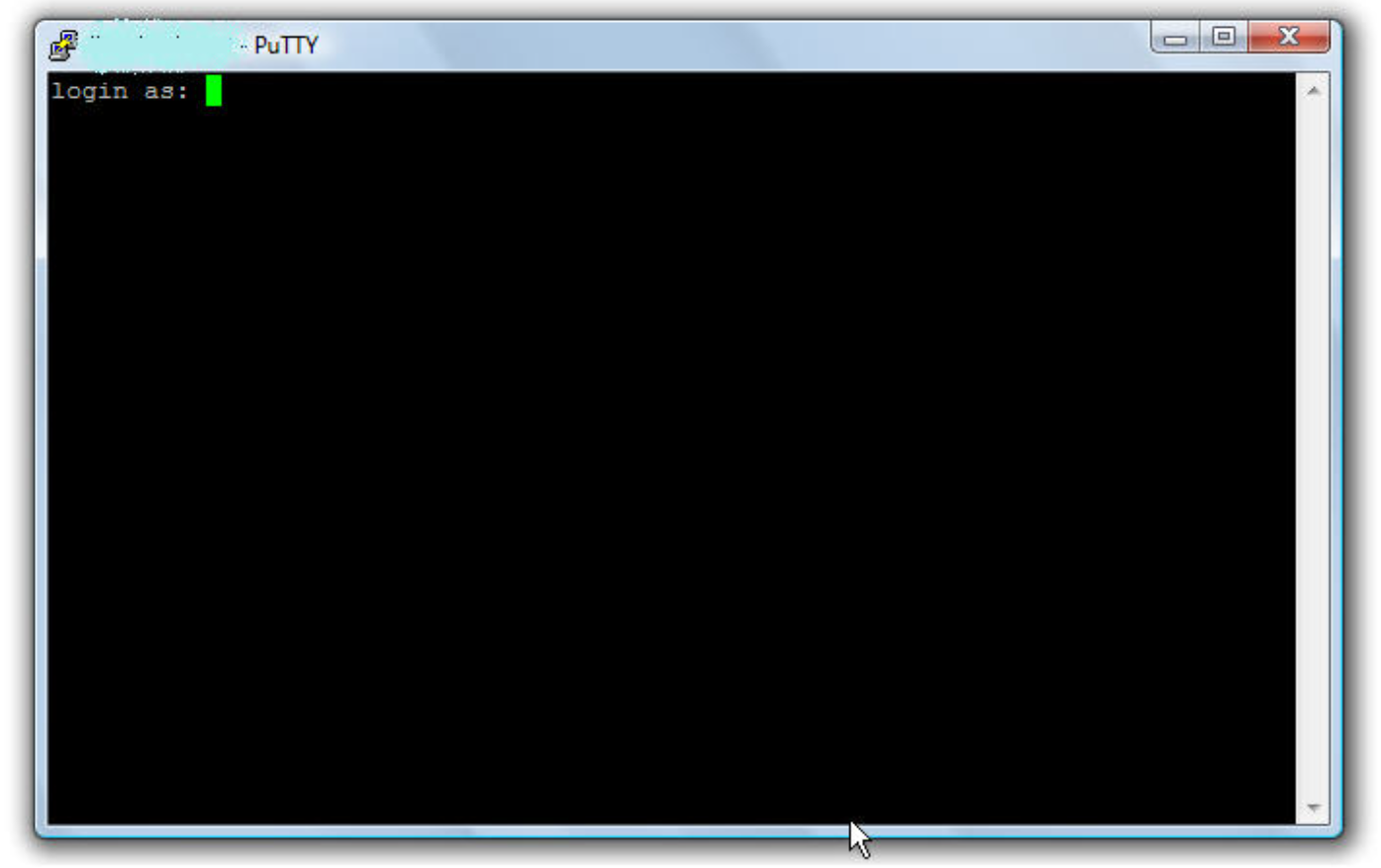
Afbeelding 6: Voer de gebruikersnaam in.
- Typ het wachtwoord en druk op <Enter>.
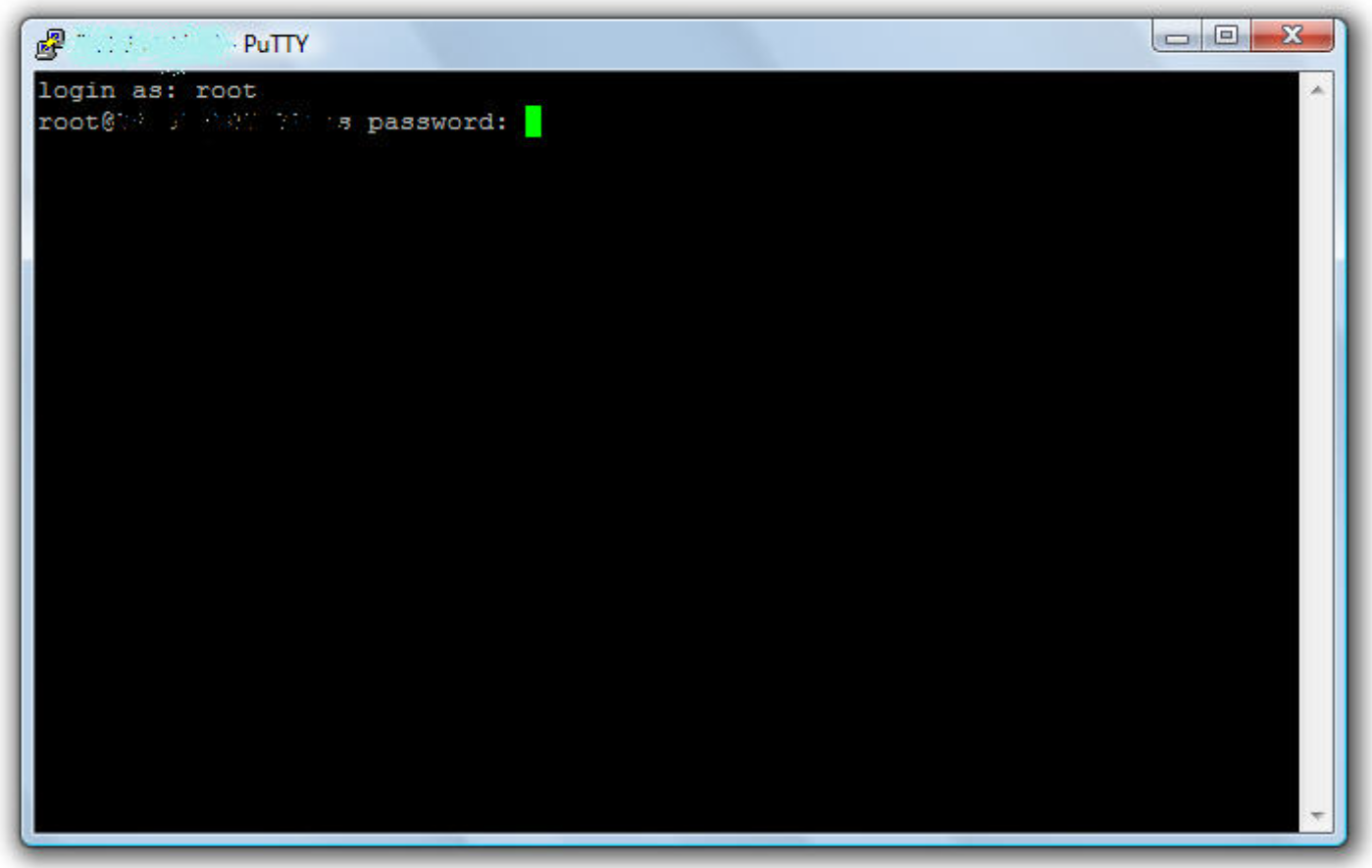
Afbeelding 7: Voer het wachtwoord in.
- Voer op een Brocade-switch de volgende opdracht uit
supportshowom het schakellogboek te verzamelen. - Voer op een Cisco-switch de volgende opdracht uit:
show tech-support details | no-moreopdracht om het schakellogboek te verzamelen.
- Typ exit om PuTTY te sluiten.
Er wordt nu een logbestand opgeslagen op het bureaublad.
Extra informatie
Getroffen producten
Connectrix MDS-SeriesArtikeleigenschappen
Artikelnummer: 000018926
Artikeltype: How To
Laatst aangepast: 16 feb. 2026
Versie: 7
Vind antwoorden op uw vragen via andere Dell gebruikers
Support Services
Controleer of uw apparaat wordt gedekt door Support Services.