NetWorker Runtime Environment (NRE): Introductie en installatie
Samenvatting: Dit Dell Knowledge Base-artikel bevat informatie over NetWorker Runtime Environment-software en installatie op verschillende platforms.
Dit artikel is van toepassing op
Dit artikel is niet van toepassing op
Dit artikel is niet gebonden aan een specifiek product.
Niet alle productversies worden in dit artikel vermeld.
Instructies
Inleiding tot NetWorker Runtime Environment (NRE)
De NetWorker-server, de NetWorker Management Console (NMC)-server en de NetWorker Management Web UI-server (NWUI) zijn afhankelijk van een Java Runtime Environment (JRE) om te werken. JRE moet worden geïnstalleerd op de NetWorker-server, NMC-server, NWUI-server en elke host die wordt gebruikt om toegang te krijgen tot de NMC.
Vanaf 1 januari 2019 ondersteunt of updatet Oracle Java Runtime Environment (JRE) 8 niet meer, tenzij gebruikers een licentieovereenkomst hebben met Oracle. Om support en toegang tot Java-beveiligingsupdates te bieden, heeft Dell Technologies samengewerkt met Oracle om JVM/JRE te integreren met Dell Technologies Data Protection (DP)-producten. Het NetWorker-specifieke Java-pakket heet NetWorker Runtime Environment (NRE). JRE, rechtstreeks gelicentieerd van Oracle, kan nog steeds worden gebruikt.
OPMERKING: Houd NRE actueel, want hiermee wordt het geïntegreerde JRE-pakket bijgewerkt.
Bestaande NetWorker-gebruikers die NRE willen gebruiken, moeten de NetWorker Runtime Edition Readme Guide raadplegen. De NetWorker Installation Guide en NetWorker Release Notes bevatten aanvullende informatie.
Deze documenten zijn beschikbaar op: Support voor NetWorker | Handleidingen en documenten (u moet zich aanmelden met uw Dell Support account)
NRE Software
NetWorker Runtime Environment (NRE) biedt een installatiepakket dat het volgende levert:
1. Een huidige Java Runtime Environment (JRE) die compatibel is met NetWorker
2. Een Java-applicatie om de NMC Web UI te starten.
1. Een huidige Java Runtime Environment (JRE) die compatibel is met NetWorker
2. Een Java-applicatie om de NMC Web UI te starten.
De NRE-software kan worden gedownload van: Support voor NetWorker | Drivers en downloads (u moet zich aanmelden met uw Dell Support account)
Zoek naar NetWorker Runtime Environment.
Platforms met ondersteuning voor NRE:
Het pakket is beschikbaar voor de 64-bits versie van Windows, 64-bits Linux en het MAC-besturingssysteem.
NRE-softwareversies:
NetWorker Runtime Environment gebruikt de volgende naamgevingsconventie:
NRE x.y.z
Waarbij:
X is de belangrijkste JRE-versie.
Y en z zijn door Dell toegewezen versienummers.
Y en z zijn door Dell toegewezen versienummers.
Raadpleeg de versiespecifieke NetWorker-installatiehandleiding voor de vereisten voor Java-versiebeheer: Support voor NetWorker | Handleidingen en documenten (u moet zich aanmelden met uw Dell Support account)
Nieuwe NRE-versies worden uitgebracht met JRE-updates indien nodig.
Nieuwe versies van NRE worden geplaatst in de sectie NetWorker-downloads en worden vermeld in NetWorker releaseopmerkingen en maandelijkse NetWorker-nieuwsbrieven.
Nieuwe versies van NRE worden geplaatst in de sectie NetWorker-downloads en worden vermeld in NetWorker releaseopmerkingen en maandelijkse NetWorker-nieuwsbrieven.
NRE installeren op Windows-platforms
1. Download het NRE-softwarepakket van de website van Online Support naar een tijdelijke locatie.
2. Voer in de map met het gedownloade NRE-pakket het volgende uit :
3. Klik op de pagina Wizard Welkom op Volgende.
4. Schakel op de EULA-pagina "Ik ga akkoord met de licentievoorwaarden en -overeenkomsten" het selectievakje in en klik op Volgende.
5. De standaardinstallatielocatie accepteren
Optionele: Schakel het selectievakje in om een snelkoppeling te maken voor NetWorker Runtime Environment Launcher op het bureaublad.
2. Voer in de map met het gedownloade NRE-pakket het volgende uit :
nrewin-x.y.z.msi installatieprogramma (bijvoorbeeld nrewin-8.0.1.msi).
3. Klik op de pagina Wizard Welkom op Volgende.
4. Schakel op de EULA-pagina "Ik ga akkoord met de licentievoorwaarden en -overeenkomsten" het selectievakje in en klik op Volgende.
5. De standaardinstallatielocatie accepteren
C:\Program Files\NRE, klik op Volgende.
Optionele: Schakel het selectievakje in om een snelkoppeling te maken voor NetWorker Runtime Environment Launcher op het bureaublad.
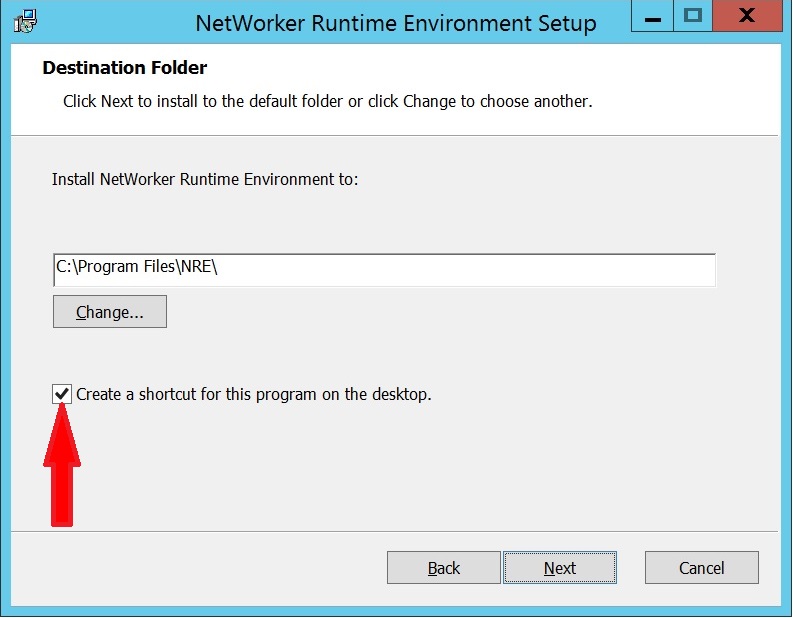
6. Klik op Installeren om door te gaan met de installatie.
7. Klik op Voltooien om de installatie te voltooien.
NRE verwijderen op Windows-platforms
1. Selecteer in het ConfiguratieschermProgramma en onderdelen.
2. Selecteer "NetWorker Runtime Environment" in het venster Program and Features.
3. Klik op Verwijderen.
4. Klik op Ja in het waarschuwingsbericht om de verwijdering te voltooien.
2. Selecteer "NetWorker Runtime Environment" in het venster Program and Features.
3. Klik op Verwijderen.
4. Klik op Ja in het waarschuwingsbericht om de verwijdering te voltooien.
NRE installeren op Linux-platforms:
1. Maak verbinding met de host met het root-account.
2. Download het NRE-pakket van de online supportwebsite naar een tijdelijke locatie.
3. Voer een van de volgende opdrachten uit om de NetWorker Runtime Environment-software te installeren:
Het bericht "OPMERKING: Voer het volgende script uit om de configuratie te voltooien:
2. Download het NRE-pakket van de online supportwebsite naar een tijdelijke locatie.
3. Voer een van de volgende opdrachten uit om de NetWorker Runtime Environment-software te installeren:
CentOS, Oracle Enterprise Linux, SuSE, Red Hat:
rpm -ivh nre-linux-x.y.z.rpm
Voorbeeld:
rpm -ivh nre-linux-8.0.1.rpm
Debian en Ubuntu:
dpkg -i nre-linux-x.y.z.deb
Voorbeeld:
dpkg -i nre-linux-8.0.21.deb
/opt/nre/nreconfig.sh" wordt weergegeven:
root@system NRE]# rpm -ivh nre-linux-8.0.1.rpm
Installation of NRE
warning: nre-linux-8.0-20190427.021533-23.rpm: Header V3 RSA/SHA1 signature: NOKEY, key ID 1234dfb7
Preparing...
########################################### [100%]
1:nre
########################################### [100%]
NOTE: To complete configuration execute the following script:/opt/nre/nreconfig.sh
4. Als u NRE wilt configureren, voert u de
nreconfig.sh Script.
[root@system NRE]# /opt/nre/nreconfig.sh
Running the script after installation
Creating the installation log in /opt/nre/logs/install.log.
Performing initialization. Please wait...
nre configuration completed.
OPMERKING: De
nreconfig.sh script genereert het installatielogbestand en plaatst een snelkoppeling naar NMC Launcher op het bureaublad.
NRE verwijderen op Linux-platforms
1. Maak verbinding met de host met het root-account.
2. Haal de naam van het geïnstalleerde NRE-pakket op:
CentOS, Oracle Enterprise Linux, SuSE, Red Hat:
rpm -qa | grep nre
Debian en Ubuntu:
dpkg -l | grep nre3. Verwijderen NRE-pakket geretourneerd door de bovenstaande opdracht met behulp van het
rpm -e command, run:
CentOS, Oracle Enterprise Linux, SuSE, Red Hat:
rpm -e nre_package_name
Debian en Ubuntu:
dpkg -r nre_package_name
NetWorker Runtime Environment installeren op het MAC-besturingssysteem
1. Maak verbinding met de host met het root-account.
2. Download het NetWorker Runtime Environment-softwarepakket van de website voor online support naar een tijdelijke locatie.
3. Als u de NetWorker Runtime Environment-software wilt installeren, opent u het softwarepakket en doorloopt u de installatiewizard.
4. Klik op Sluiten zodra de installatie is voltooid.
2. Download het NetWorker Runtime Environment-softwarepakket van de website voor online support naar een tijdelijke locatie.
3. Als u de NetWorker Runtime Environment-software wilt installeren, opent u het softwarepakket en doorloopt u de installatiewizard.
4. Klik op Sluiten zodra de installatie is voltooid.
NetWorker Runtime Environment verwijderen van het MAC-besturingssysteem
1. Ga naar de installatiemap van de NetWorker Runtime Environment.
2. Voer het bestand uit om de installatie te verwijderen.
2. Voer het bestand uit om de installatie te verwijderen.
NMC Web UI starten
Voor 19.13+ Zie: NetWorker: Toegang tot NMC na een upgrade naar 19.13 (of hoger)
Volg de onderstaande stappen voor 19.12 en eerder:
1. Voer de Java-applicatie NMC Launcher uit.
2. Kies een van de volgende opties om de NMC Web UI te starten:
2. Kies een van de volgende opties om de NMC Web UI te starten:
A. Selecteer de optie "Connect to NMC Server". Typ het IP-adres, de hostnaam of de FQDN van de NMC server in het veld "Enter NMC Server IP/Hostname". Typ het poortnummer in het veld "Enter Port No" (standaard 9000):
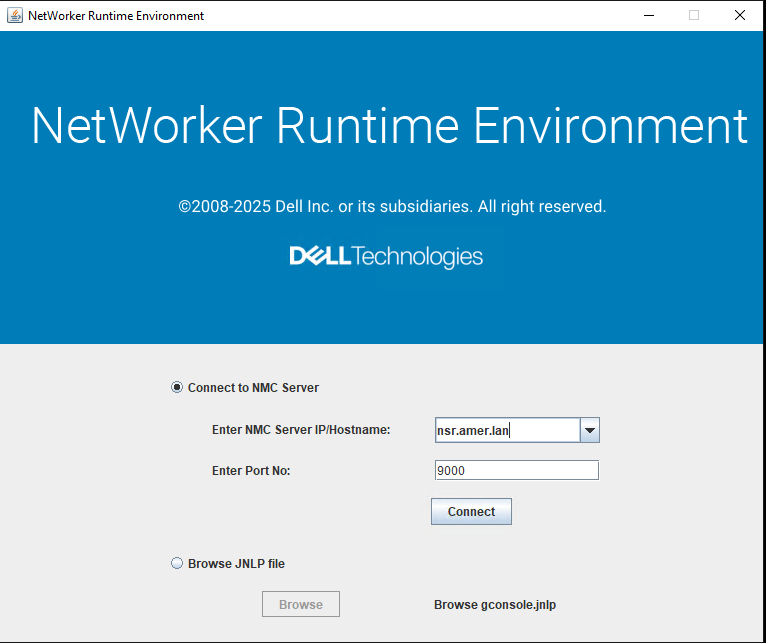
B. Als u NMC Web UI wilt starten vanuit Data Protection Central (DPC), selecteert u de optie "Browse JNLP file" en klikt u op Browse om het
gconsole.jnlp Bestand:

3. Klik op Connect om de NMC Web UI te starten.
Extra informatie
Probleemoplossing
Getroffen producten
NetWorker, NetWorker Management ConsoleProducten
NetWorker FamilyArtikeleigenschappen
Artikelnummer: 000019118
Artikeltype: How To
Laatst aangepast: 01 jun. 2026
Versie: 11
Vind antwoorden op uw vragen via andere Dell gebruikers
Support Services
Controleer of uw apparaat wordt gedekt door Support Services.