NetWorker: Como limpar o cache do Java, ativar o console e a depuração do Java (Oracle Java)
Samenvatting: Este documento descreve o procedimento para ativar a depuração da interface do usuário Java na interface do usuário do NMC.
Dit artikel is van toepassing op
Dit artikel is niet van toepassing op
Dit artikel is niet gebonden aan een specifiek product.
Niet alle productversies worden in dit artikel vermeld.
Instructies
Este artigo da KB aborda como ativar a depuração Java quando o Oracle Java Runtime Environment (JRE) é usado. A ativação do Java Console e a depuração podem ser necessárias ao enfrentar problemas com o NetWorker Management Console (NMC). Essas etapas devem ser executadas no client NMC (o host de onde a interface do usuário é iniciada).
Se você estiver usando o NetWorker Runtime Environment (NRE) em vez do Oracle Java, siga este artigo: NRE: Como limpar o cache do Java, ativar o Java Console e a depuração.
Limpe o cache do Java
No Painel de controle do sistema, abra o Painel de controle Java.
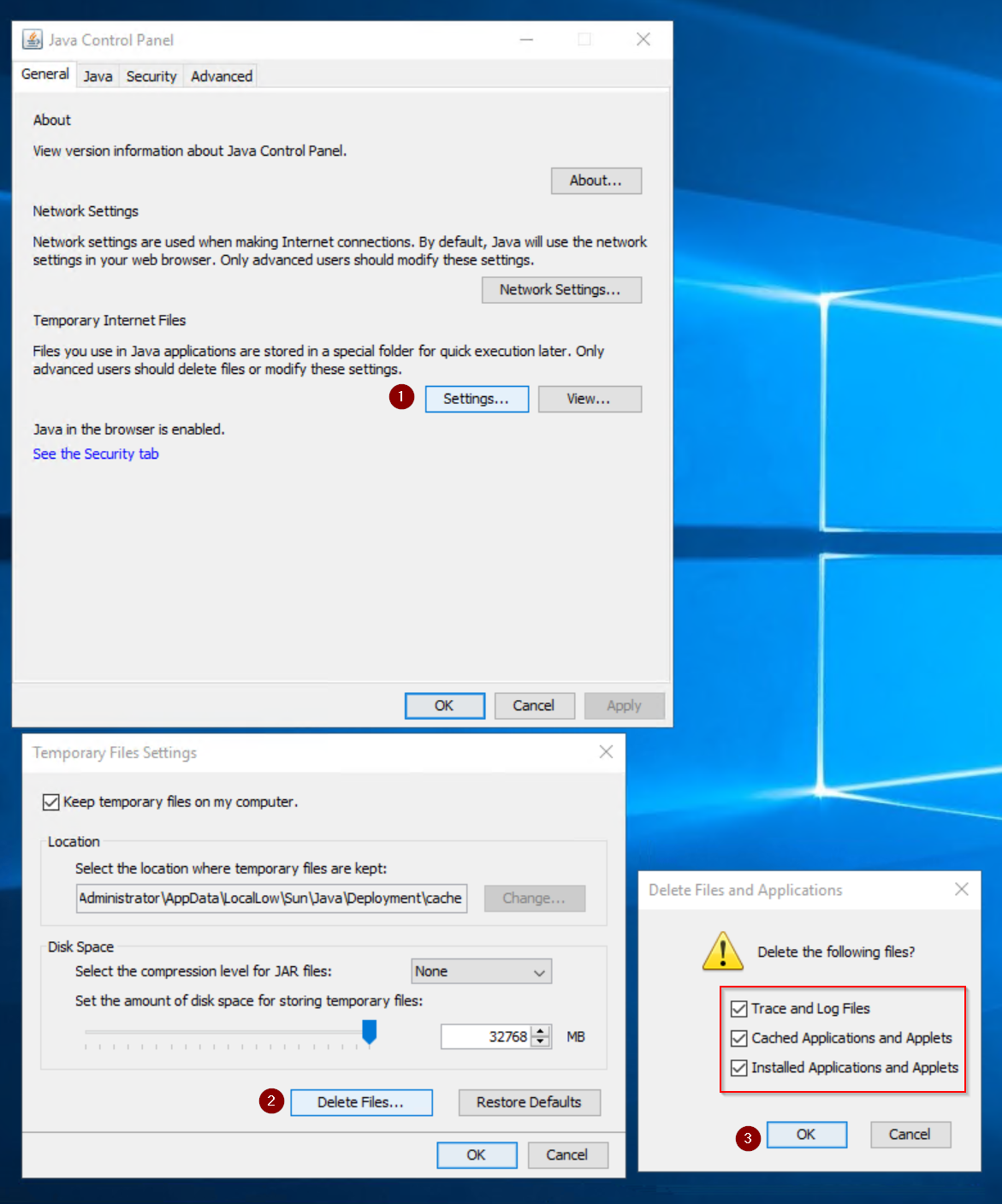
- No Painel de Controle Java, abra Configurações em Arquivos Temporários da Internet na guia Geral .
- Em Temporary File Settings, clique em Delete Files.
- Selecione cada uma das caixas e clique em OK.
Ativar Java Console
No Painel de controle do sistema, abra o Painel de controle Java.
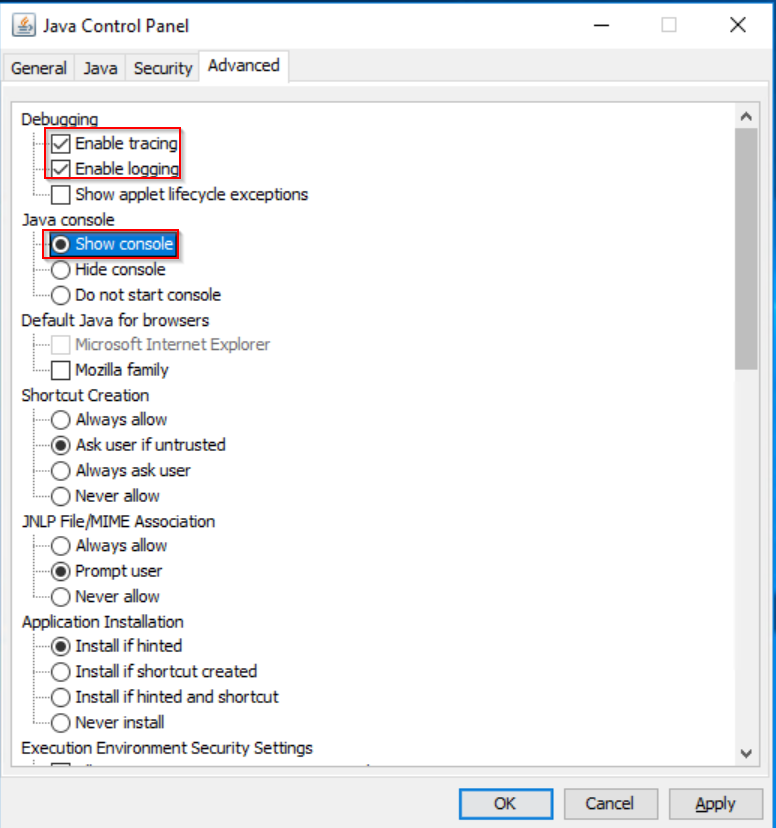
- No Painel de Controle Java, abra a guia Avançado .
- Em Depuração, selecione Ativar rastreamento e Ativar registro
- Em Java Console, selecione Show console.
- Clique em Aplicar e em OK.
- Inicie o NetWorker Management Console (NMC). O console Java é exibido assim que o NMC é iniciado:
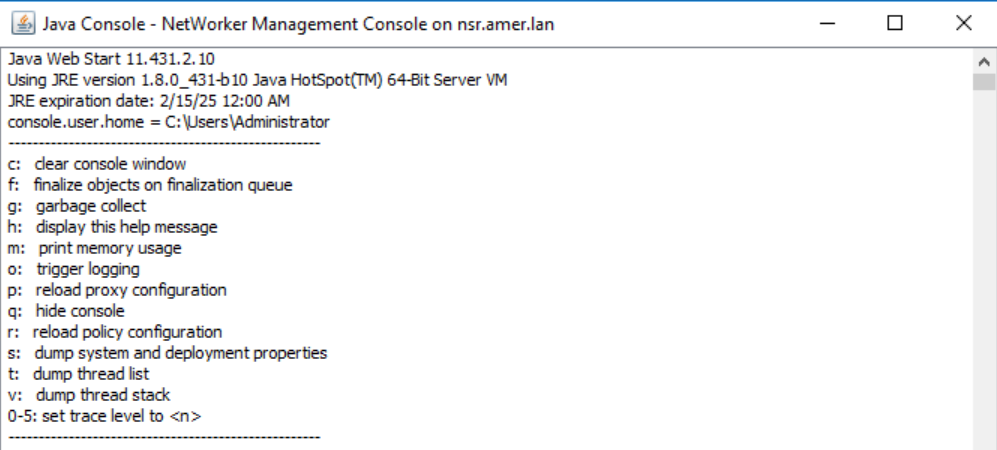
Nota: Role até a parte superior do console para ver as opções disponíveis. As opções usadas variam de acordo com o problema e a abordagem da solução de problemas.
Ative a depuração do serviço do NMC:
Depois de fazer log-in no NMC, vá para Configuração, abra o menu Configuração e clique em Opções do Sistema. Defina o nível de depuração como 9.
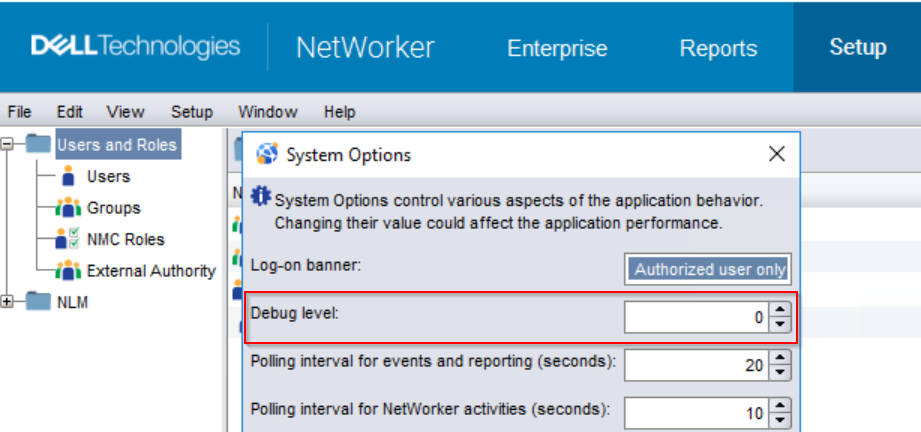
Com a depuração de serviço do NMC (gstd) habilitada, mensagens adicionais são registradas no gstd.raw:
Linux: /opt/lgtonmc/logs/gstd.raw
Windows: C:\Arquivos de Programas\EMC NetWorker\Management\GST\logs\gstd.raw
NetWorker: Como usar nsr_render_log para processar arquivos de log .raw
ADVERTÊNCIA: Dependendo da atividade do servidor do NMC, habilitar a depuração pode levar a um crescimento significativo de logs. A depuração só deve ser ativada durante a solução de um problema. Quando a solução de problemas for concluída, desative a depuração. Monitore o uso do file system do caminho de instalação do NetWorker, garantindo que o espaço em disco adequado esteja disponível.
Ative a depuração Java do NMC:
Com o Java Console ativado, faça login no NMC como administrador.
- Abra o menu de depuração do Java pressionando o botão CTRL+SHIFT+direito do mouse na janela Enterprise .
- Defina Debug Level como 7.
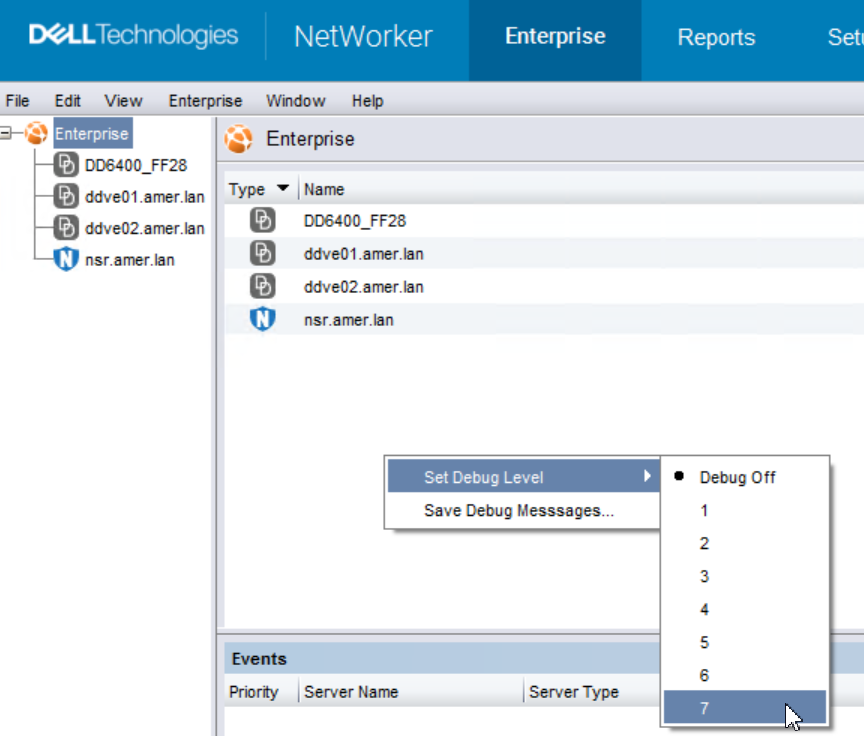
Nota: O Java Console relata "Definindo o nível de depuração como X" para o nível de depuração selecionado.
- Reproduza o problema.
- CTRL+SHIFT+botão direito do mouse novamente e clique em Save Debug Messages

Além disso, copie a saída da janela Java Console e salve-a em um arquivo .txt.
Desativando a depuração:
Para desativar as configurações de depuração, reverta as alterações aplicadas neste artigo da KB. Não é necessário reiniciar o serviço.
Extra informatie
Getroffen producten
NetWorker, NetWorker Management ConsoleProducten
NetWorker Family, NetWorker Series, NetWorker Management ConsoleArtikeleigenschappen
Artikelnummer: 000019783
Artikeltype: How To
Laatst aangepast: 25 mrt. 2026
Versie: 6
Vind antwoorden op uw vragen via andere Dell gebruikers
Support Services
Controleer of uw apparaat wordt gedekt door Support Services.