NetWorker: Så här rensar du Java-cache, aktiverar Java-konsol och felsökning (Oracle Java)
Samenvatting: Här beskrivs proceduren för att aktivera felsökning av Java-gränssnittet i NMC-användargränssnittet.
Dit artikel is van toepassing op
Dit artikel is niet van toepassing op
Dit artikel is niet gebonden aan een specifiek product.
Niet alle productversies worden in dit artikel vermeld.
Instructies
I den här kunskapsbasartikeln beskrivs hur du aktiverar Java-felsökning när Oracle Java Runtime Environment (JRE) används. Du kan behöva aktivera Java-konsolen och felsöka om du har problem med NetWorker Management Console (NMC). Dessa steg ska utföras på NMC-klienten (den värd som användargränssnittet startas från).
Om du använder NetWorker Runtime Environment (NRE) i stället för Oracle Java följer du den här artikeln i stället: NRE: Så här rensar du Java Cache, aktiverar Java Console och felsökning.
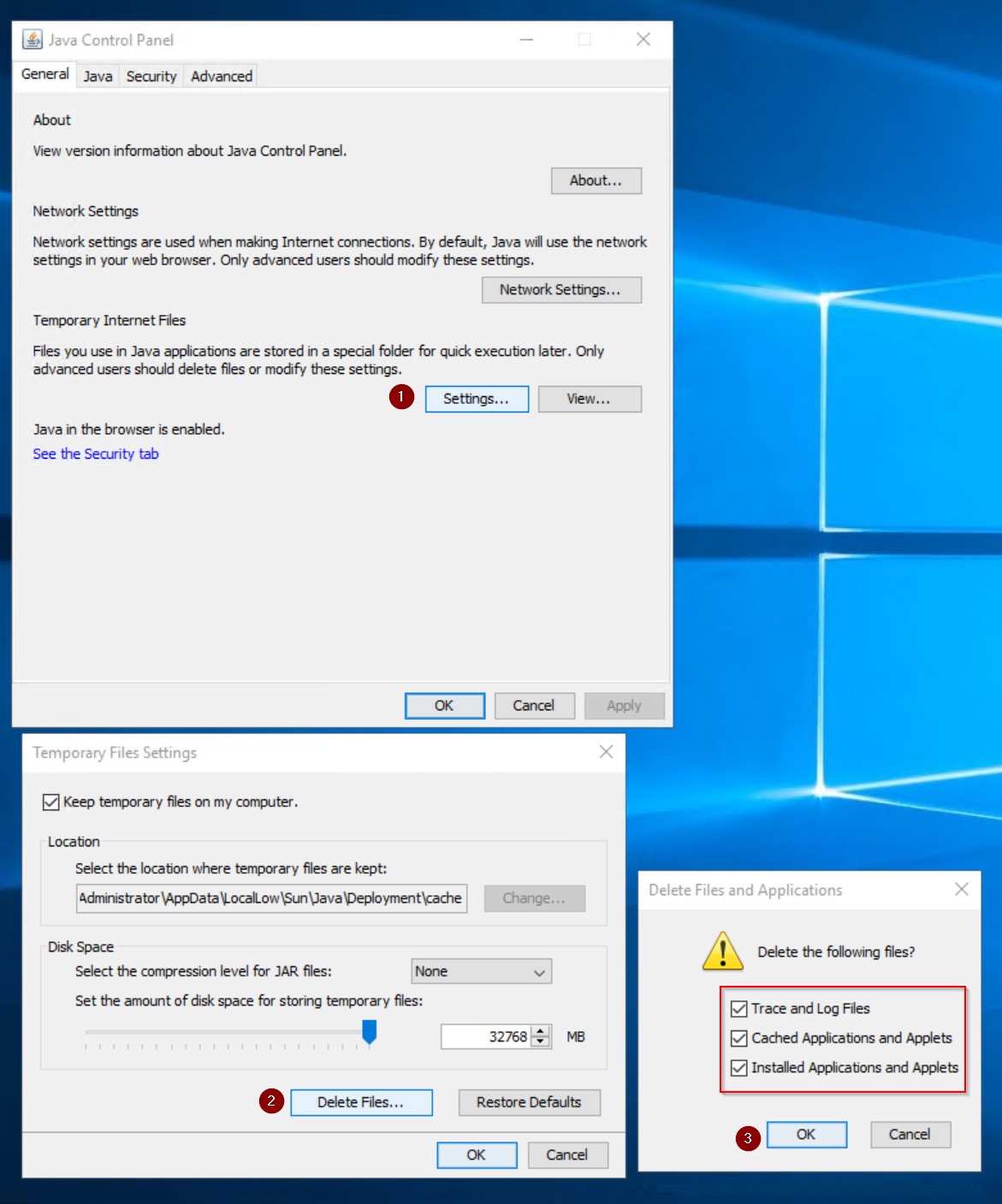
Rensa Java-cachen
Öppna kontrollpanelen för Java i systemets kontrollpanel.
- Från kontrollpanelen för Java öppnar du Inställningar under Tillfälliga internetfiler på fliken Allmänt .
- Från inställningarna för temporära filer klickar du på Ta bort filer.
- Markera var och en av rutorna och klicka sedan på OK.
Aktivera Java-konsolen
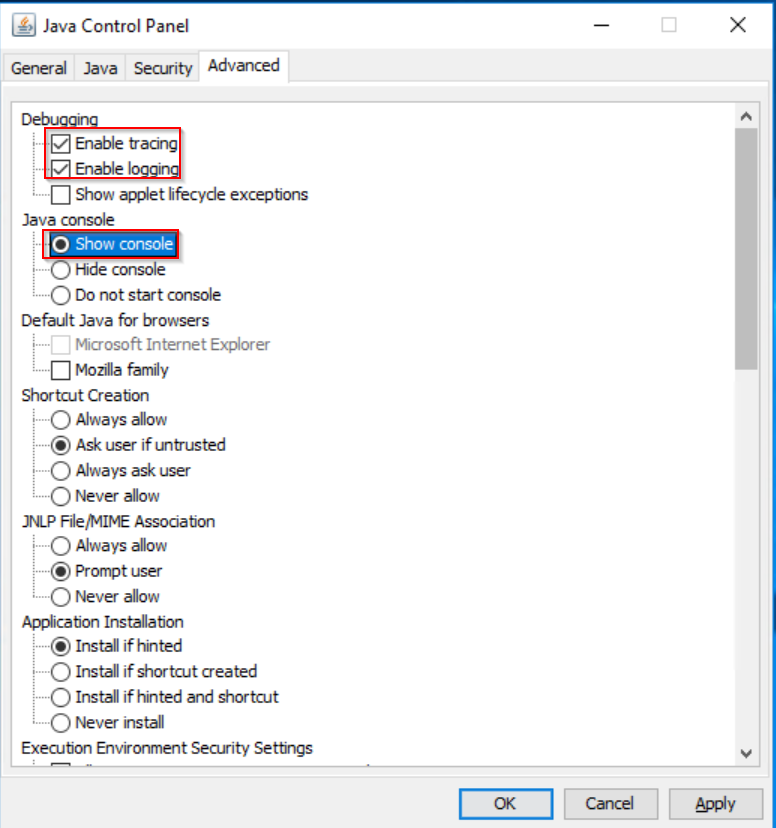
Öppna kontrollpanelen för Java i systemets kontrollpanel.
- Öppna fliken Avancerat i kontrollpanelen för Java.
- Under Felsökning väljer du Aktivera spårning och Aktivera loggning
- Under Java-konsol väljer du Visa konsol.
- Klicka på Verkställ och klicka sedan på OK.
- Starta NetWorker Management Console (NMC). Java-konsolen visas när NMC har startats:
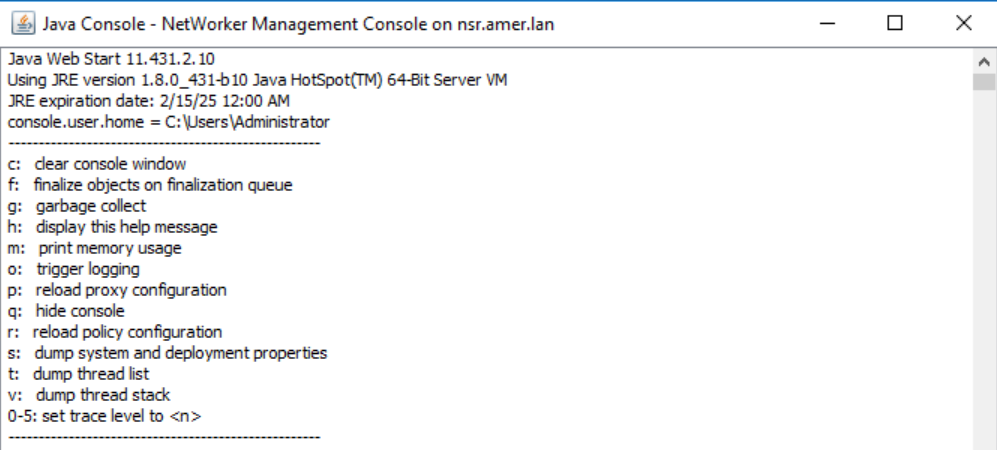
Obs! Bläddra högst upp i konsolen för att se tillgängliga alternativ. Vilka alternativ som används varierar beroende på problemet och felsökningsmetod.
Aktivera felsökning av NMC-tjänsten:
När du har loggat in på NMC går du till Inställningar, öppnar sedan inställningsmenyn och klickar på Systemalternativ. Ställ in Felsökningsnivå på 9.
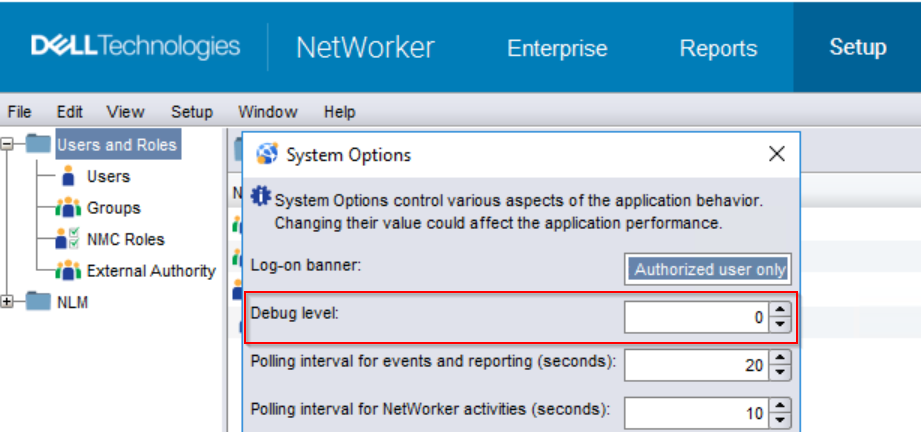
När felsökning av NMC-tjänsten (gstd) är aktiverad loggas ytterligare meddelanden i gstd.raw:
Linux: /opt/lgtonmc/logs/gstd.raw
Windows: C:\Program Files\EMC NetWorker\Management\GST\logs\gstd.raw
NetWorker: Så här använder du nsr_render_log för att återge .raw loggfiler
VARNING! Beroende på NMC-serveraktiviteten kan aktivering av felsökning leda till betydande loggtillväxt. Felsökning bör endast aktiveras när du felsöker ett problem. När felsökningen har slutförts inaktiverar du felsökningen. Övervaka filsystemsanvändningen av NetWorker-installationssökvägen och se till att det finns tillräckligt med diskutrymme.
Aktivera NMC Java-felsökning:
När Java-konsolen är aktiverad loggar du in på NMC som administratör.
- Öppna Java-felsökningsmenyn genom att trycka på CTRL+SKIFT+höger musknapp i Enterprise-fönstret .
- Ställ in Felsökningsnivå på 7.
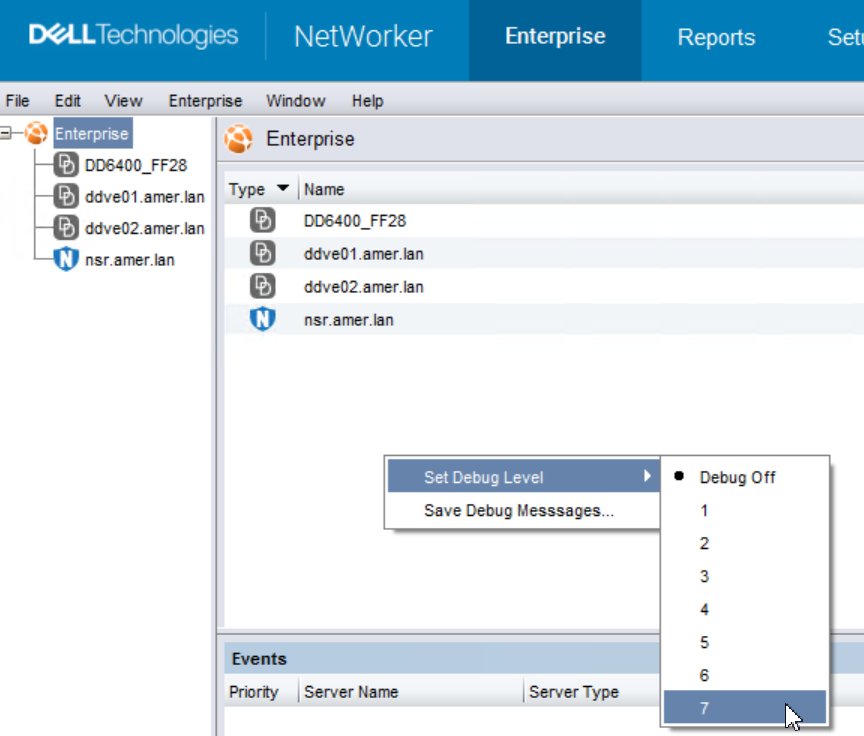
Obs! Java-konsolen rapporterar "Ange felsökningsnivå till X" för den valda felsökningsnivån.
- Återskapa problemet.
- CTRL + SKIFT + höger musknapp igen och klicka på Spara felsökningsmeddelanden
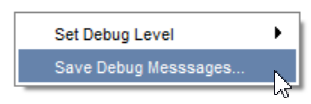
Kopiera också utdata från Java-konsolfönstret och spara dem i en .txt-fil.
Avaktivera felsökning:
Om du vill inaktivera felsökningsinställningarna återställer du de ändringar som tillämpats i den här kunskapsbasartikeln. Ingen omstart av tjänsten krävs.
Extra informatie
Getroffen producten
NetWorker, NetWorker Management ConsoleProducten
NetWorker Family, NetWorker Series, NetWorker Management ConsoleArtikeleigenschappen
Artikelnummer: 000019783
Artikeltype: How To
Laatst aangepast: 25 mrt. 2026
Versie: 6
Vind antwoorden op uw vragen via andere Dell gebruikers
Support Services
Controleer of uw apparaat wordt gedekt door Support Services.