Registreren voor toegang tot Dell Technologies Online Support of upgraden van een bestaand account
Samenvatting: In dit artikel wordt uitgelegd hoe u een Dell Technologies Online Support-account maakt en, indien nodig, upgradet naar een account op bedrijfsniveau. Bedrijfsaccounts bieden toegang tot geavanceerde tools, beperkte inhoud en ondersteuningsfuncties voor server-, storage- en netwerkproducten. ...
Dit artikel is van toepassing op
Dit artikel is niet van toepassing op
Dit artikel is niet gebonden aan een specifiek product.
Niet alle productversies worden in dit artikel vermeld.
Instructies
In dit artikel wordt beschreven hoe u zich kunt registreren voor een online ondersteuningsaccount. Daarnaast wordt het proces beschreven van het upgraden naar een bedrijfsaccount om toegang op bedrijfsniveau te krijgen tot tools en inhoud voor server-, storage- en netwerkmiddelen.
Overzicht van online support
De Dell Technologies Online Support site (Dell.com/support) is beschikbaar voor alle gebruikers. Het maken van een account maakt extra ondersteuningsfuncties mogelijk, met name voor zakelijke klanten die namens hun organisatie meerdere Dell assets beheren.
- Toegang tot gerechtigde software
- Inzicht in beperkte Knowledge Base-artikelen
- Creatie en beheer van zakelijke serviceaanvragen
Registratie voor een account bij Dell beurzen:
- Toegang tot in aanmerking komende software.
- Zichtbaarheid van beperkte, op kennis gebaseerde artikelen en andere inhoud
Alleen voor zakelijke gebruikers:
Mogelijkheid om zakelijke serviceaanvragen rechtstreeks of via Live Chat aan te maken.
- Functies voor het weergeven en beheren van serviceaanvragen voor uw bedrijfsorganisatie.
- Toegang tot geavanceerde service-informatie, detailfunctie voor bedrijfsmiddelenbeheer
- Inzicht in bedrijfsvoorkeuren
- Mogelijkheid om zowel bedrijfsvoorkeuren als contactpersonen voor uw organisatie te beheren (als u een bedrijfsbeheerder bent)
- Mogelijkheid om toegangssleutels te genereren voor veilig geconfigureerde connectiviteit.
Accountstatus en -typen
Er zijn verschillende soorten accounts, afhankelijk van uw relatie met Dell. Een vinkje naast uw naam op het aanmeldingspictogram geeft dit aan. Als er geen vinkje staat, meldt u zich aan bij Dell Support. Als u zich nog niet hebt geregistreerd, volgt u de onderstaande stappen voor de registratie van nieuwe gebruikers.
Zakelijke gebruikers moeten het bedrijfsregistratieproces voltooien om online toegang te krijgen tot de bedrijfsmiddelen van hun bedrijf. Hierdoor kan hun account correct worden geüpgraded naar het zwarte vinkje, dat aangeeft dat het gaat om een zakelijke klant van Dell of een zakelijke supportpartner.
De accounttypen zijn:
| Dell.com | |
 |
Bij het openen van Dell.com wordt de gebruikersaanmelding weergegeven met een blauw vinkje. Wanneer u zich aanmeldt bij Dell Support om uw accounttype te verifiëren, verandert het vinkje in het relevante gebruikerstype en de relevante kleur, zoals hieronder beschreven.
|
| Dell.com/support | |

|
Een groen vinkje geeft een basisaccount, consumenten en kleine zakelijke gebruikers met een geldig e-mailadres aan.
Als er een groen vinkje naast uw naam staat op het aanmeldingspictogram en u toegang wilt tot beperkte inhoud, moet u uw account UPGRADEN voor toegang op bedrijfsniveau. Volg de onderstaande stappen voor nieuwe registratie voor zakelijke gebruikers. |

|
Een geel of oranje vinkje geeft beperkte toegang aan en uw account is niet volledig geconfigureerd voor bedrijfstoegang.
Als er een geel of oranje vinkje staat naast uw naam op het aanmeldingspictogram en u een bedrijfsspecifiek e-mailadres gebruikt, neem dan contact op met de administratieve support om uw account te laten upgraden. Volg de onderstaande stappen om contact op te nemen met de administratieve support om uw accounttype te upgraden. |

|
Een zwart vinkje geeft een zakelijke klant of partner van Dell aan. Als werknemer van een organisatie die Dell Technologies producten heeft gekocht of een Dell partner is, geeft het zwarte vinkje naast uw naam op het aanmeldingspictogram uw status op bedrijfsniveau weer. Er is geen verdere actie vereist van de gebruiker.
|
Nieuwe registratie voor een basisaccount
De meeste gebruikers hoeven alleen de initiële accountconfiguratie te voltooien (geen verificatie door Dell vereist) om toegang te krijgen tot uw productinformatie. Registreer uw e-mailadres via het aanmeldingsmenu van Dell Support voor basisgebruikerstoegang.
Om te registreren:
- Navigeer in uw browser via deze link: Maak een account aan.
- Voer in het gedeelte Een account maken de vereiste informatie in en klik op Account maken. Als u zich al hebt geregistreerd met een basisaccount, voert u het e-mailadres en het wachtwoord in.
Registratie van nieuwe gebruikers voor zakelijke gebruikers
Zakelijke gebruikers moeten de volledige registratie voltooien met een geldig zakelijk e-mailadres. Gratis e-maildomeinen (bijvoorbeeld gmail.com) resulteren alleen in beperkte toegang. Als u ervoor kiest om niet de volledige registratie te voltooien, hebt u nog steeds toegang tot Dell Support, maar met een beperkte subset van functies en inhoud.
Om te registreren:
- Ga in uw browser naar deze link: Maak een account aan.
- Voer in het gedeelte Een account maken de vereiste gegevens in en klik vervolgens op Account maken. Als u zich al hebt geregistreerd met een basisaccount, voert u het e-mailadres en het wachtwoord in.
OPMERKING: Gebruik bijvoorbeeld een geldig zakelijk e-mailadres van uw organisatie
username@yourcompanydomain.com. Hosting bedrijfsdomeinen zoals gmail.com Dit resulteert in slechts beperkte toegang en het account heeft geen toegang tot geavanceerde functies, functionaliteit en bedrijfsmiddelen van de website.
- Er wordt een geautomatiseerde e-mail met een eenmalige numerieke validatiecode van Dell verzonden naar het geregistreerde e-mailadres.
- Typ de validatiecode in het veld Validatiecode invoeren en klik op Account valideren.
- Als het accounttype een groen vinkje heeft, zorg er dan voor dat u UITLOGT en gebruik stap 1 hierboven om de juiste link te krijgen om uw registratie- of updateproces te starten.
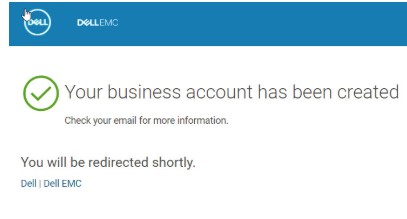
Afbeelding 1: Bedrijfsaccount aangemaakt
- Voor de meeste gebruikers wordt uw account automatisch ingeschakeld voor de juiste toegang, maar voor sommige bedrijven en overheidsinstanties ziet u een lijst met organisaties waaruit u kunt kiezen. Selecteer het item dat overeenkomt met uw bedrijfseenheid.
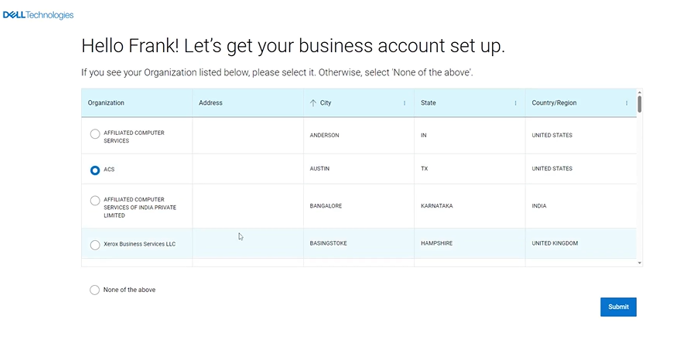
Afbeelding 2: Selecteer uw organisatie
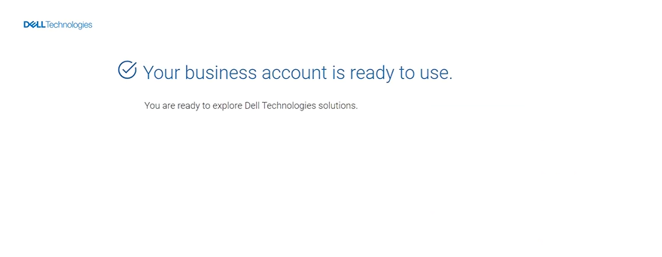
Afbeelding 3: Bedrijfsaccount aangemaakt
- Als er geen organisatieprofiel bestaat voor uw e-maildomein EN u een zakelijke klant bent, wordt u gevraagd om enkele details over uw organisatie te verstrekken.
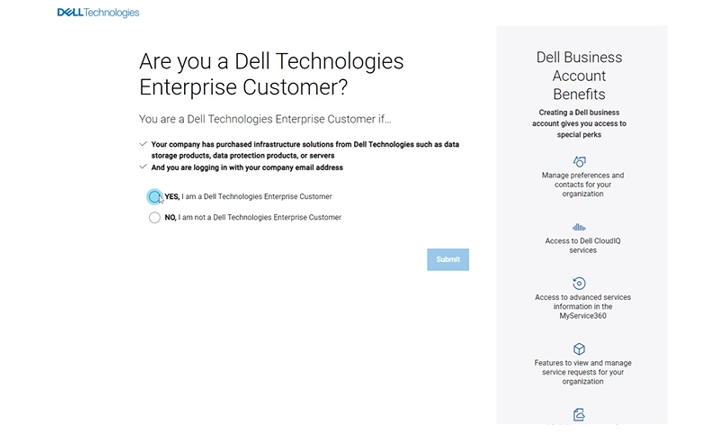
Afbeelding 4: Identificatievenster één
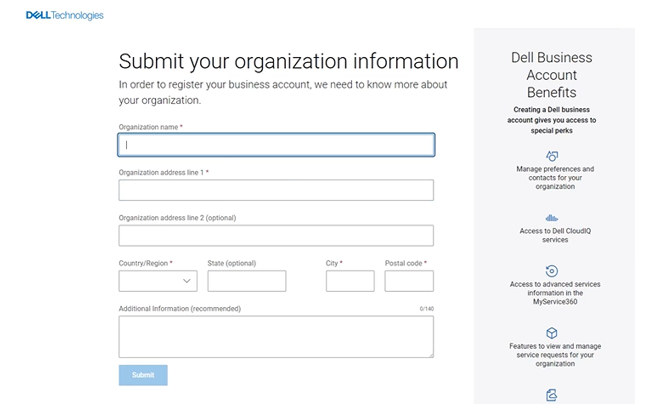
bedrijfsaccountAfbeelding 5: Identificatievenster twee
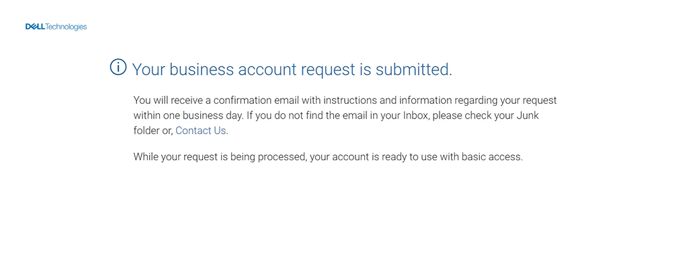
bedrijfsaccountAfbeelding 6: Dell heeft uw bedrijfsaccountgegevens ontvangen
- Voor aanvullende informatie kunt u een serienummer of servicetag voor een van uw Dell producten opgeven. Dell gebruikt de informatie die u verstrekt om een profiel voor uw organisatie in te stellen. Dit duurt slechts een dag of twee, waarna u toegang hebt tot alle online supportfuncties voor uw bedrijf, inclusief MyService360.
Contact opnemen met de administratieve support om uw accounttype te upgraden.
Als uw account niet automatisch wordt geüpgraded naar bedrijfstoegang, neemt u contact op met de administratieve support om de validatie te voltooien. Responstijden variëren doorgaans van 24 tot 48 kantooruren.
Belangrijk: Als u de stappen voor Nieuwe registratie voor zakelijke gebruikers hebt voltooid en uw account wordt weergegeven als een basisaccount (groen vinkje) nadat u zich hebt aangemeld, ziet u de vereiste optie om uw bedrijfsaccount te upgraden niet. Om dit eerst op te lossen, volgt u de stappen "a" tot en met "e" hieronder:
- Meld u af bij https://www.dell.com/support/home/.
- Wis het cachegeheugen en de browsegeschiedenis.
- Ga naar https://www.dell.com/support/preferences/userregistration die de volledige progressieve profileringsstroom activeert.
- Aan de linkerkant van de pagina wordt u gevraagd uw e-mailadres (gebruikersnaam) en wachtwoord in te voeren (gebruik niet het gedeelte Een account maken).
- Controleer of u nu een geel of oranje vinkje ziet.
- Voer de volgende stappen 1 tot en met 4 uit om uw bedrijf te identificeren en het instellen van uw account te voltooien.
Volledige accountconfiguratie:
- Meld u aan bij Dell.com/support met uw zakelijke e-mailadres en wachtwoord. Let op: als u het gele of oranje vinkje niet heeft, ziet u de kaart "Administrative Support" niet en hebt u er geen toegang toe.
- Ga naar de startpagina van Support en scrol omlaag naar de onderkant van de pagina om de
kaart "Administrative Support" te vinden in het gedeelte "More Items to explore .

Afbeelding 7: Administratieve supportkaart zoeken.
- Klik op "Contact admin support".
- Selecteer Problemen met accounttoegang in het vervolgkeuzemenu.
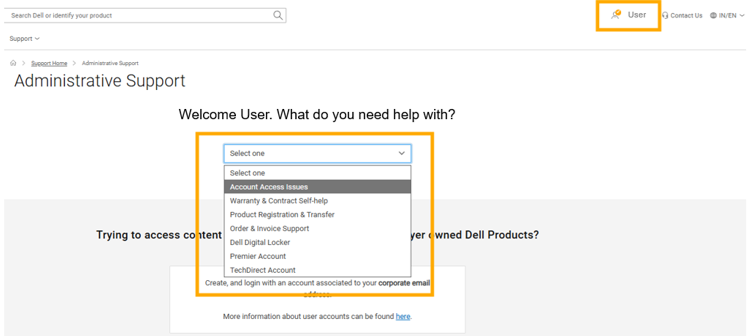
Afbeelding 8: Vervolgkeuzelijst voor administratieve ondersteuning
- Klik op Create Service Request.
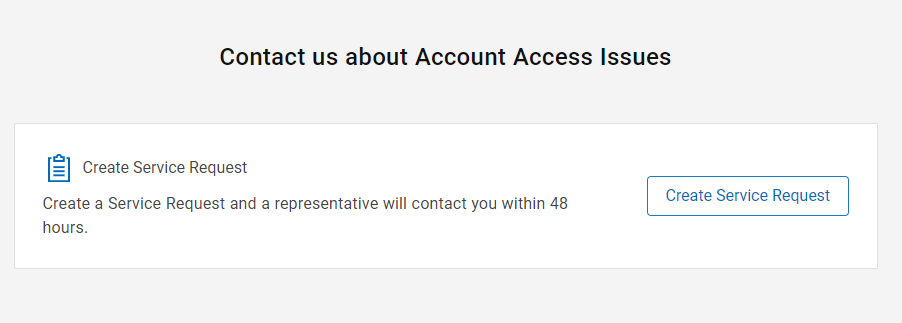
Afbeelding 9: Een knop voor een serviceaanvraag aanmaken
- Geef de volgende informatie op in het dialoogvenster Serviceaanvraag maken dat wordt weergegeven:
- Telefoonnummer: <uw contactnummer>
- Voorkeur contactmethode: Kies e-mail of telefoon.
- URL die u wilt bereiken: Dell.com/support
- Samenvatting aanvragen: <voeg de volgende informatie toe>
- Purpose: Zakelijke gebruikerstoegang inschakelen voor mijn account.
- Servicetag of serienummer van Dell apparaat: Raadpleeg het Dell artikel Uw servicetag of serienummer vinden.
- Bedrijfsnaam: <bedrijfsnaam opgeven>
- Adres van de locatie van de apparatuur: <adres van de locatie>
- Dien de aanvraag in wanneer deze is voltooid.
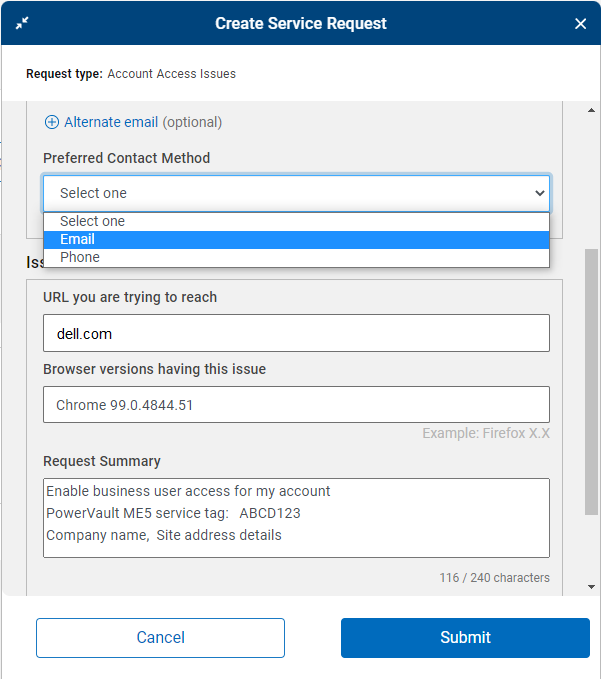
Afbeelding 10: Een formulier voor het maken van een serviceaanvraag indienen
U ontvangt een geautomatiseerde e-mailreactie van Dell Technologies met het aanvraagnummer en koppelingen.
Het kan 24 tot 48 uur duren voordat de responstijd van de klantenservice in de loop van standaardwerkdagen is voltooid en het account is ingeschakeld. Er kunnen vervolgvragen worden gesteld die nodig zijn van de Dell klantenservice voor aanvullende informatie.
Als u het gele of oranje vinkje niet kunt verkrijgen en u geen contact kunt opnemen met het team voor administratieve ondersteuning via het aanvraagproces voor webservices dat in dit artikel wordt beschreven (vermeld als optie 2 hieronder), kunt u contact met hen opnemen via live chat of per telefoon.
- Live chat
- Een case openen met behulp van Beheersupport
- Neem telefonisch contact op met het klantenserviceteam:
- Verenigde Staten: +1-800-SVC-4EMC (+1-800-782-4362)
- Canada: +1-800-543-4782
- Wereldwijd: +1-508-497-7901
Extra informatie
Bekijk deze video:
Video's
Getroffen producten
SupportAssist EnterpriseProducten
Support, Solutions, StorageArtikeleigenschappen
Artikelnummer: 000021768
Artikeltype: How To
Laatst aangepast: 18 sep. 2026
Versie: 26
Vind antwoorden op uw vragen via andere Dell gebruikers
Support Services
Controleer of uw apparaat wordt gedekt door Support Services.