NetWorker: Як збирати значення MoReF (кероване посилання на об'єкти) для об'єктів VMware
Samenvatting: Кроки, необхідні для збору значень ManagedObjectReference (MoreF) з vCenter ManagedObjectBrowser (MOB). Ці значення потрібні при спробі запустити відновлення NVP-vProxy NetWorker з CLI сервера NetWorker, але також можуть збиратися для інших процедур. ...
Dit artikel is van toepassing op
Dit artikel is niet van toepassing op
Dit artikel is niet gebonden aan een specifiek product.
Niet alle productversies worden in dit artikel vermeld.
Instructies
NetWorker VMware Protection (NVP) налаштований у середовище NetWorker. Деякі операції, наприклад, відновлення командного рядка віртуальної машини (VM), вимагають вказівки значень VMware Managed Object Reference у синтаксисі команд. Наприклад:
nsrvproxy_recover -c vCenter [-s server] {-S ssid[/cloneid] | -N ssname [-t sstime]} [-m recovery-mode] [-f Folder-Moref] [-o option]... [-A Datacenter-Moref] [-C ComputeResource-Moref] [-L ClusterComputeResource-Moref] [-E Datastore-Moref] [-M VM-Moref] [-V VM-name] [-r ResourcePool-Moref] [-H Host-Moref] [-T datastore] [-e export-path] [-d disk] [-p vProxy] [-b pool] [-v] [-k]
Існує кілька способів збору необхідної інформації залежно від обставин або особистих уподобань. Можна скористатися наступними опціями.
Варіант 1 (mminfo):
The
1. Зберіть ID набору збережень (SSID) резервної копії віртуальної машини, яку хочете використати.
mminfo команду можна використовувати на сервері NetWorker для збору детальної інформації про резервну віртуальну машину.
1. Зберіть ID набору збережень (SSID) резервної копії віртуальної машини, яку хочете використати.
A. Усі резервні копії віртуальних машин можна запитувати за наступним чином:
mminfo -kot
B. Одну віртуальну машину можна запитати за допомогою наступної команди:
mminfo -kot -q vmname="VM_NAME"
ПРИМІТКА. Замініть VM_NAME на назву віртуальної машини, показаної у VMware.
root@nsr:~# mminfo -kot -q vmname=win-client01
 volume        type   vm_name         date     time         size ssid      fl backup_size
...
ddve02VMwareClone.001 Data Domain win-client01 04/17/2024 11:00:13 PM 120 GB 2602601659 cr 120 GB
2. Використовуйте SSID, зібраний із наведеної вище команди, щоб отримати більше інформації про віртуальну машину:
mminfo -aS -q ssid=SSID
root@lnx-nwserv:~# mminfo -aS -q ssid=2602601659
...
                    *vm_info: \
"{
  \"name\": \"win-client01\",
  \"host-name\": \"win-client01.amer.lan\",
  \"ip-address\": \"192.168.9.123\",
  \"template\": false,
  \"moref-id\": \"vm-1009\",
  \"vcenter-name\": \"vcsa.amer.lan\",
  \"path\": \"/Datacenter/esx01.amer.lan/win-client01\",
  \"moref-path\": \"/datacenter-3/domain-s8/vm-1009\",
  \"vm-path\": \"/Datacenter/Clients/win-client01\",
  \"moref-vm-path\": \"/datacenter-3/group-v1015/vm-1009\",
  \"datastore\": \"esx01-datastore\",
  \"datastore-moref\": \"datastore-11\",
  \"os-identifier\": \"windows2019srvNext_64Guest\",
  \"os-name\": \"Microsoft Windows Server 2022 (64-bit)\",
  \"version\": \"vmx-19\",
  \"change-version\": \"2024-04-01T13:11:28.482168Z\",
  \"esxi-moref\": \"host-10\",
  \"esxi-name\": \"esx01.amer.lan\",
  \"datacenter\": \"datacenter-3\",
  \"compute-resource\": \"domain-s8\",
  \"cluster-compute-resource\": \"\",
  \"networks\": [
    \"Production VM Network\"
  ],
...
Варіант 2 (nsrvim):
Сервер NetWorker може створювати .xml файли проти ресурсу гіпервізора VMware, використовуючи nsrvim Командування. Ця команда виконується кожні 15 хвилин, щоб заповнити ресурси VMware у базу даних NetWorker. Він також може створювати дамп-файли для визначених ресурсів гіпервізора. Цей метод може бути корисним при відновленні віртуальної машини з одного середовища vCenter у новий vCenter, деталі набору збережень з mminfo містить лише значення MoRef VM попереднього vCenter.
nsrvim --dump --names=HYPERVISOR_NAME
ПРИМІТКА. Де HYPERVISOR_NAME — це назва гіпервізора VMware (vCenter або ESXi host), який був доданий до NetWorker. Це видно в NetWorker Management Console (NMC), NetWorker Web User Interface (NWUI) або з
nsradmin Використання print type: nsr hypervisor.
Приклад:
nsrvim --dump --names=vcsa.amer.lanНа серверах Linux NetWorker .xml файли створюються за так: /nsr/cores/nsrvim/
На серверах Windows NetWorker .xml файли створюються в тому ж каталозі nsrvim Командування здійснювалося з:

The HYPERVISOR_NAME-mapping.xml Файл детально описує значення MoRef VMware:
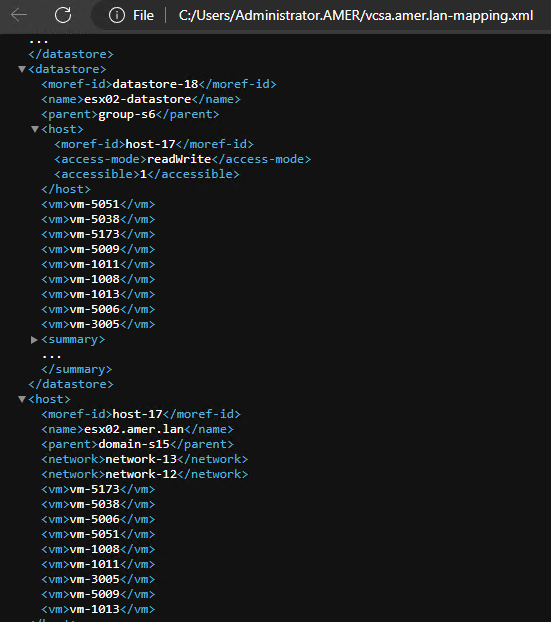
ПРИМІТКА. Цей метод отримує значення MoRef з конкретного сховища даних, хоста та обчислювального ресурсу. Потрібні інші методи для кореляції значення MoRef існуючої віртуальної машини з її назвою.
Варіант 3 (ресурс NSR Recover):
Збереження екземпляра відновлення з NMC створює '
nsr recover' resource, що відображає команду NetWorker та опції, що використовуються під час відновлення. Це може бути корисно, коли ви хочете заповнити потрібну команду, але додати додаткові опції, як-от налагодження та багатослівність.
1. Починайте відновлення, яке хочете виконати, з NMC. Ви можете зупинити відновлення, не обов'язково дозволяти йому завершитися. Після запуску процесу відновлення він має зберегти ресурс відновлення NSR.
2. На сервері NetWorker відкрийте запит Адміністратора або root
.3. Введіть команду: nsradmin
4. З підказки nsradmin введіть: print type: nsr recover
Приклад:
root@lnx-nwserv:~# nsradmin
NetWorker administration program.
Use the "help" command for help, "visual" for full-screen mode.
nsradmin> print type: nsr recover

                        type: NSR recover;
                        name: Restore_Test_20240418;
                     comment: ;
                      client: vcsa.amer.lan;
          destination client: lnx-nwserv.amer.lan;
           recover requestor: \
"cn=administrator,cn=Users,dc=lnx-nwserv,dc=amer,dc=lan";
             recover command: nsrvproxy_recover;
             recover options: \
" -m I  -c vcsa.amer.lan -M vm-1008 -V 'lnx-client01_1' -A datacenter-3 -C dom\
ain-s15 -H host-17 -F 'group-v4' -d 'Hard disk 1/2000/datastore-18' -E datasto\
re-18  -S 2636156091";
               recover stdin: ;
                  start date: "Thu Apr 18 10:06:20 2024";
              hard stop date: ;
                      status: ;
            persist resource: Yes;
        restricted data zone: ;
Наведений вище вихід забезпечує необхідне
nsrvproxy_recover командні опції, що використовуються в інтерфейсі, ініціюють відновлення. Наприклад:
nsrvproxy_recover -m I -c vcsa.amer.lan -M vm-1008 -V 'lnx-client01_1' -A datacenter-3 -C domain-s15 -H host-17 -F 'group-v4' -d 'Hard disk 1/2000/datastore-18' -E datastore-18 -S 2636156091"
Додаткові опції, такі як
-v або -D [1-9] можна додати після команди recover, щоб збільшити багатослівність і підвищити рівень налагодження.
Варіант 4 (VMware):
Ви можете збирати значення MoRef безпосередньо з VMware Managed Object Browser (MOB). Адміністративний доступ до VMware необхідний для доступу до MOB vCenter. Якщо у вас немає доступу до цього інструменту, попросіть адміністратора vCenter зібрати ці значення.
1. Перейдіть до vCenter Керований Об'єктний Браузер (MOB)
Приклад:
2. Увійти за допомогою адміністративних облікових даних vCenter.
3. Виберіть Контент у розділі «Вміст»
1. Перейдіть до vCenter Керований Об'єктний Браузер (MOB)
Приклад:
https://vcenter-name-or-ip/MOB (ви повинні використовувати ім'я або IP-адресу vCenter).
2. Увійти за допомогою адміністративних облікових даних vCenter.
3. Виберіть Контент у розділі «Вміст»
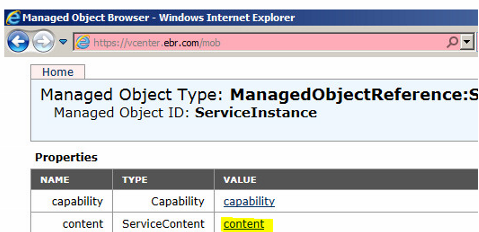
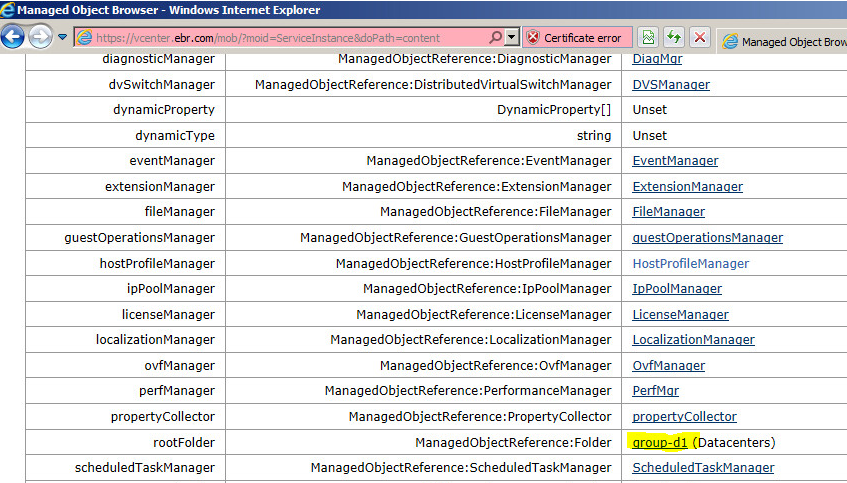
4. Виберіть назву групи дата-центрів у розділі
ManagedObjetReference:Folder під "rootFolder"
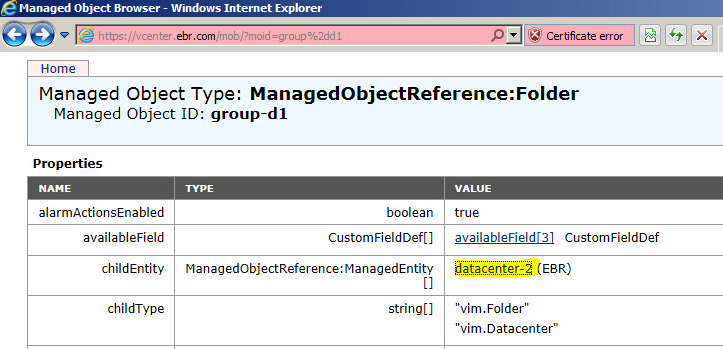
5. Виберіть назву дата-центру з
ManagedObjectReference:ManagedEntity під "childEntity"
6. Виберіть сховище даних, де розташовані віртуальні машини
ManagedObjectReference:Datastore під "datastore"
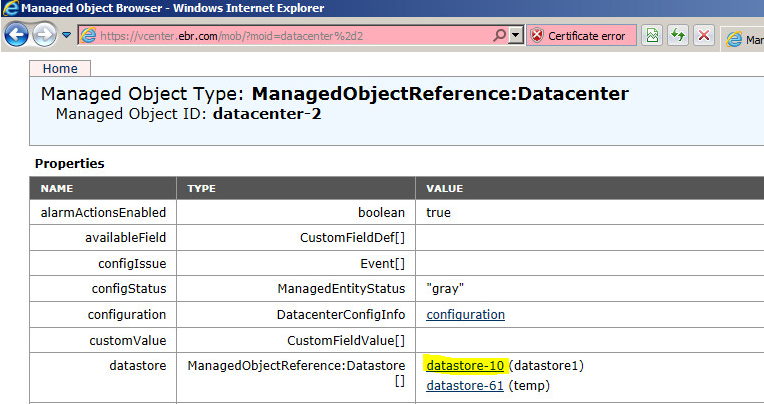
7. Значення VM MoReF наведене нижче
ManagedObjectReference:VirtualMachine під "vm"
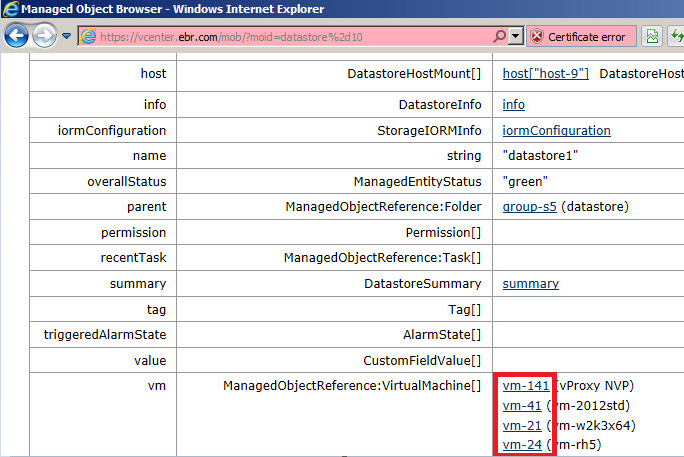
Значення MoReF для дата-центру, сховища даних і віртуальної машини — це виділені значення в кожному з наведених вище прикладів.
Extra informatie
Дивіться Посібник з команд NetWorker для додаткової документації щодо опцій відновлення командного рядка: https://www.dell.com/support/home/product-support/product/networker/docs
Пов'язані статті:
- NVP vProxy: Розуміння рівнів резервного копіювання VM VMware, показаних у NetWorker
- NVP-vProxy: Як визначити ім'я віртуальної машини за UUID, представленим у NetWorker
- NVP-vProxy: Як використовувати команду nsrvproxy_flr для відновлення на рівні файлів із сервера NetWorker
- NVP vProxy: Як отримати точний синтаксис команд для запуску відновлення віртуальної машини з CLI з налагодженням
- NetWorker VMware Protection-vProxy: Як увімкнути журналування налагодження
Getroffen producten
NetWorkerProducten
NetWorkerArtikeleigenschappen
Artikelnummer: 000037025
Artikeltype: How To
Laatst aangepast: 24 mrt. 2026
Versie: 7
Vind antwoorden op uw vragen via andere Dell gebruikers
Support Services
Controleer of uw apparaat wordt gedekt door Support Services.