プレミア: eQuote
Samenvatting: この記事では、プレミアeQuoteを保存、編集、取得する方法について説明します。
Dit artikel is van toepassing op
Dit artikel is niet van toepassing op
Dit artikel is niet gebonden aan een specifiek product.
Niet alle productversies worden in dit artikel vermeld.
Instructies
eQuoteの保存
eQuoteを使用すると、注文を準備し、将来の購入のために保存することができます。「購入担当者」ロールを持つユーザーは、「承認済みの購入者」にeQuoteを送信してレビューを受けることができます。目的の製品をすべてカートに追加したら、[Create eQuote]を選択します(図1:eQuoteの作成)。
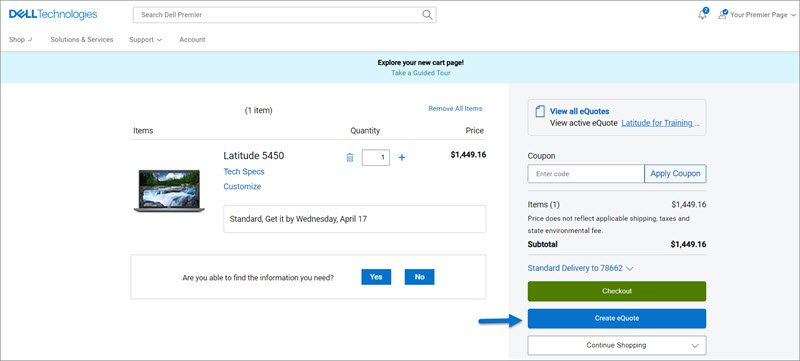
図1:eQuoteの作成
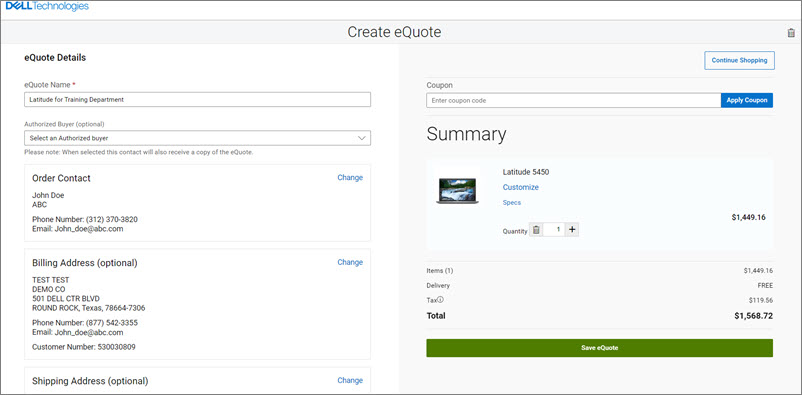
すべての必須フィールドに入力してeQuoteを完成させます(図2:eQuoteの保存)。
- eQuoteの名前を指定します。
- このeQuoteを購入担当者やその他の受信者にEメールで送信する必要がある場合は、該当するフィールドに入力します。選択した承認済みの購入者は、プレミア ページからeQuoteを承認および購入することができます。
- 注文連絡先の情報を入力/編集します。
- 配送先または請求先の住所(オプション)を入力すると、送料やその他の該当する料金が算出されるので、注文を行う際に時間を節約できます。
- さらに、配送方法を選択して、注文を行う際の時間を節約することもできます。
- 必要に応じて説明とメモを入力してください(オプション)。
- [eQuoteの保存]をクリックします。後で参照できるように、保存したeQuoteの情報を記載した確認のEメールが送信されます。
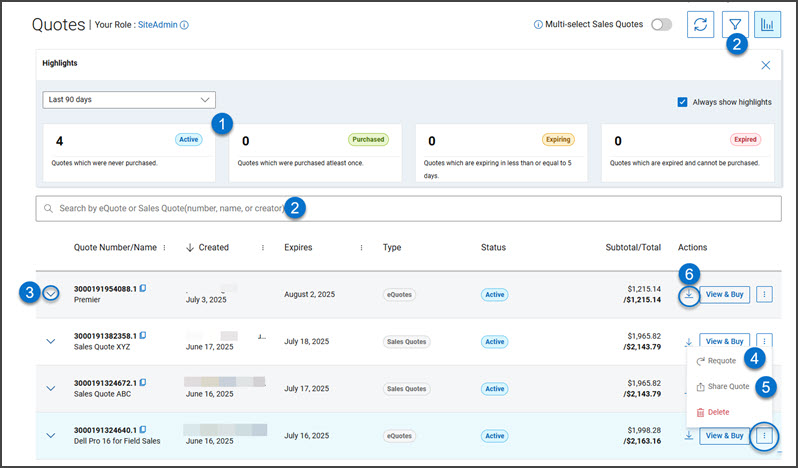
プレミア ホームページにあるモジュールから、eQuoteを表示および取得します。eQuoteを取得できるのは、それを保存した個々のユーザー、またはeQuoteの承認済みの購入担当者または購入者です。
- eQuoteの検索:アクティビティー ダッシュボード(1)を使用すると、有効な見積書、購入済み見積書、有効期限が近づいている見積書、期限切れの見積書の数などの情報にすばやくアクセスできます。いずれかのカテゴリーをクリックすると、選択したステータスに基づいて見積書がフィルタリングされるため、見積書をより効果的に管理できる。また、動的検索機能またはフィルタリング オプションで必要な見積書を見つけることもできます(2)。
- eQuoteの購入:見積書は、展開して、請求先および配送先の住所、製品情報、数量、価格の詳細など、見積書の詳細情報にアクセスできます(3)。有効な各見積書には、[View and Buy]ボタンがあり、ここからチェックアウトできます。注文が行われると、見積書のステータスが[Purchased]と表示されます。
- 再見積り:eQuoteは、見積書が有効である限り、繰り返し購入できます。同じ内容で新しい見積書を生成する場合は、いつでも[Requote](4)をクリックできます。注:新しいeQuoteは、アイテムの可用性と現在の価格設定に基づいて変更を反映する場合があります。
- eQuoteの共有:eQuoteは、[Share Quote]リンク(5)を使用し、必要な情報を入力するだけで、選択した同僚に簡単にEメールで送信できます。
- eQuoteドキュメントのダウンロード:eQuoteマニュアル(pdf)は、見積書ページから直接ダウンロードできます(6)。
編集機能を使用すると、既存のeQuoteを変更し、
- 一意のeQuote番号を使用して、新しいeQuoteとして再保存します。
- または、簡単に追跡できるように、既存のeQuoteのバージョンとして保存することもできます。
オプション1: 新しいeQuoteとして保存する(新しいeQuote番号)
既存のeQuoteに基づいて新しいeQuoteを作成するには、[View eQuote]ページで[Edit As]を選択し、[New Quote]を選択します。これで、システム、数量、住所の詳細を変更したり、新しいeQuoteに名前を付けたりすることができます。システムを変更するには、[Customize]をクリックして構成ページを再度開き、新しいオプションを選択して変更を保存します。更新された構成は、一意のeQuote番号を持つ新しいeQuoteとして保存されます。元のeQuoteは変更されません。元のeQuoteは、有効期限が切れるか削除されるまで見積書リストに残ります。これは、eQuoteを別のプロジェクトまたはエンティティのテンプレートとして再利用する場合に最適です。
オプション2、新機能: 新しいバージョンとして保存する(既存のeQuote番号に追加されたバージョン)
また、変更したeQuoteを新しいバージョンとして保存することもできます。元のeQuote番号にバージョン番号が追加されます(例:340000155996.2)。これにより、時間の経過に伴う変更の記録を簡単に保持できます。以前のeQuoteバージョンは引き続きアクセスできるため、お客様とチームは連携を維持し、更新の明確な履歴を維持することができます。見積書名、数量、住所など、すべてのフィールドを編集できます。
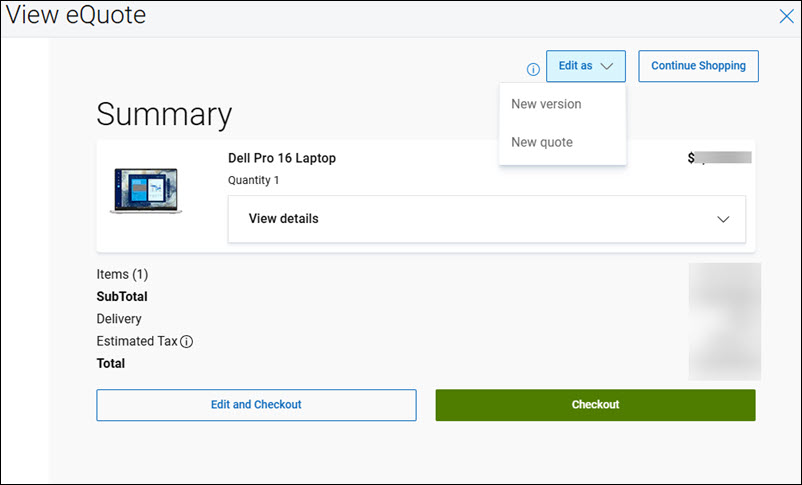
図4:eQuoteの編集
ご質問がある場合、またはサポートが必要な場合は、プレミア サポート チームにお問い合わせください。
Artikeleigenschappen
Artikelnummer: 000103969
Artikeltype: How To
Laatst aangepast: 18 apr. 2026
Versie: 13
Vind antwoorden op uw vragen via andere Dell gebruikers
Support Services
Controleer of uw apparaat wordt gedekt door Support Services.