Como desabilitar permanentemente o Windows Defender no Windows com o Editor de política de grupo
Samenvatting: Descubra como desativar o Windows Defender ao usar um antivírus de terceiros. Siga estas etapas para desabilitar permanentemente o Defender no Windows usando o Editor de política de grupo. ...
Dit artikel is van toepassing op
Dit artikel is niet van toepassing op
Dit artikel is niet gebonden aan een specifiek product.
Niet alle productversies worden in dit artikel vermeld.
Instructies
Plataformas afetadas:
- OptiPlex
- Latitude
- Precision Workstations
- Inspiron
- XPS
- Vostro
- Dell Série G
- Alienware
Sistemas operacionais afetados:
- Windows
Se você tiver um antivírus de terceiros instalado e ativo no computador, convém desabilitar o Windows Defender. Este artigo orienta você na desativação do Windows Defender usando o Editor de Diretiva de Grupo no Windows.
Desabilitando o Windows Defender usando o Editor de Diretiva de Grupo
Aviso: É recomendável seguir estas etapas para desabilitar o Windows Defender SOMENTE se estiver executando um programa antivírus de terceiros no computador.
Se você estiver executando um antivírus de terceiros e quiser desabilitar o Windows Defender, poderá fazer isso usando o Editor de Diretiva de Grupo no Windows, seguindo as etapas abaixo:
- Abra um prompt de comando pressionando as teclas Windows + R no teclado, digite
cmdna caixa de pesquisa e clique em OK. - Digite gpedit.msc no prompt de comando e pressione Enter.
- Confirme o prompt do UAC para continuar.
- Navegue pelo seguinte caminho para abrir as configurações do Windows Defender: Política >do computador localConfiguração> do computador Modelos> administrativos Componentes> do Windows Windows Defender
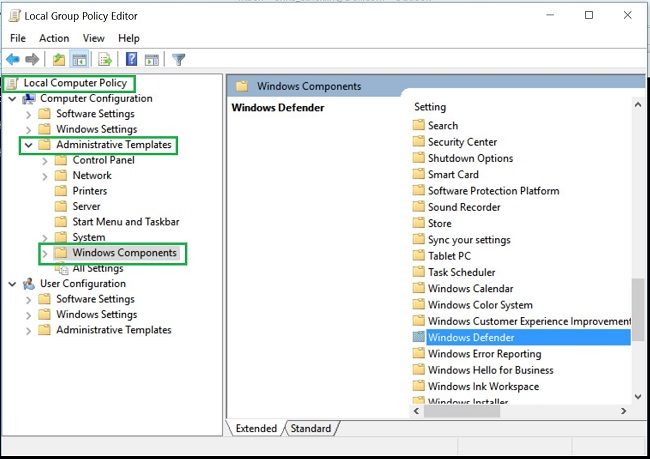
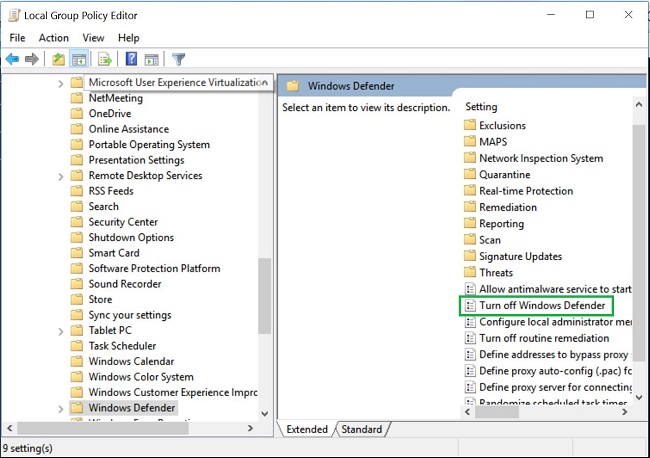
- Clique duas vezes na pasta Windows Defender para abrir as configurações e procure a configuração de política Desativar o Windows Defender
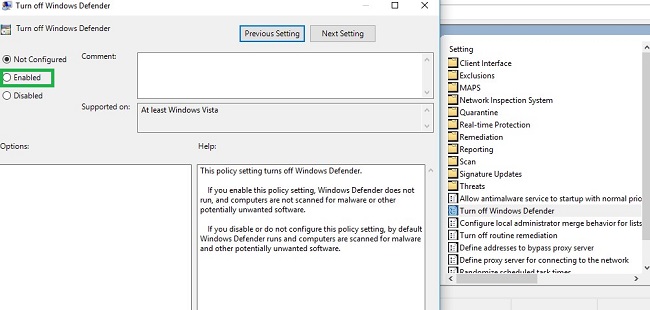
- Selecione Habilitado para habilitar esta política e desativar o Windows Defender
- Reinicie o sistema para que as alterações entrem em vigor.
Nota: Se você remover o antivírus de terceiros e quiser reativar o Windows Defender no computador, siga as etapas acima usando o editor de política de grupo. Selecione Não configurado ou Desativado para a política Desativar o Windows Defender.
Getroffen producten
Alienware, Inspiron, OptiPlex, Vostro, XPS, G Series, G Series, Alienware, Inspiron, Latitude, Vostro, XPS, Fixed Workstations, Mobile WorkstationsArtikeleigenschappen
Artikelnummer: 000108754
Artikeltype: How To
Laatst aangepast: 31 jul. 2025
Versie: 7
Vind antwoorden op uw vragen via andere Dell gebruikers
Support Services
Controleer of uw apparaat wordt gedekt door Support Services.