Désactivation permanente de Windows Defender dans Windows avec l’éditeur de stratégie de groupe
Samenvatting: Découvrez comment désactiver Windows Defender lors de l’utilisation d’un antivirus tiers. Suivez ces étapes pour désactiver définitivement Defender dans Windows à l’aide de l’éditeur de stratégie de groupe. ...
Dit artikel is van toepassing op
Dit artikel is niet van toepassing op
Dit artikel is niet gebonden aan een specifiek product.
Niet alle productversies worden in dit artikel vermeld.
Instructies
Plates-formes concernées :
- OptiPlex
- Latitude
- Stations de travail Precision
- Inspiron
- XPS
- Vostro
- Dell G-Series
- Alienware
Systèmes d’exploitation concernés :
- Windows
Si un antivirus tiers est installé et actif sur votre ordinateur, vous pouvez désactiver Windows Defender. Cet article vous guide tout au long de la désactivation de Windows Defender à l’aide de l’éditeur de stratégie de groupe dans Windows.
Désactivation de Windows Defender à l’aide de l’éditeur de stratégie de groupe
Attention : Il est recommandé de suivre ces étapes pour désactiver Windows Defender UNIQUEMENT si vous exécutez un programme antivirus tiers sur votre ordinateur.
Si vous exécutez un antivirus tiers et que vous souhaitez désactiver Windows Defender, vous pouvez le faire à l’aide de l’éditeur de stratégie de groupe de Windows en suivant les étapes ci-dessous :
- Ouvrez une invite de commandes en appuyant sur les touches Windows + R du clavier, puis saisissez
cmddans la zone de recherche, puis cliquez sur OK. - Saisissez gpedit.msc à l’invite de commande, puis appuyez sur Entrée.
- Confirmez l’invite UAC pour continuer.
- Accédez au chemin suivant pour ouvrir les paramètres de Windows Defender : Stratégie >de l’ordinateur local Configuration >de l’ordinateur Modèles >d’administrationComposants> Windows Windows Defender
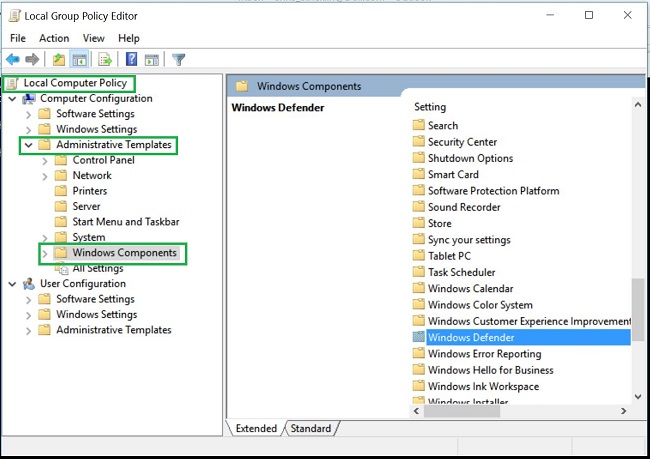
- Double-cliquez sur le dossier Windows Defender pour ouvrir les paramètres et recherchez le paramètre de stratégie Désactiver Windows Defender

- Sélectionnez Activé pour activer cette stratégie et désactiver Windows Defender

- Redémarrez votre ordinateur pour que les modifications soient appliquées.
Remarque : Si vous supprimez votre antivirus tiers et souhaitez réactiver Windows Defender sur votre ordinateur, suivez les étapes ci-dessus à l’aide de l’éditeur de stratégie de groupe. Sélectionnez Non configuré ou Désactivé pour la stratégie de désactivation de Windows Defender.
Getroffen producten
Alienware, Inspiron, OptiPlex, Vostro, XPS, G Series, G Series, Alienware, Inspiron, Latitude, Vostro, XPS, Fixed Workstations, Mobile WorkstationsArtikeleigenschappen
Artikelnummer: 000108754
Artikeltype: How To
Laatst aangepast: 31 jul. 2025
Versie: 7
Vind antwoorden op uw vragen via andere Dell gebruikers
Support Services
Controleer of uw apparaat wordt gedekt door Support Services.