Как окончательно отключить Защитник Windows в Windows с помощью редактора групповой политики
Samenvatting: Узнайте, как отключить Защитник Windows при использовании стороннего антивируса. Выполните следующие действия, чтобы окончательно отключить Defender в Windows с помощью редактора групповой политики. ...
Dit artikel is van toepassing op
Dit artikel is niet van toepassing op
Dit artikel is niet gebonden aan een specifiek product.
Niet alle productversies worden in dit artikel vermeld.
Instructies
Затронутые платформы:
- OptiPlex
- Latitude
- Рабочие станции Precision
- Inspiron
- XPS
- Vostro
- Dell серии G
- Alienware
Затронутые операционные системы:
- Windows
Если на вашем компьютере установлен и активен сторонний антивирус, можно отключить Защитник Windows. В этой статье рассказывается об отключении Защитника Windows с помощью редактора групповой политики в Windows.
Отключение Защитника Windows с помощью редактора групповой политики
Внимание! Для отключения Защитника Windows рекомендуется выполнять следующие действия ТОЛЬКО в том случае, если на компьютере запущена сторонняя антивирусная программа.
Если вы используете стороннюю антивирусную программу и хотите отключить Защитник Windows, вы можете сделать это с помощью редактора групповой политики в Windows, выполнив следующие действия.
- Откройте командную строку, нажав сочетание клавиш Windows + R на клавиатуре, введите
cmdв поле поиска и нажмите кнопку ОК. - Введите gpedit.msc в командной строке и нажмите клавишу Enter.
- Подтвердите запрос UAC, чтобы продолжить.
- Перейдите по следующему пути, чтобы открыть параметры Защитника Windows: Политика >локального компьютераКонфигурация> компьютера Административные шаблоны>Компоненты> Windows Защитник Windows
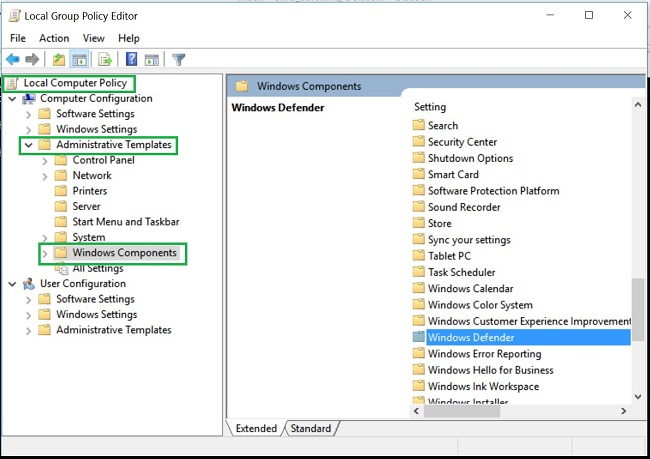
- Дважды щелкните папку Защитник Windows, чтобы открыть настройки, и найдите параметр политики Отключить Защитник Windows

- Выберите Включено, чтобы включить эту политику и отключить Защитник Windows

- Перезагрузите компьютер, чтобы изменения вступили в силу.
Примечание. Если вы удалили стороннюю антивирусную программу и хотите повторно включить Защитник Windows на своем компьютере, выполните описанные выше действия с помощью редактора групповой политики. Выберите Не настроено или Отключено для политики отключения Защитника Windows.
Getroffen producten
Alienware, Inspiron, OptiPlex, Vostro, XPS, G Series, G Series, Alienware, Inspiron, Latitude, Vostro, XPS, Fixed Workstations, Mobile WorkstationsArtikeleigenschappen
Artikelnummer: 000108754
Artikeltype: How To
Laatst aangepast: 31 jul. 2025
Versie: 7
Vind antwoorden op uw vragen via andere Dell gebruikers
Support Services
Controleer of uw apparaat wordt gedekt door Support Services.