Uw accountinstellingen en voorkeuren beheren
Samenvatting: Door uw accountinstellingen en voorkeuren te configureren, zorgt u ervoor dat u belangrijke waarschuwingen en meldingen over uw producten ontvangt. U kunt de frequentie en het type meldingen configureren dat u van Dell Technologies wilt ontvangen. ...
Dit artikel is van toepassing op
Dit artikel is niet van toepassing op
Dit artikel is niet gebonden aan een specifiek product.
Niet alle productversies worden in dit artikel vermeld.
Instructies
Nadat u een account hebt aangemaakt bij Uw account maken, kunt u het volgende configureren:
-
Gebruikersinstellingen
-
Abonnementen beheren (voorheen - meldingen en waarschuwingen)
-
Aangepaste groepen
Navigatie
-
Ga naar de website van Dell Support.
-
Klik in de rechterbovenhoek op het menu
 met het persoonspictogram en selecteer Voorkeuren. Selecteer de tegel Gebruikersinstellingen en voorkeuren om de gewenste pagina te laden.
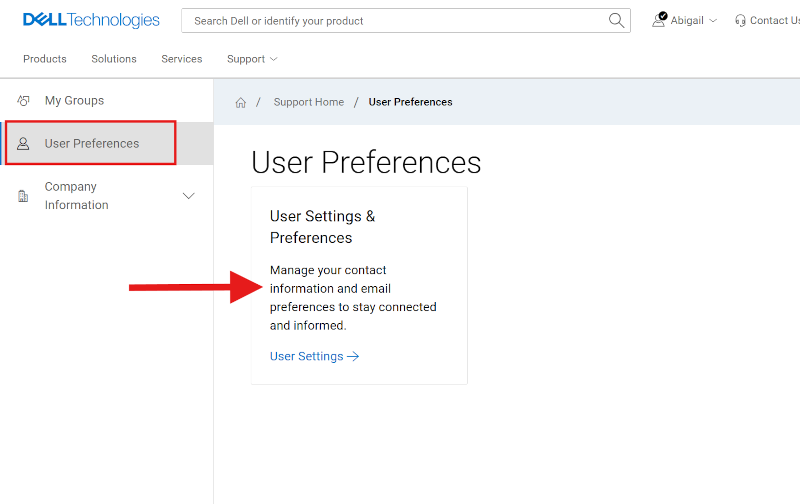
Figuur 1: Gebruikersvoorkeuren
Gebruikersinstellingen
Bewerk uw persoonlijke gegevens en configureer uw contactvoorkeuren, zoals voorkeurscontacttijden en de initiële communicatiemodus voor serviceaanvragen.
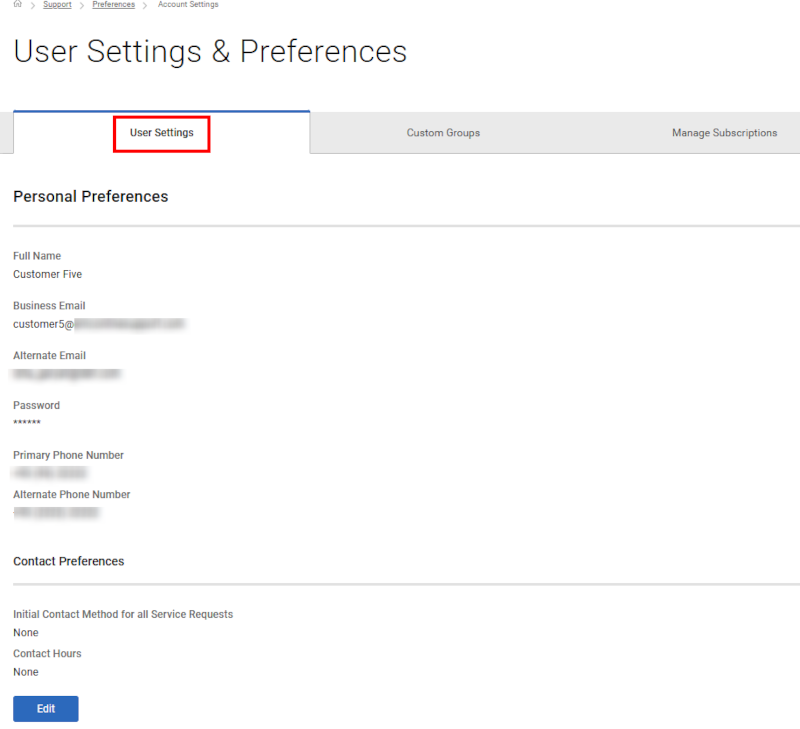
Figuur 2: Gebruikersinstellingen
Voer de volgende stappen uit om uw gebruikersinstellingen te bewerken of te configureren:
-
Ga naar de website van Dell Support.
-
Klik in de rechterbovenhoek op het menu
 met het persoonspictogram en selecteer Voorkeuren. Selecteer de tegel Gebruikersinstellingen en voorkeuren om de gewenste pagina te laden.
 -
Controleer of u zich op het tabblad Gebruikersinstellingen bevindt.
-
Klik op Bewerken, breng de gewenste wijzigingen aan en klik op Opslaan.
Abonnementen beheren
Dell Technologies stuurt e-mailmeldingen over productupdates, beveiligings- en technische adviezen en serviceaanvragen die van toepassing zijn op uw producten. U kunt de volgende instellingen configureren:
-
Frequentie voor het ontvangen van meldingen
-
Producttype of groep waarvoor u meldingen wilt ontvangen
-
Verschillende criteria voor serviceaanvragen waarvoor u meldingen wilt ontvangen
Meldingen van productupdates configureren
Dell Technologies stuurt e-mailmeldingen over nieuwe releases, downloads en nieuwsbrieven die beschikbaar zijn voor uw producten. Selecteer een specifiek product waarvoor u de notificaties wilt ontvangen. U kunt ook het e-mailadres en de frequentie selecteren waarmee u deze meldingen wilt ontvangen.
-
Ga naar de website van Dell Support.
-
Klik in de rechterbovenhoek op het menu
 met het persoonspictogram en selecteer Voorkeuren. Selecteer de tegel Gebruikersinstellingen en voorkeuren om de gewenste pagina te laden.
 -
Klik op het tabblad Abonnementen beheren en controleer of u zich op het subtabblad Productabonnementen bevindt.
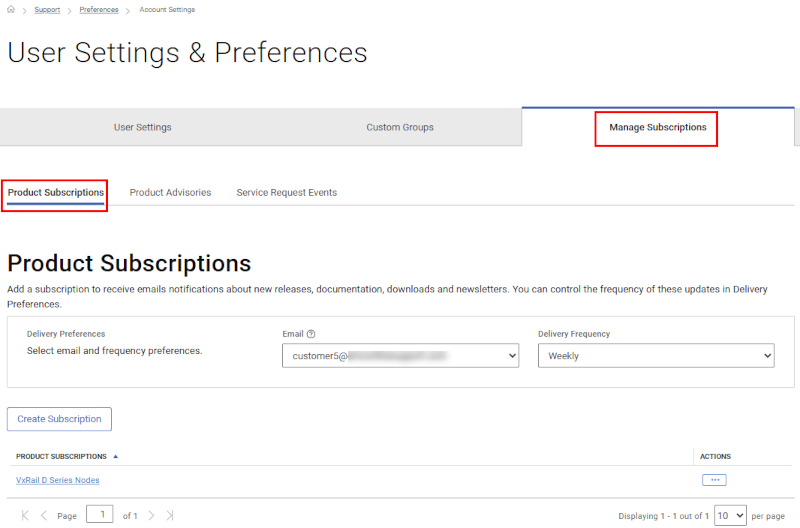
Figuur 3: Productupdates -
Klik op Abonnement maken.
-
Voer een productnaam in en klik op Product toevoegen. Er wordt een melding gemaakt.
-
Voer in het paneel Voorkeursinstellingen voor bezorging de volgende stappen uit:
-
Selecteer in de lijst E-mail het e-mailadres voor het ontvangen van meldingen.
-
OPMERKING: In de lijst E-mailadressen worden de e-mailadressen weergegeven die zijn gedefinieerd op het tabblad GEBRUIKERSINSTELLINGEN.
-
Selecteer in de lijst Bezorgfrequentie de frequentie voor het ontvangen van meldingen.
Opmerking:Standaard is de sluimertimer ingesteld op 0.
Meldingen over productaanbevelingen configureren
Dell Technologies geeft adviezen voor Dell producten om haar klanten op de hoogte te stellen van kritieke problemen en mogelijke gevolgen voor hun omgeving. U kunt geautomatiseerde e-mailmeldingen instellen wanneer een Dell beveiligings- of technisch advies wordt gegeven of alleen wanneer een advies wordt gegeven voor een specifiek product.
-
Ga naar de website van Dell Support.
-
Klik in de rechterbovenhoek op het menu
 met het persoonspictogram en selecteer Voorkeuren. Selecteer de tegel Gebruikersinstellingen en voorkeuren om de gewenste pagina te laden.
 -
Klik op het tabblad Abonnementen beheren en klik op het subtabblad Productadviezen.
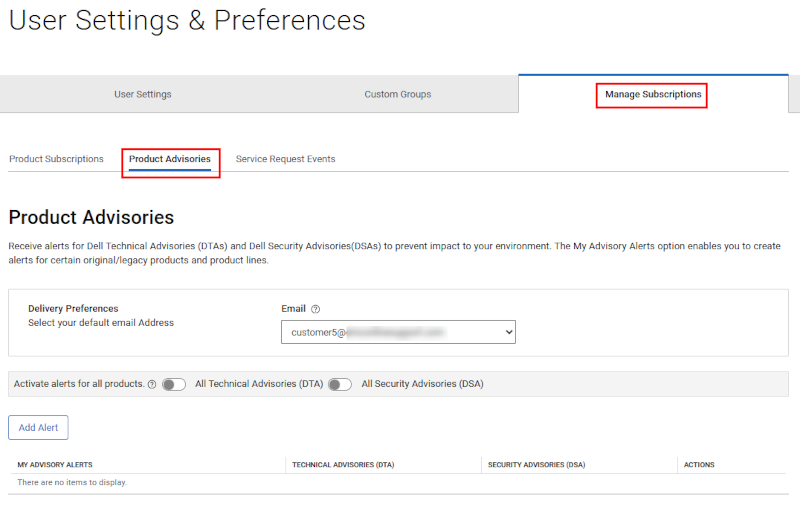
Figuur 4: Productaanbevelingen -
Selecteer in het paneel 'Bezorgingsvoorkeuren' het e-mailadres waarop u de meldingen wilt ontvangen.
-
Klik op Melding toevoegen.
-
Voer een productnaam in en klik op Product toevoegen. De melding wordt gemaakt en weergegeven op de pagina Productaanbevelingen voor de afzonderlijke productmeldingen die u hebt toegevoegd.
OPMERKING: E-mailmeldingen worden standaard verzonden voor zowel technische als beveiligingsadviezen. Afhankelijk van uw vereisten kunt u de selectievakjes in de kolommen TECHNICAL ADVISORIES (DTA) of SECURITY ADVISORIES (DSA) uitschakelen.
OPMERKING: Als u e-mailmeldingen wilt ontvangen wanneer er adviezen worden uitgegeven voor een Dell product, doet u het volgende:
-
Voor technisch advies zet u de schakelaar Alle technische (DTA) in.
-
Voor beveiligingsadviezen zet u de DSA-wisselknop (All Security) in.
Meldingen van serviceaanvragen configureren
Stel geautomatiseerde e-mailmeldingen in wanneer serviceaanvragen voor producten in een specifieke productgroep of een specifieke locatie worden gemaakt, bijgewerkt of gesloten. U kunt ook meldingen ontvangen voor alle serviceaanvragen die u hebt gemaakt of waarvoor u als primaire contactpersoon bent toegewezen.
-
Ga naar de website van Dell Support.
-
Klik in de rechterbovenhoek op het menu
 met het persoonspictogram en selecteer Voorkeuren. Selecteer de tegel Gebruikersinstellingen en voorkeuren om de gewenste pagina te laden.
 -
Klik op het tabblad Abonnementen beheren en klik op het subtabblad Serviceaanvraaggebeurtenissen .
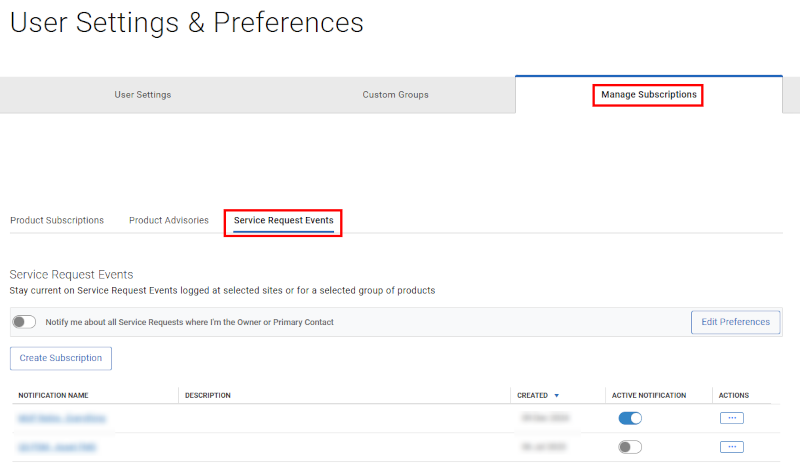
Figuur 5: SR Events -
Klik op Abonnement maken. Het venster Melding van een serviceaanvraaggebeurtenis aanmaken wordt weergegeven.
-
Voer de volgende stappen uit om meldingen voor een specifieke productgroep te ontvangen:
-
Selecteer in de lijst Producten weergeven op de optie Mijn productgroepen.
-
Selecteer de gewenste productgroep.
-
-
Voer de volgende stappen uit om meldingen te ontvangen voor producten van de locaties die u beheert:
-
Selecteer In de lijst Producten weergeven op de optie Mijn accountsites.
-
Selecteer de gewenste locaties uit de gepresenteerde.
-
-
Voer in het gedeelte Geef uw melding een naam en beschrijving op.
-
Voer de volgende stappen uit in het gedeelte Uw voorkeuren instellen:
-
Selecteer wanneer u de notificatie wilt ontvangen, bijvoorbeeld wanneer de serviceaanvraag wordt aangemaakt of wanneer de serviceaanvraag wordt gesloten.
-
Selecteer in de lijst Initiële prioriteitsniveaus het prioriteitsniveau dat oorspronkelijk aan de serviceaanvraag was toegewezen, bijvoorbeeld Prioriteit 1.
-
In de lijst met Dial Home-serviceaanvragen kunt u Dial Home-serviceaanvragen die voor uw producten zijn gemaakt, opnemen of uitsluiten.
-
Schakel optioneel de wisselknop Melden bij alle escalaties in om een melding te ontvangen wanneer een serviceaanvraag is geëscaleerd.
-
-
Klik op Save.
-
Als u meldingen wilt ontvangen voor alle serviceaanvragen die u hebt gemaakt of die als primaire contactpersoon zijn toegewezen, kunt u de toepasselijke schakelaar inschakelen op het subtabblad Serviceaanvraaggebeurtenissen en vervolgens op Voorkeuren bewerken klikken om toepasselijke voorkeuren voor dat scenario in te stellen.
Een melding in- of uitschakelen
-
Ga naar de website van Dell Support.
-
Klik in de rechterbovenhoek op het menu
 met het persoonspictogram en selecteer Voorkeuren. Selecteer de tegel Gebruikersinstellingen en voorkeuren om de gewenste pagina te laden.
 -
Klik op het tabblad Abonnementen beheren en klik op het subtabblad Serviceaanvraaggebeurtenissen .
-
Schakel in de kolom ACTIEVE MELDING van het abonnement de tuimelschakelaar naar wens in of uit.
Mijn groepen
Met Mijn groepen kunt u uw online supportervaring aanpassen door een uniek filter van producten en/of locaties te maken om uw weergave te personaliseren op veel gebieden van onze online supportwebsite, zoals MyService360. U kunt Mijn groepen maken op basis van afzonderlijke producten of op basis van locaties en/of productfamilies.
Zie Aangepaste groepen maken en beheren voor meer informatie over Mijn groepen
Hulpopties voor online support
Hulp nodig? Ga aan de slag via de onderstaande koppelingen voor online support. Neem indien van toepassing contact op met uw Service Account Manager of Customer Success Manager.
|
Onderwerpen: |
Nuttige koppelingen Tip: Zorg ervoor dat u zich aanmeldt bij de website Online Support om alle beschikbare supportopties te bekijken. |
|---|---|
|
Krijg technische support voor uw producten.
|
Neem contact op met de technische support
|
|
Hulp bij Enterprise Online-account Bekijk en beheer bedrijfsinformatie, contactpersonen en serviceaanvragen.
|
Administratieve ondersteuning
|
|
Asset-/installatiebasisbeheer. Productregistraties, overdrachten
|
|
Extra informatie
Video's
Artikeleigenschappen
Artikelnummer: 000109953
Artikeltype: How To
Laatst aangepast: 03 aug. 2026
Versie: 10
Vind antwoorden op uw vragen via andere Dell gebruikers
Support Services
Controleer of uw apparaat wordt gedekt door Support Services.