Bluetooth energiebesparingsinstelling veroorzaakt verbindingsproblemen
Samenvatting: In dit artikel wordt beschreven hoe u problemen kunt oplossen met een Bluetooth-apparaat waarbij de verbinding af en toe wordt verbroken in Windows 11.
Dit artikel is van toepassing op
Dit artikel is niet van toepassing op
Dit artikel is niet gebonden aan een specifiek product.
Niet alle productversies worden in dit artikel vermeld.
Instructies
Het Bluetooth-apparaat verliest willekeurig de verbinding met een Windows-computer.
Als uw Bluetooth-apparaat willekeurig de verbinding met uw Windows-computer verbreekt, kan dit komen door de opslagfunctie van Windows Power Management.
Het probleem kan worden opgelost door de opslagfunctie voor Windows Energiebeheer uit te schakelen.
De instellingen voor Bluetooth Energiebeheer wijzigen in Windows 11
- Klik met de rechtermuisknop op het Windows-pictogram en selecteer Apparaatbeheer.
- Klik op de pijl links van Bluetooth om het gedeelte te openen.
- Klik met de rechtermuisknop op de Bluetooth-adapter en selecteer Eigenschappen (Afbeelding 1).
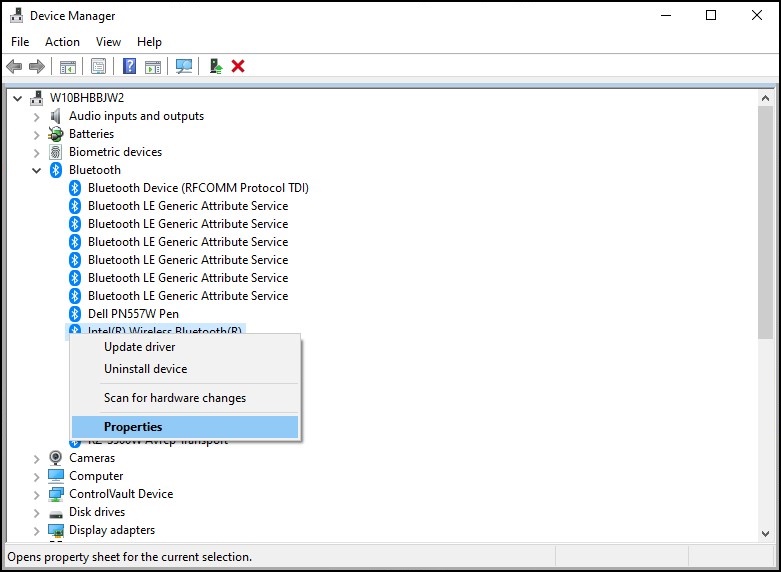
Afbeelding 1: Venster Bluetooth-apparaten - Er wordt een venster van de Bluetooth-adapter (Afbeelding 2) geopend. Ga naar het tabblad Energiebeheer en zorg ervoor dat het selectievakje naast "Sta de computer toe dit apparaat uit te schakelen om energie te besparen" is uitgeschakeld.
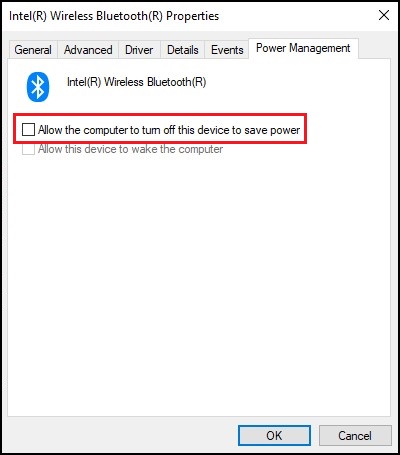
Afbeelding 2: Venster Eigenschappen Bluetooth-apparaat - Klik op OK.
Als uw Bluetooth-apparaat verbindingsproblemen blijft houden, gebruikt u de informatie in de Bluetooth werkt niet? Problemen met koppelen en detecteren oplossen Bibliotheekpagina.
Extra informatie
Aanbevolen artikelen
Hier zijn enkele aanbevolen artikelen met betrekking tot dit onderwerp die voor u interessant kunnen zijn.
Getroffen producten
Alienware, Dell All-in-One, Dell Pro All-in-One, Dell Pro Max Micro, Dell Pro Max Slim, Dell Pro Max Tower, Dell Pro Micro, Dell Pro Slim, Dell Pro Tower, Dell Slim, Dell Tower, Inspiron, Legacy Desktop Models, OptiPlex, Vostro, XPS, G Series
, G Series, Alienware, Dell Plus, Dell Pro, Dell Pro Max, Dell Pro Plus, Dell Pro Premium, Inspiron, Latitude, Dell Pro Rugged, Vostro, XPS, Legacy Laptop Models, Fixed Workstations, Mobile Workstations, Dell Pro Max Micro XE FCM2250, Dell Pro Max Slim XE FCS1250, Dell Pro Max Tower T2 XE FCT2250, Dell Pro Micro Plus XE QBM1250, Dell Pro Slim Plus XE5 QBS1250, Dell Pro Tower Plus XE5 QBT1250
...
Artikeleigenschappen
Artikelnummer: 000122996
Artikeltype: How To
Laatst aangepast: 13 mei 2026
Versie: 15
Vind antwoorden op uw vragen via andere Dell gebruikers
Support Services
Controleer of uw apparaat wordt gedekt door Support Services.