Anleitung zum manuellen Einstellen der nomodeset Kernel-Bootzeilenoption unter Linux
Samenvatting: Beheben Sie grafikbezogene Startprobleme mit Linux. Erfahren Sie, wie Sie die GRUB-Ubuntu-Startoption "nomodeset" festlegen und die Kernel-Startzeile "nomodeset" für einen reibungsloseren Start verwenden. ...
Dit artikel is van toepassing op
Dit artikel is niet van toepassing op
Dit artikel is niet gebonden aan een specifiek product.
Niet alle productversies worden in dit artikel vermeld.
Symptomen
Der YGeneric Canonical Ubuntu-Datenträger (einige OEM Dell Datenträger) oder andere Linux-Datenträger starten nicht wie üblich in der Live-Umgebung oder im Installationsprogramm. Stattdessen reagiert der Computer möglicherweise nicht mehr oder bleibt hängen.
Der erste Troubleshooting-Schritt, der Ihr Startproblem beheben und Ihnen die Installation von Ubuntu ermöglichen kann, besteht darin, die Intel Grafikfunktionen durch Einstellen der nomodeset-Option vor dem Start zu deaktivieren.
Sie können dies entweder für den einmaligen Start tun, wie in Lösung 1 gezeigt, oder Sie können es auch dauerhaft machen, wie in Lösung 2 gezeigt.
Oorzaak
Hinweis: Lösung 1 eignet sich gut zum Starten von USB- oder Installationsmedien. Lösung 2 eignet sich gut für die dauerhafte Speicherung, wenn Ihr Betriebssystem nach der Installation abstürzt oder nicht mehr reagiert.
Oplossing
Lösung 1
- Schalten Sie den Computer ein, wenn die Medien angeschlossen sind.
- Achten Sie auf den GNU GRUB-Bootloader-Bildschirm.
- Wenn Sie die Option für Ubuntu wie gezeigt sehen, drücken Sie die Taste E auf der Tastatur.
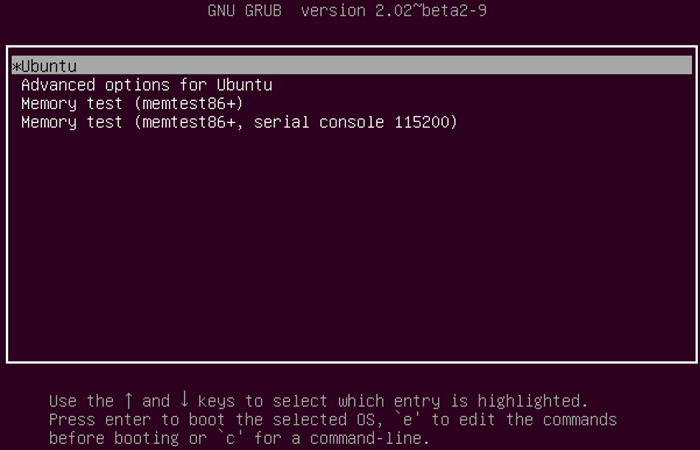
- Verwenden Sie im Editor die Pfeiltasten, um das Ende der Zeile zu finden, die mit dem Folgenden beginnt. Jeder Bootloader kann etwas anderes sagen.
linux /boot/vmlinuz***
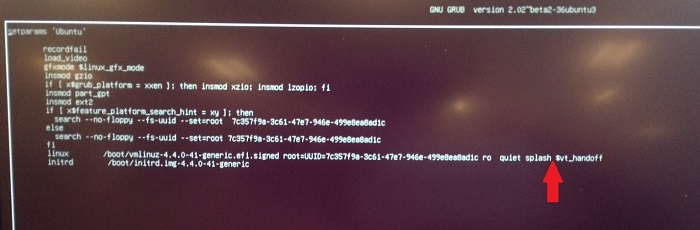
- Geben Sie die folgende Zeilenoption in das Ende der Zeile ein.
nomodeset
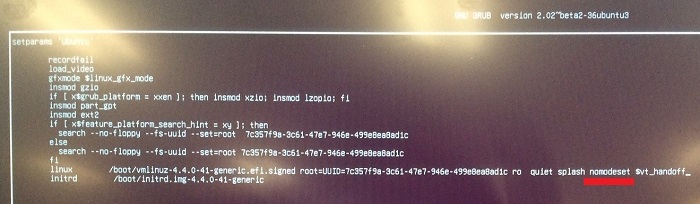
- Drücken Sie die Tasten STRG+X , um das normale Installationsprogramm oder die Live-Umgebung wie gewohnt zu starten.
Lösung 2
- Öffnen Sie ein Terminal und geben Sie Folgendes ein:
sudo gedit /etc/default/grub - Geben Sie Ihr Kennwort ein, wenn Sie dazu aufgefordert werden.
- Bewegen Sie den Cursor auf die Zeile, die wie folgt aussieht:
GRUB_CMDLINE_LINUX_DEFAULT="quiet splash"
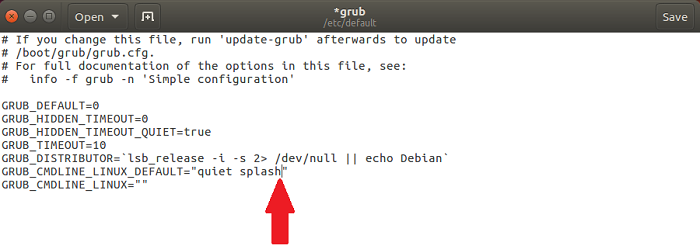
- Ändern Sie diese Zeile so, dass sie mit dem folgenden übereinstimmt:
GRUB_CMDLINE_LINUX_DEFAULT="quiet splash nomodeset"
(Sie können auch die Variablen quiet und splash entfernen, um Probleme beim Start zu beheben.)
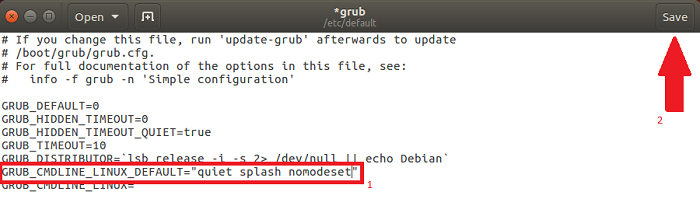
- Klicken Sie auf Save (Speichern).
- Schließen Sie das Fenster.
- Geben Sie im Terminal Folgendes ein und drücken Sie die Eingabetaste:
sudo update-grub2 - Starten Sie den Computer nach Abschluss dieser Änderung neu.
Extra informatie
 Service abgelaufen? Kein Problem. Besuchen Sie die Website Dell.com/support und geben Sie Ihr Dell Service-Tag ein, um unsere Angebote anzusehen.
HINWEIS: Angebote sind nur für Kunden in den USA, Kanada, Großbritannien, Frankreich, Deutschland und China verfügbar. Trifft nicht auf Server und Storage zu.
Artikeleigenschappen
Artikelnummer: 000123893
Artikeltype: Solution
Laatst aangepast: 21 jul. 2026
Versie: 11
Vind antwoorden op uw vragen via andere Dell gebruikers
Support Services
Controleer of uw apparaat wordt gedekt door Support Services.