Aggiunta di programmi e app alla cartella Esecuzione automatica in Windows 10
Samenvatting: Come aggiungere app alla cartella Esecuzione automatica in Windows 10 utilizzando semplici passaggi e comandi. Ottimizza i programmi di avvio per un avvio più rapido e impara l'uso del comando di avvio della shell. ...
Dit artikel is van toepassing op
Dit artikel is niet van toepassing op
Dit artikel is niet gebonden aan een specifiek product.
Niet alle productversies worden in dit artikel vermeld.
Instructies
Nota: Microsoft terminerà il supporto per Windows 10 il 14 ottobre 2025. Consultare il nostro annuncio della fine del supporto per Microsoft Windows 10 per ulteriori informazioni.
Aggiunta di app alla cartella Esecuzione automatica in Windows 10.
-
È necessario creare un collegamento dell'app che si desidera aggiungere a Esecuzione automatica. Trascinare l'app dal menu Start sul desktop; il collegamento di tale app viene creato sul desktop.
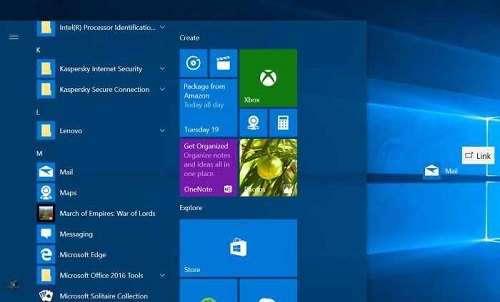
Figura 1. Creazione di un collegamento sul desktop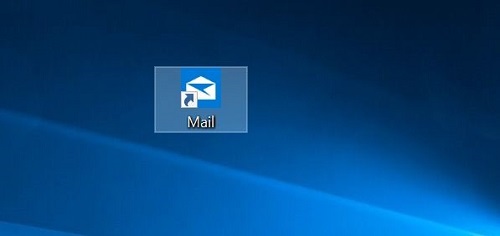
Figura 2. Collegamento sul desktop -
Aprire la casella di comando Esegui premendo i tasti del logo Windows + R . Nel campo Run command, digitare shell: Avvio , quindi premere il tasto Invio per aprire la cartella Avvio .
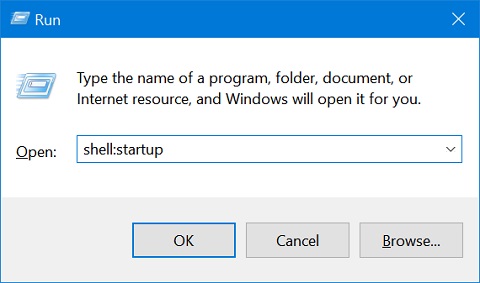
Figura 3. Casella di comando Esegui -
Copiare e incollare il collegamento dell'app dal desktop alla cartella Esecuzione automatica. L'app viene aggiunta alla cartella.
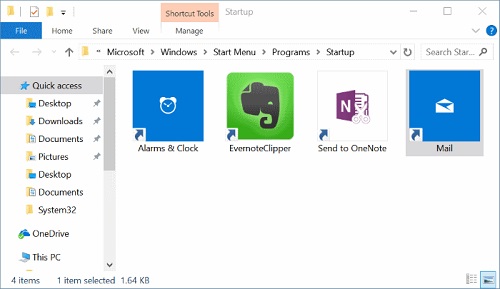
Figura 4. Cartella Esecuzione automatica
Getroffen producten
Chromebox, Alienware, Dell All-in-One, Dell Pro Max Micro, Dell Pro Max Slim, Dell Pro Max Tower, Dell Pro Micro, Dell Pro Slim, Dell Pro Tower, Dell Slim, Dell Tower, Inspiron, Legacy Desktop Models, OptiPlex, Vostro, XPS, G Series, Chromebook
, G Series, Alienware, Dell Plus, Dell Pro, Dell Pro Max, Dell Pro Plus, Dell Pro Premium, Inspiron, Latitude, Dell Pro Rugged, Vostro, XPS, Legacy Laptop Models, Latitude Tablets, Surface, XPS Tablets, Mobile Workstations
...
Artikeleigenschappen
Artikelnummer: 000124550
Artikeltype: How To
Laatst aangepast: 10 jul. 2025
Versie: 15
Vind antwoorden op uw vragen via andere Dell gebruikers
Support Services
Controleer of uw apparaat wordt gedekt door Support Services.