Adicionar programas e aplicativos à pasta de inicialização no Windows 10
Samenvatting: Como adicionar aplicativos à pasta de inicialização no Windows 10 usando etapas e comandos simples. Otimize os programas de inicialização para uma inicialização mais rápida e conheça o uso do comando shell startup. ...
Dit artikel is van toepassing op
Dit artikel is niet van toepassing op
Dit artikel is niet gebonden aan een specifiek product.
Niet alle productversies worden in dit artikel vermeld.
Instructies
Nota: A Microsoft encerrará o suporte ao Windows 10 em 14 de outubro de 2025. Consulte nosso Anúncio de fim do suporte ao Microsoft Windows 10 para obter mais informações.
Adicionar aplicativos à inicialização no Windows 10.
-
Você deve criar um atalho do aplicativo que deseja adicionar na inicialização. Arraste e solte o aplicativo do menu Iniciar para a área de trabalho. O atalho desse aplicativo é criado na área de trabalho.

Figura 1: Como criar um atalho na área de trabalho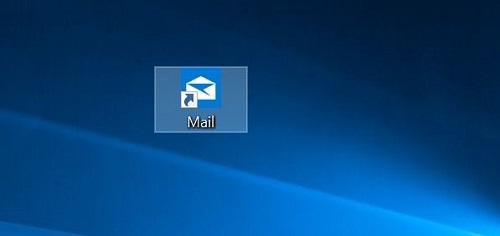
Figura 2: Atalho na área de trabalho -
Abra a caixa de comando Executar pressionando as teclas de logotipo do Windows + R . No campo Executar comando, digite shell: Inicialização e, em seguida, pressione a tecla Enter para abrir a pasta de inicialização .
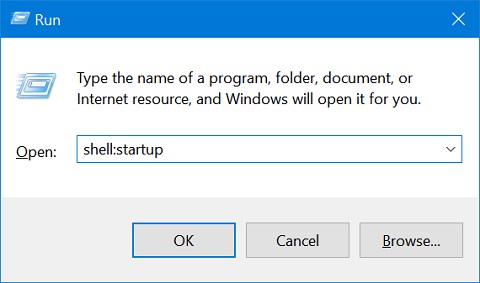
Figura 3: Caixa Executar comando -
Copie e cole o atalho do aplicativo da área de trabalho na pasta Inicializar e o aplicativo será adicionado à inicialização.

Figura 4: Pasta Inicializar
Getroffen producten
Chromebox, Alienware, Dell All-in-One, Dell Pro Max Micro, Dell Pro Max Slim, Dell Pro Max Tower, Dell Pro Micro, Dell Pro Slim, Dell Pro Tower, Dell Slim, Dell Tower, Inspiron, Legacy Desktop Models, OptiPlex, Vostro, XPS, G Series, Chromebook
, G Series, Alienware, Dell Plus, Dell Pro, Dell Pro Max, Dell Pro Plus, Dell Pro Premium, Inspiron, Latitude, Dell Pro Rugged, Vostro, XPS, Legacy Laptop Models, Latitude Tablets, Surface, XPS Tablets, Mobile Workstations
...
Artikeleigenschappen
Artikelnummer: 000124550
Artikeltype: How To
Laatst aangepast: 10 jul. 2025
Versie: 15
Vind antwoorden op uw vragen via andere Dell gebruikers
Support Services
Controleer of uw apparaat wordt gedekt door Support Services.