Dell Full Disk Encryption의 버전을 확인하는 방법
Samenvatting: 다음 단계별 지침에 따라 Dell Full Disk Encryption의 버전을 식별하는 방법을 알아보십시오.
Dit artikel is van toepassing op
Dit artikel is niet van toepassing op
Dit artikel is niet gebonden aan een specifiek product.
Niet alle productversies worden in dit artikel vermeld.
Instructies
Dell Full Disk Encryption의 버전을 알면 관리자가 다음 작업을 수행할 수 있습니다.
- 알려진 문제 식별
- UI 차이점 확인
- 워크플로 변경 이해
- 시스템 요구 사항 확인
영향을 받는 제품:
- Dell Full Disk Encryption
영향을 받는 운영 체제:
- Windows
버전 관리는 제품 UI(User Interface) 또는 제품 설치 프로그램을 통해 확인할 수 있습니다. 자세한 내용을 확인하려면 해당 방법을 클릭하십시오.
UI
UI를 통해 버전을 확인하기 전에 Dell Full Disk Encryption을 설치해야 합니다.
- Windows 바탕 화면에서 Dell Data Security Console을 두 번 클릭합니다.
 또는 에서 Windows 탐색기를 사용하여 Dell Data Security Console 에 액세스할 수 있습니다.
%SYSTEMDRIVE%\Program Files\Dell\Dell Data Protection\Security Tools\Dell.SecurityFramework.Console.exe. - Dell Data Security Console의 오른쪽 상단 모서리에서 톱니바퀴 아이콘을 클릭한 다음 About을 선택합니다.

- 표시된 버전을 기록하십시오.
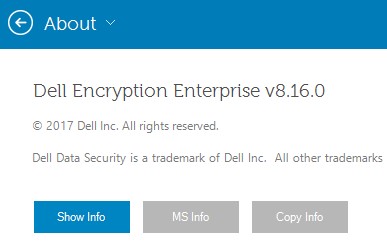 버전은 위의 예제와 다를 수 있습니다.
설치 관리자
설치 프로그램 다운로드에 대한 자세한 내용은 Dell Encryption Enterprise 또는 Dell Encryption Personal 다운로드 방법을 참조하십시오.
- Dell Data Security 마스터 설치 프로그램에서 하위 설치 프로그램의 압축을 풉니다.
자세한 내용은 Dell Data Security 마스터 설치 프로그램에서 하위 설치 프로그램의 압축을 푸는 방법을 참조하십시오.
- 압축을 푼 마스터 설치 프로그램 경로에서 [EXTRACTED PATH]를 마우스 오른쪽 버튼으로 클릭합니다.
\Encryption Management Agent\EMAgent_[비트 심도]_setup.exe을 클릭한 다음 속성을 선택합니다.
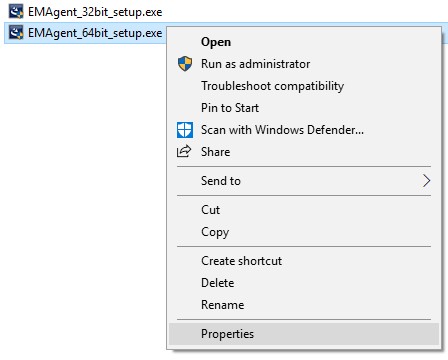
- 세부 정보 탭을 클릭합니다.

- Product version의 처음 세 번호를 기록합니다. 이 예에서는 8.16.0이 처음 세 번호입니다.
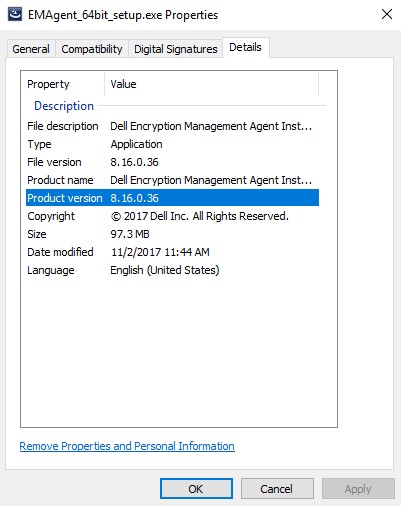 버전은 위의 예제와 다를 수 있습니다.
Extra informatie
Video's
Getroffen producten
Dell EncryptionArtikeleigenschappen
Artikelnummer: 000124907
Artikeltype: How To
Laatst aangepast: 10 aug. 2026
Versie: 13
Vind antwoorden op uw vragen via andere Dell gebruikers
Support Services
Controleer of uw apparaat wordt gedekt door Support Services.