Identifisere versjonen av Dell Full Disk Encryption
Samenvatting: Finn ut mer om hvordan du identifiserer versjonen av Dell Encryption External Media og Dell Data Protection External Media Edition.
Dit artikel is van toepassing op
Dit artikel is niet van toepassing op
Dit artikel is niet gebonden aan een specifiek product.
Niet alle productversies worden in dit artikel vermeld.
Instructies
Merk:
- Fra og med februar 2021 blir ikke Dell Encryption Enterprise for Mac lenger vedlikeholdt. Dette produktet og tilhørende artikler blir ikke lenger oppdatert av Dell. Hvis du vil ha mer informasjon, kan du se Retningslinjer for produktlevetid (slutt på kundestøtte / slutten av levetiden) for Dell Data Security. Hvis du har spørsmål om alternative artikler, kan du kontakte salgsteamet ditt eller endpointsecurity@dell.com.
- Se Endpoint Security hvis du vil ha mer informasjon om aktuelle produkter.
Kunnskap om versjonen av Dell Encryption External Media (tidligere Dell Data Protection External Media Edition) som ble brukt til å beskytte en ekstern lagringsenhet, bidrar til å:
- Identifisere kjente problemer.
- Fastslå grensesnittforskjeller.
- Forstå endringer i en arbeidsflyt.
- Kontrollere systemkrav.
Berørte produkter:
- Dell Encryption External Media
- Dell Data Protection – ekstern mediekryptering
Berørte operativsystemer:
- Windows
- Mac
Windows- og Mac-binærfiler legges til i alle eksterne lagringsenheter som beskyttes av Dell Encryption External Media. Hvis du vil finne ut hvilken versjon, klikker du på Windows eller Mac for å få mer informasjon.
Windows
- Logg på Windows-datamaskinen.
- Gå til plasseringen av det beskyttede mediet.
- Høyreklikk
AccessEncryptedFiles.exe. Etter høyreklikk, velg Egenskaper.
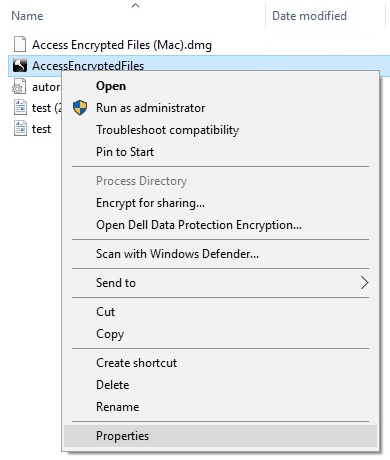
- Klikk på fanen Detaljer.

- Dokumenter produktversjonen.
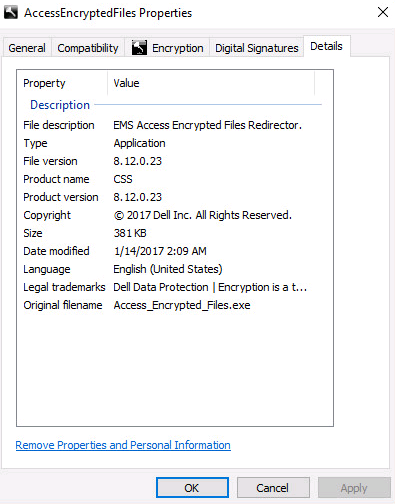 Merk:
Merk:- Klientproduktversjonen din kan avvike fra skjermbildet ovenfor.
- Hvis du vil ha informasjon om hvilke Windows-operativsystemer som er kompatible med Dell Encryption eksterne medier, kan du se:
Mac
- Logg på Mac-datamaskinen.
- Gå til plasseringen av det beskyttede mediet.
- Dobbeltklikk
AccessEncryptedFiles.dmg. Dette monterer diskfilen.
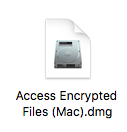
Merk: AccessEncryptedFiles.dmg undertrykkes hvis enheten allerede er godkjent gjennom EMS-tjenesten. Monter det eksterne mediet på nytt, og avbryt deretter bekreftelsen på godkjenningsforespørselen for å løse dette. - Høyreklikk på AccessEncryptionExternalMedia , og velg deretter Vis info.
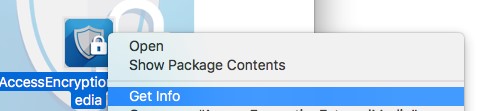 Merk: Tidligere versjoner av produktet sier AccessDellExternalMediaShield i stedet for AccessEncryptionExternalMedia.
 - Utvid Generelt , og dokumenter deretter versjonen. 3.4.0.1091 er versjonen i eksempelet.
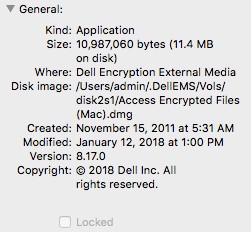 Merk:
Merk:- Filversjonen kan avvike fra skjermbildet ovenfor.
- Hvis du vil ha informasjon om hvilke Windows-operativsystemer som er kompatible med Dell Encryption eksterne medier, kan du se:
Extra informatie
Video's
Getroffen producten
Dell EncryptionArtikeleigenschappen
Artikelnummer: 000124924
Artikeltype: How To
Laatst aangepast: 05 aug. 2026
Versie: 18
Vind antwoorden op uw vragen via andere Dell gebruikers
Support Services
Controleer of uw apparaat wordt gedekt door Support Services.