Jak zidentyfikować wersję oprogramowania Dell Encryption External Media?
Samenvatting: Dowiedz się, jak zidentyfikować wersję oprogramowania Dell Encryption External Media i Dell Data Protection External Media Edition.
Dit artikel is van toepassing op
Dit artikel is niet van toepassing op
Dit artikel is niet gebonden aan een specifiek product.
Niet alle productversies worden in dit artikel vermeld.
Instructies
Uwaga:
- od lutego 2021 r. oprogramowanie Dell Encryption Enterprise for Mac osiągnęło koniec konserwacji. Ten produkt i związane z nim artykuły nie są już aktualizowane przez Dell. Aby uzyskać więcej informacji, zapoznaj się z artykułem Zasady dotyczące cyklu życia produktu (koniec wsparcia technicznego i koniec przydatności do użycia) dla programu Dell Data Security. Jeśli masz pytania dotyczące innych artykułów, skontaktuj się z działem sprzedaży lub napisz wiadomość na adres endpointsecurity@dell.com.
- Aby uzyskać dodatkowe informacje na temat aktualnych produktów, zobacz Endpoint Security.
Ważne jest, aby znać wersję oprogramowania Dell Encryption External Media (dawniej Dell Data Protection | External Media Edition), która była używana do ochrony zewnętrznego urządzenia pamięci masowej.
- Identyfikowanie znanych problemów.
- Ustalać różnice interfejsu użytkownika.
- Zrozumienie zmian przepływu pracy.
- Weryfikacji wymagań systemowych.
Dotyczy produktów:
- Dell Encryption External Media
- Dell Data Protection | External Media Edition
Dotyczy systemów operacyjnych:
- Windows
- Mac
Pliki binarne systemów Windows i Mac są dodawane do dowolnego zewnętrznego urządzenia pamięci masowej chronionego przez Dell Encryption External Media. Aby określić wersję, kliknij odpowiednią kartę platformy, aby uzyskać więcej informacji.
Windows
- Zaloguj się do komputera z systemem Windows.
- Przejdź do lokalizacji chronionego nośnika.
- Kliknij prawym przyciskiem myszy
AccessEncryptedFiles.exe. Po kliknięciu prawym przyciskiem myszy wybierz opcję Właściwości.
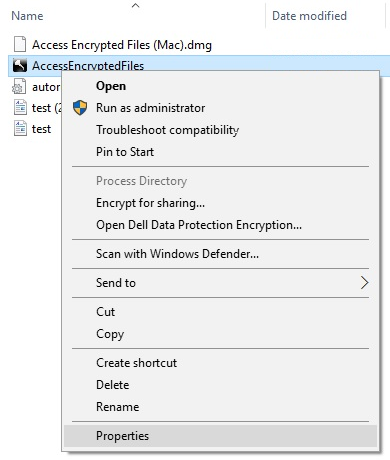
- Kliknij kartę Szczegóły.

- Zapisz informację znajdującą się w polu Wersja produktu.
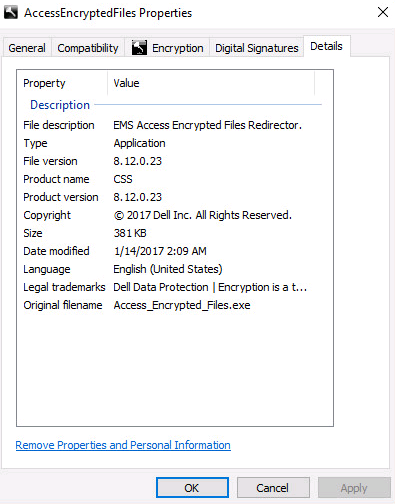 Uwaga:
- Wersja produktu Twojego klienta może różnić się od wersji widocznej na powyższym zrzucie ekranu.
- Aby uzyskać informacje na temat systemów operacyjnych Windows zgodnych z Dell Encryption External Media, patrz:
Mac
- Zaloguj się do komputera Mac.
- Przejdź do lokalizacji chronionego nośnika.
- Kliknij dwa razy
AccessEncryptedFiles.dmg. Spowoduje to zamontowanie obrazu dysku.
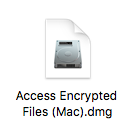
AccessEncryptedFiles.dmg jest pomijany, jeśli urządzenie zostało już uwierzytelnione za pośrednictwem usługi EMS. Aby rozwiązać problem, zamontuj ponownie nośnik zewnętrzny, a następnie anuluj monit żądania uwierzytelniania. - Kliknij prawym przyciskiem myszy plik AccessEncryptionExternalMedia, a następnie wybierz Uzyskaj informacje.
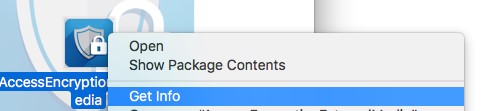 nazwa pliku we wcześniejszych wersjach produktu to AccessDellExternalMediaShield zamiast AccessEncryptionExternaledia.
 - Rozwiń opcję Ogólne, a następnie zanotuj wersję. W tym przykładzie wersja to 8.17.0.
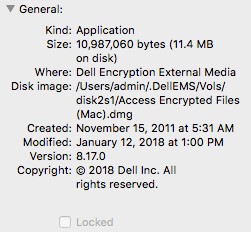 Uwaga:
- Wersja Twojego klienta może różnić się od wersji widocznej na powyższym zrzucie ekranu.
- Aby uzyskać informacje na temat systemów operacyjnych Windows zgodnych z Dell Encryption External Media, patrz:
Extra informatie
Video's
Getroffen producten
Dell EncryptionArtikeleigenschappen
Artikelnummer: 000124924
Artikeltype: How To
Laatst aangepast: 05 aug. 2026
Versie: 18
Vind antwoorden op uw vragen via andere Dell gebruikers
Support Services
Controleer of uw apparaat wordt gedekt door Support Services.