Как определить версию Dell Encryption External Media?
Samenvatting: Узнайте, как определить версию Dell Encryption External Media и Dell Data Protection External Media Edition.
Dit artikel is van toepassing op
Dit artikel is niet van toepassing op
Dit artikel is niet gebonden aan een specifiek product.
Niet alle productversies worden in dit artikel vermeld.
Instructies
Примечание.
- С 21 февраля 2021 г. обслуживание Dell Encryption Enterprise для Mac было окончено. Этот продукт и статьи по нему больше не обновляются Dell. Подробнее см. в статье Политика жизненного цикла продукта (окончание поддержки и окончание срока эксплуатации) для Dell Data Security. Если у вас возникли вопросы по альтернативным статьям, обратитесь в отдел продаж или по адресу endpointsecurity@dell.com.
- Дополнительные сведения о текущих продуктах см. в разделе Endpoint Security.
Важно знать версию Dell Encryption External Media (ранее Dell Data Protection | External Media Edition), которая использовалась для защиты внешнего запоминающего устройства.
- выявлять известные проблемы;
- определять различия в пользовательском интерфейсе;
- изучать изменения рабочего процесса;
- проверять системные требования.
Затронутые продукты:
- Dell Encryption External Media
- Dell Data Protection | External Media Edition
Затронутые операционные системы:
- Windows
- Mac
Двоичные файлы Windows и Mac добавляются на любое внешнее запоминающее устройство, защищенное Dell Encryption External Media. Чтобы определить версию, перейдите на соответствующую вкладку платформы для получения дополнительной информации.
Windows
- Войдите в систему на компьютере Windows.
- Перейдите к местоположению защищенного носителя.
- Нажмите правой кнопкой мыши на файл
AccessEncryptedFiles.exe. После нажатия правой кнопкой мыши выберите Свойства.
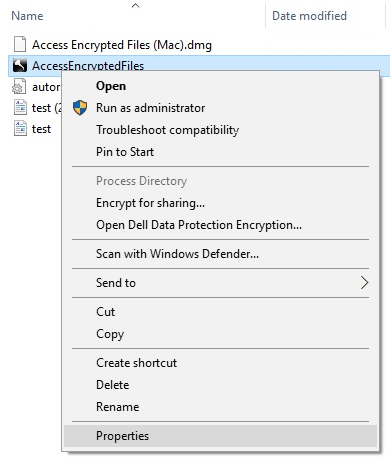
- Откройте вкладку Details.

- Запишите версию продукта.
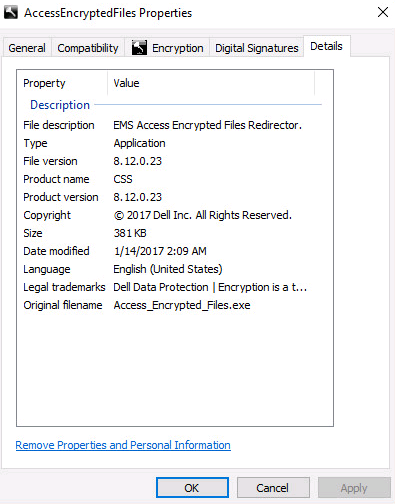 Примечание.
- Версия продукта в клиенте может отличаться от указанной на снимке экрана выше.
- Для получения информации о том, какие операционные системы Windows совместимы с Dell Encryption External Media, см.:
Mac
- Войдите в систему на компьютере Mac.
- Перейдите к местоположению защищенного носителя.
- Дважды нажмите на
AccessEncryptedFiles.dmg. При этом монтируется образ диска.
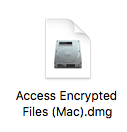
AccessEncryptedFiles.dmg подавляется, если устройство уже прошло проверку подлинности с помощью службы EMS. Чтобы устранить проблему, повторно смонтируйте внешний носитель и отмените запрос на проверку подлинности. - Правой кнопкой мыши нажмите AccessEncryptionExternalMedia и выберите Get Info.
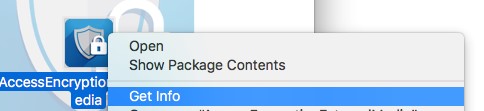 В более ранних версиях продукта вместо AccessEncryptionExternaledia используется AccessDellExternalMediaShield.
 - Разверните раздел General и запишите версию. В данном примере используется версия 8.17.0.
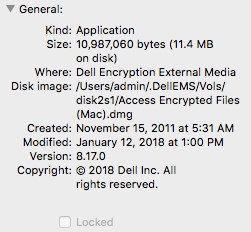 Примечание.
- Версия клиента может отличаться от указанной на снимке экрана выше.
- Для получения информации о том, какие операционные системы Windows совместимы с Dell Encryption External Media, см.:
Extra informatie
Video's
Getroffen producten
Dell EncryptionArtikeleigenschappen
Artikelnummer: 000124924
Artikeltype: How To
Laatst aangepast: 05 aug. 2026
Versie: 18
Vind antwoorden op uw vragen via andere Dell gebruikers
Support Services
Controleer of uw apparaat wordt gedekt door Support Services.