Jak zjistit verzi nástroje Dell Encryption External Media?
Samenvatting: Zjistěte, jak zjistit verzi nástrojů Dell Encryption External Media a Dell Data Protection External Media Edition.
Dit artikel is van toepassing op
Dit artikel is niet van toepassing op
Dit artikel is niet gebonden aan een specifiek product.
Niet alle productversies worden in dit artikel vermeld.
Instructies
Poznámka:
- Od února 2021 dosáhla aplikace Dell Encryption Enterprise for Mac konce údržby. Tento produkt a související články již společnost Dell neaktualizuje. Více informací naleznete v článku Zásady životního cyklu produktu (konec podpory a životnosti) nástroje Dell Data Security. Máte-li jakékoli dotazy týkající se alternativních článků, obraťte se na prodejní tým nebo na adresu endpointsecurity@dell.com.
- Další informace o aktuálních produktech naleznete v článku Zabezpečení koncového bodu.
Je důležité znát verzi nástroje Dell Encryption External Media (dříve Dell Data Protection | External Media Edition), která byla použita k ochraně externího úložného zařízení.
- identifikace známých problémů,
- určení rozdílů v uživatelském rozhraní,
- porozumění změnám pracovního postupu,
- ověření systémových požadavků.
Dotčené produkty:
- Dell Encryption External Media
- Dell Data Protection | External Media Edition
Dotčené operační systémy:
- Windows
- Mac
Binární soubory systému Windows a Mac jsou přidány do jakéhokoli zařízení externího úložiště chráněného aplikací Dell Encryption External Media. Chcete-li zjistit verzi, klikněte na kartu příslušné platformy, kde získáte další informace.
Windows
- Přihlaste se do počítače se systémem Windows.
- Přejděte do umístění chráněného média.
- Pravým tlačítkem klikněte na soubor
AccessEncryptedFiles.exe. Po kliknutí pravým tlačítkem vyberte možnost Vlastnosti.
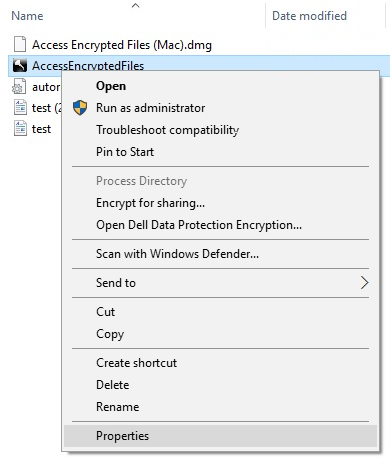
- Klikněte na kartu Podrobnosti.

- Poznamenejte si verzi produktu.
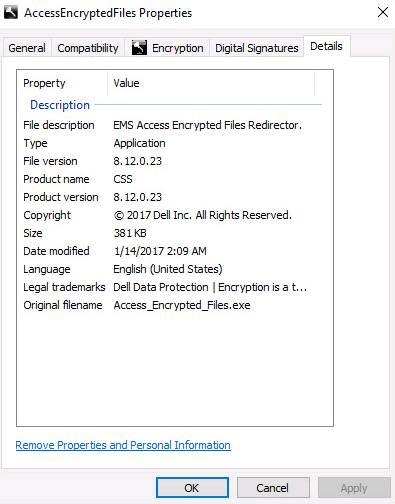 Poznámka:
- Verze produktu vašeho klienta se může lišit od výše uvedeného snímku obrazovky.
- Informace o tom, které operační systémy Windows jsou kompatibilní s nástrojem Dell Encryption External Media, naleznete v článku:
Mac
- Přihlaste se do počítače Mac.
- Přejděte do umístění chráněného média.
- Dvakrát klikněte na
AccessEncryptedFiles.dmg. Tím se připojí bitová kopie disku.
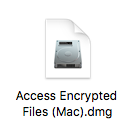
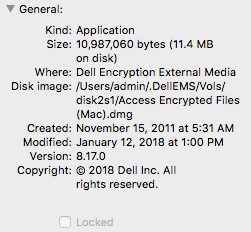
Soubor AccessEncryptedFiles.dmg je potlačen, pokud již bylo zařízení ověřeno prostřednictvím služby EMS. Problém vyřešíte opětovným připojením externího média a zrušením výzvy požadavku na ověření. - Pravým tlačítkem myši klikněte na soubor AccessEncryptionExternalMedia.dmg a vyberte možnost Informace.
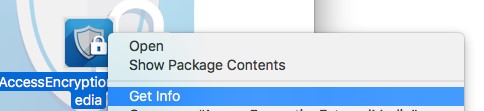 V dřívějších verzích produktu je uvedeno AccessDellExternalMediaShield namísto AccessEncryptionExternalMedia.
 - Rozbalte položku Obecné a zapište si verzi. V tomto příkladu je verze 8.17.0.
 Poznámka:
- Verze vašeho klienta se může lišit od výše uvedeného snímku obrazovky.
- Informace o tom, které operační systémy Windows jsou kompatibilní s nástrojem Dell Encryption External Media, naleznete v článku:
Extra informatie
Video's
Getroffen producten
Dell EncryptionArtikeleigenschappen
Artikelnummer: 000124924
Artikeltype: How To
Laatst aangepast: 05 aug. 2026
Versie: 18
Vind antwoorden op uw vragen via andere Dell gebruikers
Support Services
Controleer of uw apparaat wordt gedekt door Support Services.