Så här identifierar du Dell Full Disk Encryption-versionen
Samenvatting: Läs mer om hur du identifierar versionen av Dell Encryption External Media och Dell Data Protection External Media Edition.
Dit artikel is van toepassing op
Dit artikel is niet van toepassing op
Dit artikel is niet gebonden aan een specifiek product.
Niet alle productversies worden in dit artikel vermeld.
Instructies
Obs!
- Från och med februari 2021 har Dell Encryption Enterprise för Mac nått slutet på underhåll. Den här produkten och dess artiklar uppdateras inte längre av Dell. Mer information finns i Policy för produktlivscykel (slut på support/slut på livscykel) för Dell Data Security. Om du har några frågor om alternativa artiklar kan du antingen kontakta ditt försäljningsteam eller endpointsecurity@dell.com.
- Mer information om aktuella produkter finns i Endpoint Security.
Om du känner till vilken version av Dell Encryption External Media (tidigare Dell Data Protection External Media Edition) som användes för att skydda en extern lagringsenhet kan du
- upptäcka kända problem
- fastställa gränssnittsskillnader
- förstå ändringar i arbetsflödet
- kontrollera systemkraven.
Berörda produkter:
- Dell Encryption External Media
- Dells dataskydd – kryptering av extern media
Berörda operativsystem:
- Windows
- Mac
Binärfiler för Windows och Mac läggs till på alla externa lagringsenheter som skyddas av externa Dell-krypteringsmedier. Om du vill veta vilken version du använder klickar du på Windows eller Mac om du vill ha mer information.
Windows
- Logga in på Windows-datorn.
- Gå till platsen för det skyddade mediet.
- Högerklicka
AccessEncryptedFiles.exe. När du har högerklickat väljer du Egenskaper.
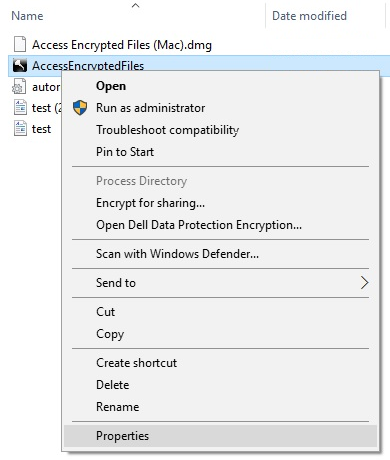
- Klicka på fliken Information.

- Anteckna produktversionen.
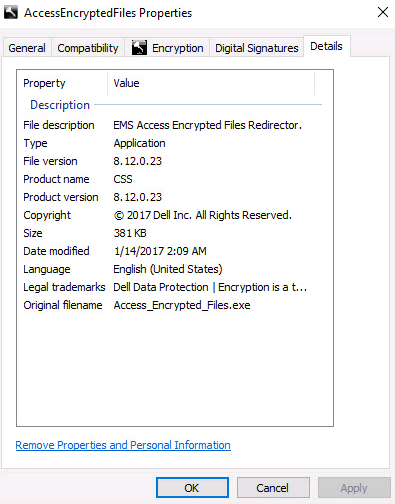 Obs!
Obs!- Produktversionen av din klient behöver inte vara densamma som i skärmbilden ovan.
- Information om vilka Windows-operativsystem som är kompatibla med externa Dell Encryption-medier finns i:
Mac
- Logga in på Mac-datorn.
- Gå till platsen för det skyddade mediet.
- Dubbelklicka
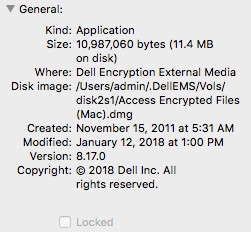
AccessEncryptedFiles.dmg. Detta monterar diskavbilden.
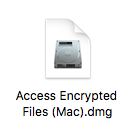
Notera: AccessEncryptedFiles.dmg ignoreras om enheten redan har autentiserats via EMS-tjänsten. Återmontera det externa mediet och avbryt sedan uppmaningen om autentiseringsbegäran för att lösa problemet. - Högerklicka på AccessEncryptionExternalMedia och välj sedan Hämta info.
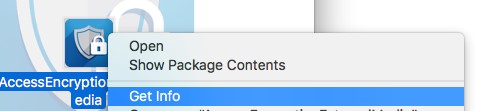 Notera: I tidigare versioner av produkten står det AccessDellExternalMediaShield i stället för AccessEncryptionExternalMedia.
 - Expandera Allmänt och dokumentera sedan versionen. I det här exemplet är versionen ”8.17.0”.
 Obs!
Obs!- Din filversion behöver inte vara samma som i bilden ovan.
- Information om vilka Windows-operativsystem som är kompatibla med externa Dell Encryption-medier finns i:
Extra informatie
Video's
Getroffen producten
Dell EncryptionArtikeleigenschappen
Artikelnummer: 000124924
Artikeltype: How To
Laatst aangepast: 05 aug. 2026
Versie: 18
Vind antwoorden op uw vragen via andere Dell gebruikers
Support Services
Controleer of uw apparaat wordt gedekt door Support Services.