Як ідентифікувати зовнішню версію Dell Encryption External Media
Samenvatting: Дізнайтеся, як ідентифікувати версію Dell Encryption External Media та Dell Data Protection External Media Edition.
Dit artikel is van toepassing op
Dit artikel is niet van toepassing op
Dit artikel is niet gebonden aan een specifiek product.
Niet alle productversies worden in dit artikel vermeld.
Instructies
Примітка.
- Станом на лютий 2021 року Dell Encryption Enterprise для Mac досяг завершення технічного обслуговування. Цей продукт і його статті більше не оновлюються Dell. Для отримання додаткової інформації зверніться до політики Product Life Cycle (End of Support and End of Life) для Dell Data Security. Якщо у вас є питання щодо альтернативних статей, зверніться до своєї команди продажів або зверніться до endpointsecurity@dell.com.
- Зверніть увагу на Endpoint Security для додаткової інформації про поточні продукти.
Знання версії Dell Encryption External Media (раніше Dell Data Protection External Media Edition), яка використовувалася для захисту зовнішнього пристрою зберігання, допомагає:
- Визначте відомі проблеми.
- Визначте відмінності в інтерфейсі.
- Розумійте зміни в робочому процесі.
- Перевірте системні вимоги.
Уражені продукти:
- Зовнішні носії шифрування Dell
- Зовнішнє медіа-видання Dell Data Protection
Уражені операційні системи:
- Windows
- Mac
Бінарні файли Windows і Mac додаються до будь-якого зовнішнього сховища, захищеного зовнішнім носієм Dell Encryption External Media. Щоб визначити версію, натисніть Windows або Mac для отримання додаткової інформації.
Windows
- Увійдіть на комп'ютер з Windows.
- Перейдіть до місця розташування захищених носіїв.
- Клацніть правою кнопкою миші
AccessEncryptedFiles.exe. Після натискання правої кнопки миші виберіть Властивості.
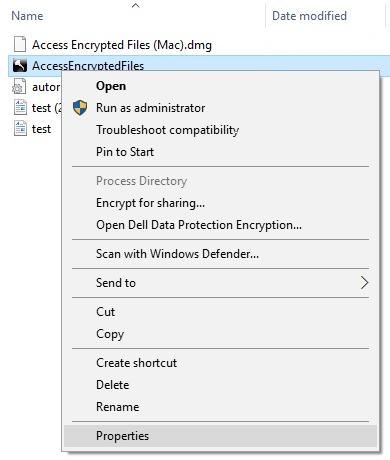
- Натисніть вкладку Options (Параметри).

- Задокументуйте версію продукту.
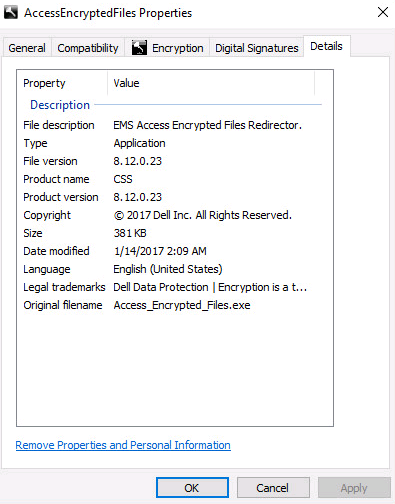 Примітка.
- Версія клієнта для продукту може відрізнятися від наведеного вище скріншоту.
- Для отримання інформації про те, які операційні системи Windows сумісні з Dell Encryption External Media, дивіться:
Mac
- Увійдіть на комп'ютер Mac.
- Перейдіть до місця розташування захищених носіїв.
- Подвійний клік
AccessEncryptedFiles.dmg. Це монтує образ диска.
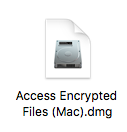
Примітка: AccessEncryptedFiles.dmg пригнічується, якщо пристрій уже автентифіковано через службу EMS. Перемонтуйте зовнішній носій і скасуйте запит на автентифікацію, щоб вирішити цю проблему. - Клацніть правою кнопкою миші AccessEncryptionExternalMedia і виберіть Отримати інформацію.
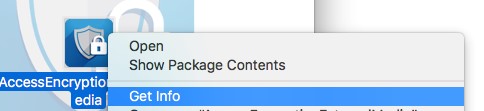 Примітка: Ранні версії продукту містять AccessDellExternalMediaShield замість AccessEncryptionExternalMedia.
 - Розгорніть загальне і потім задокументуйте версію. У прикладі 8.17.0 — це версія.
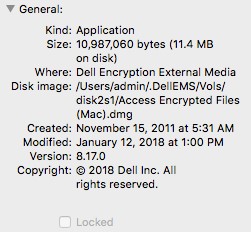 Примітка.
- Версія клієнта може відрізнятися від наведеного вище скріншоту.
- Для отримання інформації про те, які операційні системи Windows сумісні з Dell Encryption External Media, зверніть увагу:
Extra informatie
Getroffen producten
Dell EncryptionArtikeleigenschappen
Artikelnummer: 000124924
Artikeltype: How To
Laatst aangepast: 05 aug. 2026
Versie: 18
Vind antwoorden op uw vragen via andere Dell gebruikers
Support Services
Controleer of uw apparaat wordt gedekt door Support Services.