¿Cómo puedo identificar la versión de Dell Encryption External Media?
Samenvatting: Obtenga información sobre cómo identificar las versiones de Dell Encryption External Media y Dell Data Protection External Media Edition.
Dit artikel is van toepassing op
Dit artikel is niet van toepassing op
Dit artikel is niet gebonden aan een specifiek product.
Niet alle productversies worden in dit artikel vermeld.
Instructies
Nota:
- A partir de febrero del 2021, Dell Encryption Enterprise para Mac alcanzó el final del período de mantenimiento. Dell ya no actualizará este producto y sus artículos. Para obtener más información, consulte Política de ciclo de vida (Fin de soporte y Final del ciclo de vida útil) de producto para Dell Data Security. Si tiene preguntas sobre artículos alternativos, comuníquese con el equipo de ventas o al correo endpointsecurity@dell.com.
- Consulte Endpoint Security para obtener información adicional acerca de los productos actuales.
Es importante conocer la versión de Dell Encryption External Media (anteriormente Dell Data Protection | External Media Edition) que se utilizó para proteger un dispositivo de almacenamiento externo.
- Identificar problemas conocidos.
- Determinar diferencias de UI.
- Entender los cambios en el flujo de trabajo.
- Comprobar los requisitos del sistema.
Productos afectados:
- Dell Encryption External Media
- Dell Data Protection | External Media Edition
Sistemas operativos afectados:
- Windows
- Mac
Los elementos binarios de Windows y Mac se agregan a cualquier dispositivo de almacenamiento externo protegido por Dell Encryption External Media. Para determinar la versión, haga clic en la pestaña de plataforma correspondiente a fin de obtener más información.
Windows
- Inicie sesión en la computadora Windows.
- Vaya a la ubicación de los medios protegidos.
- Hacer clic con el botón secundario
AccessEncryptedFiles.exe. Después de hacer clic con el botón secundario, seleccione Propiedades.
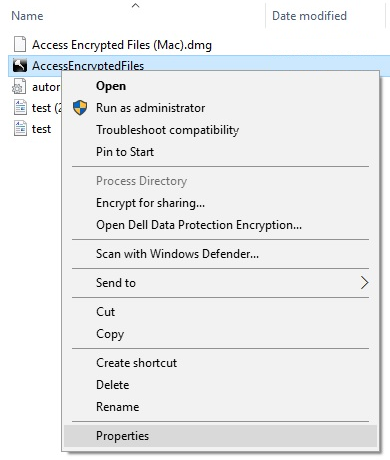
- Haga clic en la pestaña Detalles.

- Documente la información que aparece en Versión del producto.
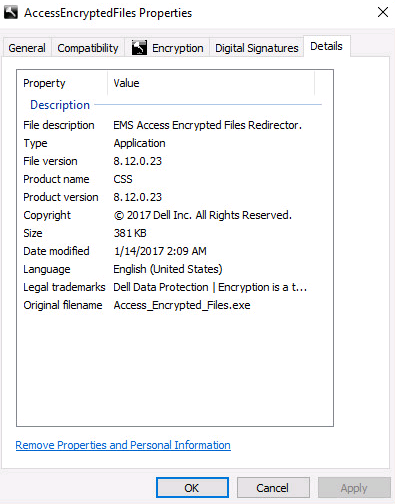 Nota:
Nota:- La versión del producto de su cliente puede ser distinta de la que aparece en la captura anterior.
- Para obtener información sobre qué sistemas operativos Windows son compatibles con Dell Encryption External Media, consulte:
Mac
- Inicie sesión en la computadora Mac.
- Vaya a la ubicación de los medios protegidos.
- Haga doble clic
AccessEncryptedFiles.dmg. Esto monta la imagen de disco.
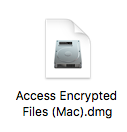
AccessEncryptedFiles.dmg se suprime si el dispositivo ya se autenticó a través del servicio EMS. Para resolver el problema, vuelva a montar los medios externos y, a continuación, cancele el mensaje de solicitud de autenticación. - Haga clic con el botón secundario en AccessEncryptionExternalMedia y, a continuación, seleccione Get Info.
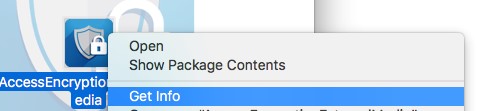 Las versiones anteriores del producto indican AccessDellExternalMediaShield en lugar de AccessEncryptionExternaledia.
 - Expanda General y documente el valor de Version. En el ejemplo, 8.17.0 es la versión.
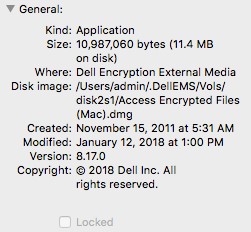 Nota:
Nota:- La versión del cliente puede ser distinta de la que aparece en la captura anterior.
- Para obtener información sobre qué sistemas operativos Windows son compatibles con Dell Encryption External Media, consulte:
Extra informatie
Video's
Getroffen producten
Dell EncryptionArtikeleigenschappen
Artikelnummer: 000124924
Artikeltype: How To
Laatst aangepast: 05 aug. 2026
Versie: 18
Vind antwoorden op uw vragen via andere Dell gebruikers
Support Services
Controleer of uw apparaat wordt gedekt door Support Services.