Come identificare la versione di Dell Encryption External Media?
Samenvatting: Informazioni su come identificare la versione di Dell Encryption External Media e Dell Data Protection External Media Edition.
Dit artikel is van toepassing op
Dit artikel is niet van toepassing op
Dit artikel is niet gebonden aan een specifiek product.
Niet alle productversies worden in dit artikel vermeld.
Instructies
Nota:
- Dell Encryption Enterprise for Mac ha raggiunto la fine della manutenzione a febbraio 2021. Questo prodotto e i relativi articoli non vengono più aggiornati da Dell. Per ulteriori informazioni, consultare Policy sul ciclo di vita del prodotto (fine del supporto/fine del ciclo di vita) per Dell Data Security. Per eventuali domande sugli articoli alternativi, rivolgersi al proprio team di vendita o contattare endpointsecurity@dell.com.
- Fare riferimento alla pagina Sicurezza degli endpoint per ulteriori informazioni sui prodotti correnti.
È importante conoscere la versione di Dell Encryption External Media (in precedenza Dell Data Protection | External Media Edition) utilizzato per proteggere un dispositivo di storage esterno.
- Identificare i problemi noti.
- Determinare le differenze dell'interfaccia utente.
- Comprendere le modifiche del flusso di lavoro.
- Verificare i requisiti di sistema.
Prodotti interessati:
- Dell Encryption External Media
- Dell Data Protection | External Media Edition
Sistemi operativi interessati:
- Windows
- Mac
I binari di Windows e Mac vengono aggiunti a qualsiasi dispositivo di storage esterno protetto da Dell Encryption External Media. Per determinare la versione, cliccare sulla scheda della piattaforma appropriata per ulteriori informazioni.
Windows
- Accedere al computer Windows.
- Accedere al percorso del supporto protetto.
- Clic con il pulsante destro del mouse
AccessEncryptedFiles.exe. Dopo aver cliccato con il pulsante destro del mouse, selezionare Properties.
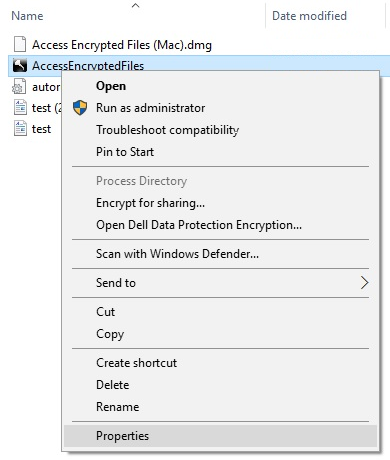
- Fare clic sulla scheda Dettagli.

- Documentare la versione del prodotto.
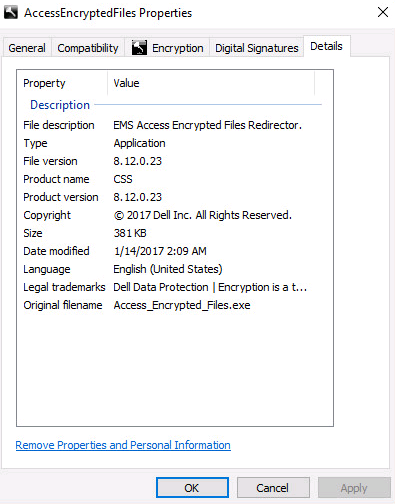 Nota:
Nota:- la versione del prodotto del client potrebbe differire dallo screenshot sopra.
- Per informazioni sui sistemi operativi Windows compatibili con Dell Encryption External Media, consultare:
Mac
- Accedere al computer Mac.
- Accedere al percorso del supporto protetto.
- Doppio clic
AccessEncryptedFiles.dmg. In questo modo viene eseguito il mounting dell'immagine del disco.
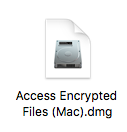
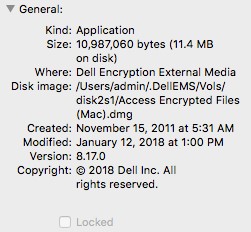
AccessEncryptedFiles.dmg viene eliminato se il dispositivo è già autenticato tramite il servizio EMS. Per risolvere il problema, eseguire nuovamente il mounting del supporto esterno, quindi annullare il prompt della richiesta di autenticazione. - Cliccare con il pulsante destro del mouse su AccessEncryptionExternalMedia.dmg, quindi scegliere Ottieni informazioni.
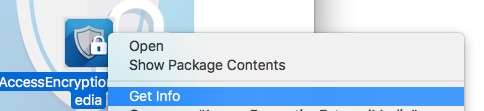 le versioni precedenti del prodotto includono AccessDellExternalMediaShield anziché AccessEncryptionExternalMedia.
 - Espandere Generale e quindi documentare la versione. Nell'esempio, la versione è 8.17.0.
 Nota:
Nota:- la versione del client potrebbe differire dalla schermata sopra.
- Per informazioni sui sistemi operativi Windows compatibili con Dell Encryption External Media, consultare:
Extra informatie
Video's
Getroffen producten
Dell EncryptionArtikeleigenschappen
Artikelnummer: 000124924
Artikeltype: How To
Laatst aangepast: 05 aug. 2026
Versie: 18
Vind antwoorden op uw vragen via andere Dell gebruikers
Support Services
Controleer of uw apparaat wordt gedekt door Support Services.