如何识别 Dell Encryption External Media 的版本?
Samenvatting: 了解如何识别 Dell Encryption External Media 和 Dell Data Protection External Media Edition 的版本。
Dit artikel is van toepassing op
Dit artikel is niet van toepassing op
Dit artikel is niet gebonden aan een specifiek product.
Niet alle productversies worden in dit artikel vermeld.
Instructies
注:
- 从 2021 年 2 月起,Dell Encryption Enterprise for Mac 停止维护。戴尔不再更新本产品及其文章。有关详细信息,请参阅 Dell Data Security 产品生命周期(结束支持和停售)政策。如果您对其他文章有任何疑问,请联系您的销售团队或联系 endpointsecurity@dell.com。
- 请参阅端点安全性,了解有关当前产品的其他信息。
务必要了解用于保护外部存储设备的戴尔 Encryption External Media 的版本(以前称为 Dell Data Protection | External Media Edition)。
- 识别已知问题。
- 确定 UI 差异。
- 了解工作流更改。
- 验证系统要求。
受影响的产品:
- Dell Encryption External Media
- Dell Data Protection | External Media Edition
受影响的操作系统:
- Windows
- Mac
Windows 和 Mac 二进制文件将添加到受戴尔 Encryption External Media 保护的任何外部存储设备中。要确定版本,请单击相应的平台选项卡以了解更多信息。
Windows
- 登录 Windows 计算机。
- 转至受保护介质所在的位置。
- 右键单击
AccessEncryptedFiles.exe。右键单击后,选择 “属性”。
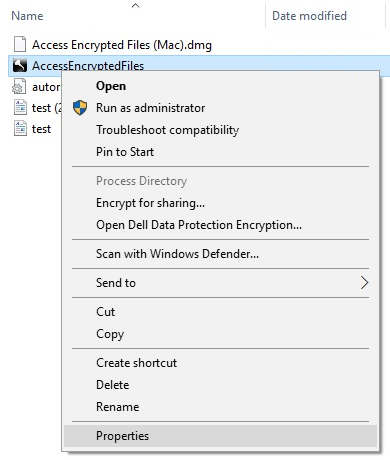
- 单击详细信息选项卡。

- 记下产品版本。
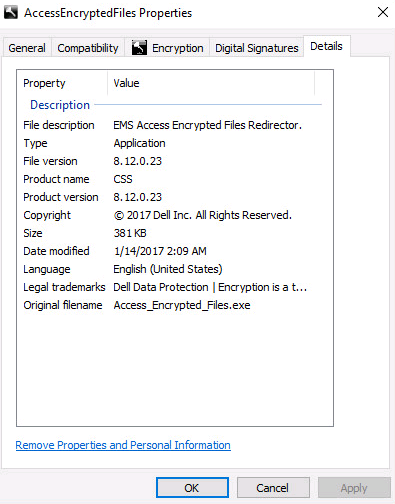 注:
注:- 您的客户端的产品版本可能与上面的屏幕截图不同。
- 要详细了解哪些 Windows 操作系统与戴尔 Encryption External Media 兼容,请参阅:
Mac
- 登录 Mac 计算机。
- 转至受保护介质所在的位置。
- 双击
AccessEncryptedFiles.dmg。这将装载磁盘映像。
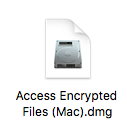
如果设备已通过 EMS 服务进行身份验证,则 AccessEncryptedFiles.dmg 将被禁止显示。要解决此问题,请重新装载外部介质,然后取消身份验证请求提示。 - 右键单击 AccessEncryptionExternalMedia,然后选择 Get Info。
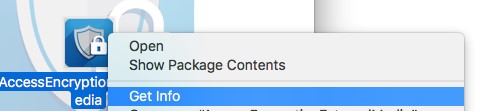 产品的早期版本显示为 AccessDellExternalMediaShield,而不是 AccessEncryptionExternaledia。
 - 展开 General,然后记录版本信息。在示例中,版本为 8.17.0。
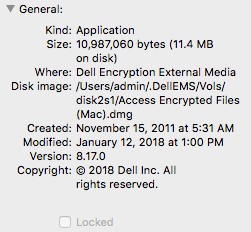 注:
注:- 您的客户端的版本可能与上面的屏幕截图不同。
- 要详细了解哪些 Windows 操作系统与戴尔 Encryption External Media 兼容,请参阅:
Extra informatie
Video's
Getroffen producten
Dell EncryptionArtikeleigenschappen
Artikelnummer: 000124924
Artikeltype: How To
Laatst aangepast: 05 aug. 2026
Versie: 18
Vind antwoorden op uw vragen via andere Dell gebruikers
Support Services
Controleer of uw apparaat wordt gedekt door Support Services.