Dell Data Security Uninstallerin käyttäminen
Samenvatting: Katso, miten voit poistaa Dell Data Security- ja Dell Data Protection -tuotteiden asennuksen Dell Data Security Uninstallerilla.
Dit artikel is van toepassing op
Dit artikel is niet van toepassing op
Dit artikel is niet gebonden aan een specifiek product.
Niet alle productversies worden in dit artikel vermeld.
Instructies
Huomautus:
- Kohdassa Tuotteet, joita asia koskee näkyvien tuotteiden tila ei välttämättä ole Aktiivinen. Ajantasaiset tiedot tuotteen tuesta ovat artikkelissa Dell Data Security -tuotteen elinkaari (tuen päättyminen / käytöstä poistuminen) (englanninkielinen). Jos sinulla on kysyttävää vaihtoehtoisista artikkelista, ota yhteys myyntitiimiin tai lähetä sähköpostia osoitteeseen endpointsecurity@dell.com.
- Lisätietoja nykyisistä tuotteista on sivulla Endpoint Security.
Dell Data Security Uninstaller on yksinkertaistettu poistotapa Windows Dell Data Security -tuotteille (aiemmin Dell Data Protection), joita haavoittuvuus koskee.
Tuotteet, joita asia koskee:
- Dell BitLocker Manager
- Dell Data Guardian
- Dell Data Protection | Enterprise Edition
- Dell Data Protection | Virtual Edition
- Dell Data Protection | External Media Edition
- Dell Data Protection | Secure Lifecycle
- Dell Data Protection | Virtual Edition
- Dell-tietosuoja | Endpoint Security Suite Pro
- Dell Data Protection | Cloud Encryption
- Dell Data Protection | Security Tools
- Dell Encryption Enterprise
- Dell Encryption External Media
- Dell Encryption Personal
- Dell Endpoint Security Suite Enterprise
- Dell Full Disk Encryption
- Dell Threat Defense
Versiot, joita asia koskee:
- 8.0.0 ja uudemmat
Käyttöjärjestelmät, joita asia koskee:
- Windows
Dell Data Security Uninstallerin suorittaminen: https://www.dell.com/support/article/sln307791/.
00.02.52 (hh.mm.ss)
Jos tekstitys on käytettävissä, sen kieliasetukset voidaan valita videosoittimen Settings- tai CC-kuvakkeen kohdasta.
Dell Data Security Uninstalleria voi käyttää käyttöliittymässä tai komentorivikäyttöliittymän valitsimilla. Dell Data Security -järjestelmänvalvoja voi myös tarkistaa asennuksen poistamisen lokiin. Katso lisätietoja valitsemalla asianmukainen välilehti.
Huomautus: Lisätietoja Uninstaller-ohjelman hankkimisesta on artikkelissa Dell Data Security Uninstallerin lataaminen .
Käyttöliittymä
- Käynnistä sovellus kaksoisnapsauttamalla DataSecurityUninstaller.exe .
 Huomautus: DataSecurityUninstaller edellyttää, että
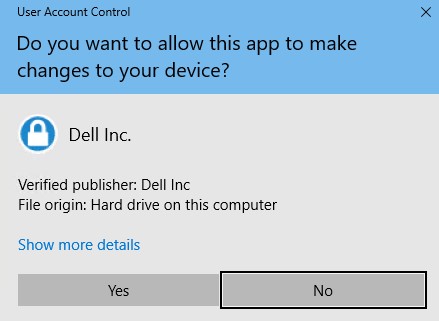
log4net.dll, jos haluat asua samassa kansiossa, jotta se suoritetaan onnistuneesti. - Jos käyttäjätilien valvonta on käytössä, ota järjestelmänvalvojan käyttöoikeudet käyttöön valitsemalla Kyllä. Siirry muutoin vaiheeseen 3.
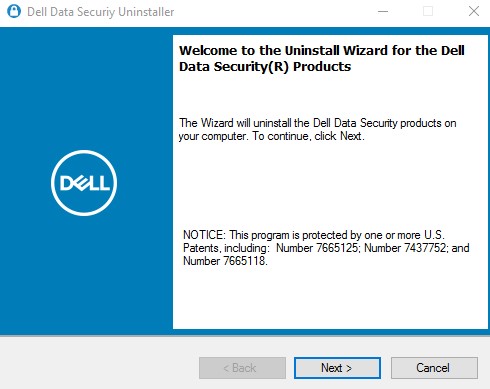
- Jatka valitsemalla Dell Data Security Uninstallerissa Next.
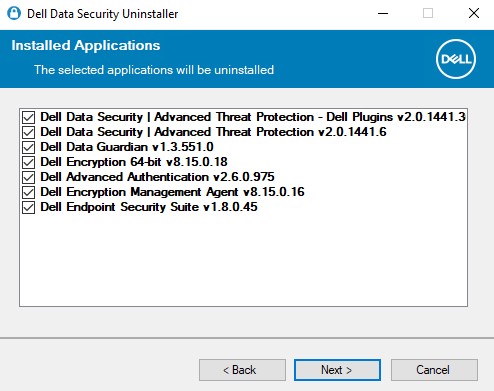
- Voit myös poistaa minkä tahansa sovelluksen valintaruutujen valinnan ja valita sitten Seuraava.
 Huomautus:
- Tarvittavat riippuvuudet valitaan tai poistetaan automaattisesti.
- Päätepisteessä käytettävissä olevat sovellukset voivat poiketa näyttökuvasta.
- Jos Dell Personal Encryption (aiemmin Dell Data Protection | Personal Edition) tai Dell Enterprise Encryption (aiemmin Dell Data Protection | Enterprise Edition) käytäntöpohjainen salaus, siirry vaiheeseen 6. Siirry muutoin vaiheeseen 7.
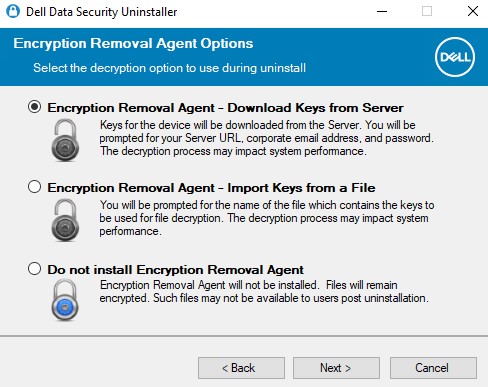
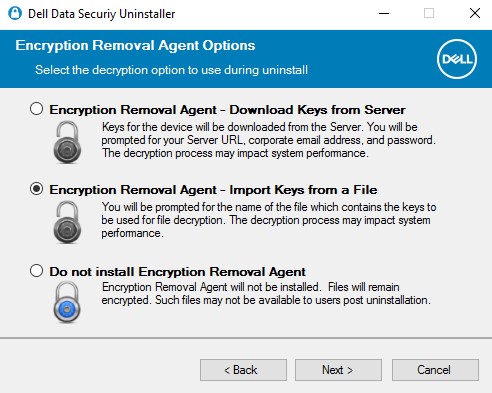
- Valitse Encryption Agent Options -käyttöliittymässä jompikumpi seuraavista: Voit siirtyä seuraaviin vaiheisiin valitsemalla yllä olevan vaihtoehdon.
Salauksen poistoagentti - Lataa avaimet palvelimelta
- Valitse Encryption Removal Agent - Download Keys from Server ja valitse sitten Next.
- Anna luettelossa olevan laitepalvelimen rikosteknisen järjestelmänvalvojan tunnistetiedot. Kun olet täyttänyt, valitse Seuraava ja siirry vaiheeseen 8.
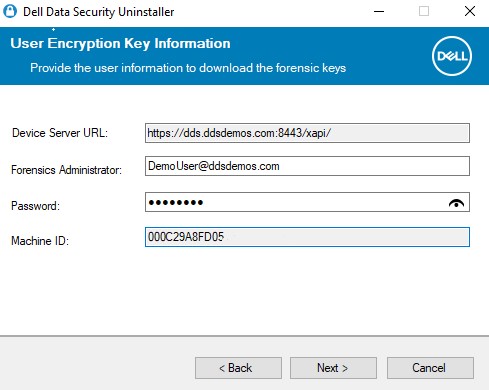 Huomautus:
- Laitepalvelimen URL-osoite haetaan rekisterikyselyjen kautta osoitteeseen
HKLM\SYSTEM\CurrentControlSet\Services\CMGShield REG_SZ: ServletURL. - Koneen tunnus haetaan rekisterikyselyjen kautta
HKLM\SYSTEM\CurrentControlSet\Services\CMGShield REG_SZ: MCID. - Laitepalvelin ja rikostekninen järjestelmänvalvoja eroavat ympäristösi mukaan yllä olevasta näyttökuvasta.
- Rikostekninen järjestelmänvalvoja on täytettävä täydellisessä muodossa (UPN). Esimerkiksi Jane_Doe@Dell.com käyttää täydellistä käyttäjätunnusta.
- Laitepalvelimen URL-osoite haetaan rekisterikyselyjen kautta osoitteeseen
Salauksen poistoagentti - Avainten tuominen tiedostosta
- Valitse Encryption Removal Agent - Import Keys from a File ja valitse sitten Next.
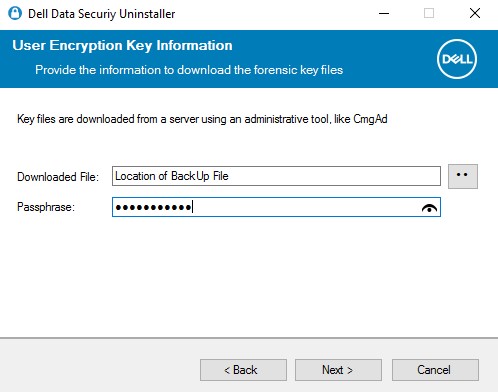
- Siirry rikosteknisen ladatun tiedoston sijaintiin ja kirjoita tiedoston tunnuslause . Kun olet täyttänyt, valitse Seuraava ja siirry vaiheeseen 8.
Älä asenna salauksen poistoagenttia
- Valitse Älä asenna salauksen poistoagenttia, valitse Seuraava ja siirry sitten vaiheeseen 8.
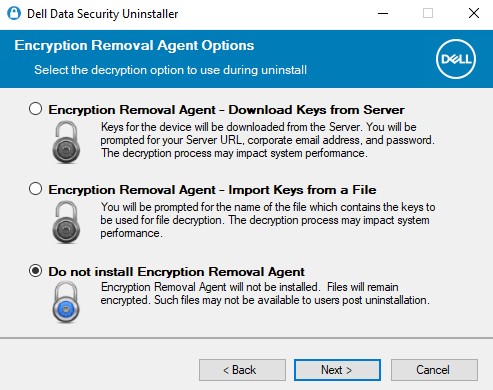 Varoitus: Jos salauksen poistoagentin asennus epäonnistuu, päätepisteen salauksen purkaminen estetään. SDE-avaimella suojatut tiedot ovat edelleen käytettävissä. Tavallisella avaimella tai käyttäjäavaimella suojatut tiedot eivät ole käytettävissä asennuksen poistamisen jälkeen, ennen kuin salauksen poistoagentti on asennettu.
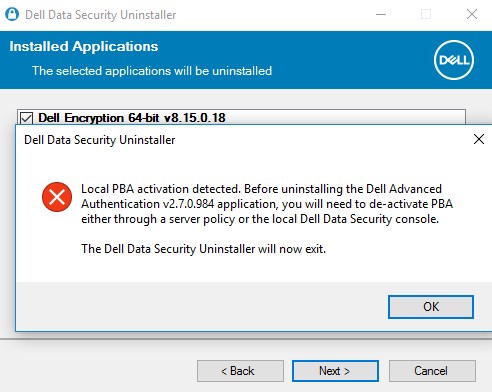
- Jos päätepisteessä on käytössä itsesalaava asema, se on poistettava käytöstä ennen asennuksen poistoa. Sulje Dell Data Security Uninstaller valitsemalla OK . Jos itsesalaavan aseman aktivointi on jo poistettu tai sitä ei käytetä, siirry vaiheeseen 8.
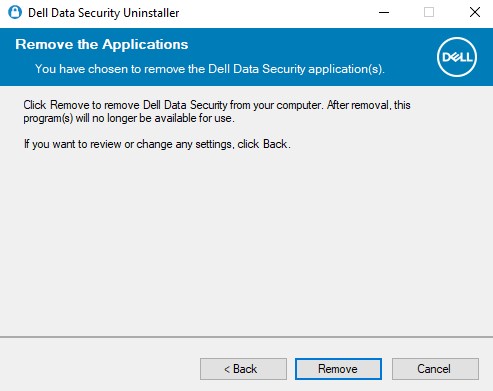
- Poista valittujen sovellusten asennus valitsemalla Poista vaiheesta 4 alkaen.
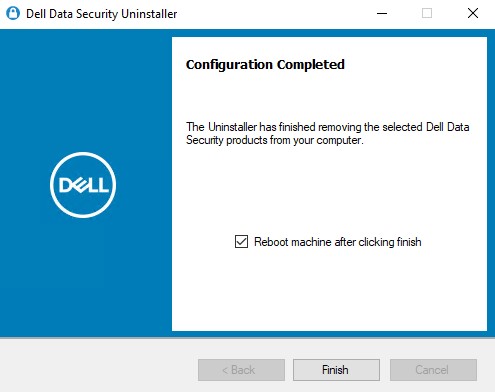
- Kun olet valmis, käynnistä laite uudelleen napsauttamalla Valmis .
 Huomautus:
- Laite on käynnistettävä uudelleen, jotta poistetut sovellukset poistuvat käynnistyksestä.
- Jos jonkin sovelluksen asennuksen poistaminen epäonnistuu, valitse Uninstall Logging -välilehti.
- Vahvista laitteen uudelleenkäynnistys valitsemalla Yes.

Komentorivikäyttöliittymä
Dell Data Security Uninstaller mahdollistaa joustavan komentorivin poiston parametrien ja arvojen avulla.
Huomautus:
- parametrien kirjainkoko on merkitsevä.
- DataSecurityUninstaller edellyttää, että
log4net.dll, jos haluat asua samassa kansiossa, jotta se suoritetaan onnistuneesti. - Laitepalvelimen URL-osoite haetaan rekisterikyselyjen kautta osoitteeseen
HKLM\SYSTEM\CurrentControlSet\Services\CMGShield REG_SZ: ServletURL. - Koneen tunnus haetaan rekisterikyselyjen kautta
HKLM\SYSTEM\CurrentControlSet\Services\CMGShield REG_SZ: MCID.
| Parametrit | Arvot |
|---|---|
CMG_Decrypt= |
0 (Ei asenna salauksen poistoagenttia) |
CMG_Decrypt= |
1 (Asentaa salauksen poistoagentin Dell Security Management Serveristä ladatuilla avaimilla.) |
CMG_Decrypt= |
2 (Asentaa salauksen poistoagentin Enterprise Edition -asiakkaiden rikosteknisestä paketista peräisin olevilla avaimilla) |
CMG_Decrypt= |
3 (Asentaa salauksen poistoagentin avaimilla, jotka ovat Personal Edition -asiakkaiden rikosteknisestä paketista) |
FORENSIC_ADMIN= |
Dell Security Management Serverin rikosteknisen järjestelmänvalvojan käyttäjänimi. Tämä vaihtoehto on pakollinen, jos: CMG_Decrypt Arvo 1 valitaan. Salasana on merkittävä lainausmerkkeihin (””). Käyttäjänimi on täytettävä täydellisessä muodossa (UPN). Esimerkiksi Jane_Doe@Dell.com käyttää täydellistä käyttäjätunnusta. |
FORENSIC_PWD= |
Dell Security Management Serverin rikosteknisen järjestelmänvalvojan salasana. Tämä vaihtoehto on pakollinen, jos: CMG_Decrypt Arvo 1 valitaan. Salasana on merkittävä lainausmerkkeihin (””). |
DA_KM_Path= |
Rikosteknisen nipun sijainti, jos CMG_Decrypt Arvo 2 (tai 3) valitaan. Arvon on oltava lainausmerkeissä. |
DA_KM_PW= |
Rikosteknisen nipun salasana, jos CMG_Decrypt Arvo 2 (tai 3) valitaan. Arvon on oltava lainausmerkeissä. |
/silent |
Suorittaa DataSecurityUninstallerin ilman valintaikkunoita. CMG_Decrypt Arvo 3 asetetaan oletusarvoisesti, jos muuttujia ei ole määritetty. Tämän parametrin on oltava pieniä. |
NOREBOOT |
Estä uudelleenkäynnistys asennuksen poistamisen jälkeen. Kytkimiä tai muuntimia ei tarvita NOREBOOT Merkitty: |
LOGFILE_PATH= |
Valinnainen parametri, jolla määritetään tiedostopolku asennuksen poistolokeille. Jos tätä asetusta ei valita, käytetään Lokien asennuksen poistamisen -välilehdessä lueteltuja oletussijainteja. Salasana on merkittävä lainausmerkkeihin (””). |
LOGFILE_Name= |
Käytetään asennuksen poistolokin nimen määrittämiseen, jos LOGFILE_PATH on määritelty. Salasana on merkittävä lainausmerkkeihin (””). |
Esimerkkejä komentoriviliittymän asennuksen poistosta:
Esimerkki 1
Seuraavassa esimerkissä suoritetaan DataSecurityUninstaller ilman käyttöliittymää ja käytetään rikosteknistä järjestelmänvalvojaa (ExampleUser) salausavaimen lataamiseen suoraan Dell Security Management Serveristä. Uudelleenkäynnistysvaatimus poistetaan asennuksen poistamisen jälkeen.
Esimerkki komentorivin asennuksen poistosta:
DataSecurityUninstaller.exe CMG_DECRYPT=1 FORENSIC_ADMIN="ExampleUser" FORENSIC_PWD="Passw0rd" NOREBOOT /silent
Esimerkki 2
Seuraavassa esimerkissä suoritetaan DataSecurityUninstaller ilman käyttöliittymää ja käytetään CMGAd:n kautta ladattua Dell Security Management Serverin esiladattua salausavainta. CMGAd on Dell Encryption Admin Utility -apuohjelma, joka on saatavilla osoitteesta Dell Encryption. Uudelleenkäynnistysvaatimus ei ole käytössä asennuksen poistamisen jälkeen.
Esimerkki komentorivin asennuksen poistosta:
DataSecurityUninstaller.exe CMG_DECRYPT=2 DA_KM_PATH="C:\Dell\KeyBundle\DeviceName.Domain.com" DA_KM_PW="Passw0rd" NOREBOOT /silent
Kirjaaminen
Dell Data Security Uninstaller lähettää asennuksen poistolokit oletusarvoisesti osoitteeseen C:\ProgramData\Dell\Dell Data Protection). Asennuksen poistoloki luodaan jokaisesta poistettavaksi valitusta sovelluksesta.
DDP_AdvancedThreatProtection_Plugins_Uninstall_MSI.log– Sisältää tietoja niiden Dell-laajennusten asennuksen poistamisesta, joita käytetään viestinnässä Advanced Threat Protection -agentilta Dell Client Security Frameworkille.DDP_AdvancedThreatProtection_Uninstall_MSI.log- Sisältää tietoja Advanced Threat Protection -agentin asennuksen poistamisesta.DDP_Authentication_Uninstall_MSI.log- Sisältää tietoja edistyneen todennuksen komponenttien asennuksen poistamisesta.DDP_ClientSecurityFramework_Uninstall_MSI.log- Sisältää tietoja Dell Client Security Frameworkin (Encryption Management Agent) poistamisesta.DDP_Data_Guardian_Uninstall_MSI.log- Sisältää tietoja Dell Data Guardianin poistamisesta.DDP_Encryption_Uninstall_MSI.log- Sisältää tietoja Dellin käytäntöpohjaisen salaussovelluksen poistamisesta.DDP_ESSE_Uninstall.log- Sisältää tietoja Suite-asennusohjelman poistamisesta, jos sitä hyödynnettiin.DDP_ESSE_Uninstall_MSI.log- Sisältää tietoja Suite-asennusohjelman poistamisesta, jos sitä hyödynnettiin.DDPUninstall_Main.log- Sisältää kaikki tiedot niiden asennuksen poistojen poistoista, jotka on yritetty käyttää DDS Uninstaller -työkalua.DDP_McAfee_Endpoint_Security_Firewall_Uninstall_MSI.log– Sisältää tietoja Dellin Endpoint Security Suite Pro- ja Endpoint Security Suite Enterprise -laitteiden palomuuriosan asennuksen poistamisesta.DDP_McAfee_Endpoint_Security_Security_Platform_Uninstall_MSI.log– Sisältää tietoja McAfee-peruskomponenttien asennuksen poistamisesta Dellin Endpoint Security Suite Pro- ja Endpoint Security Suite Enterprise -laitteista.DDP_McAfee_Endpoint_Security_Web_Control_Uninstall_MSI.log- Sisältää tietoja Dellin Endpoint Security Suite Pro- ja Endpoint Security Suite Enterprise -laitteiden Web-hallintakomponentin asennuksen poistamisesta.DDP_ThreatProtection_Uninstall_MSI.log– Sisältää tietoja McAfeen ja Dellin Dellin Endpoint Security Suite Pron ja Endpoint Security Suite Enterprisen Client Security Framework -tietoturvakehyksen välisten laajennusten asennuksen poistamisesta.
Extra informatie
Video's
Getroffen producten
Dell Data Guardian, Dell Encryption, Dell Security Tools, Dell Threat Defense, Dell Endpoint Security Suite EnterpriseArtikeleigenschappen
Artikelnummer: 000125052
Artikeltype: How To
Laatst aangepast: 06 aug. 2026
Versie: 22
Vind antwoorden op uw vragen via andere Dell gebruikers
Support Services
Controleer of uw apparaat wordt gedekt door Support Services.