如何卸载CrowdStrike Falcon Sensor
Samenvatting: 按照这些适用于 Windows、Mac 和 Linux 的说明,了解如何卸载 CrowdStrike Falcon Sensor。
Dit artikel is van toepassing op
Dit artikel is niet van toepassing op
Dit artikel is niet gebonden aan een specifiek product.
Niet alle productversies worden in dit artikel vermeld.
Instructies
本文介绍CrowdStrike Falcon Sensor的卸载过程。
受影响的产品:
- CrowdStrike Falcon Sensor
受影响的操作系统:
- Windows
- Mac
- Linux
Windows、Mac 或 Linux 上的 CrowdStrike Falcon Sensor 卸载说明存在差异。单击相应的操作系统,了解卸载过程。
Windows
可以在Windows上通过以下方式删除CrowdStrike Falcon Sensor:
单击相应方法以了解更多信息。
UI
在版本 v5.10.9106 和更高版本、 v4.24.8702 和 4.26.8904 以及 v4.23.8603 和更早版本之间,使用 Windows UI 卸载 CrowdStrike Falcon Sensor 的步骤有所不同。选择相应的版本以了解更多信息。有关如何识别 CrowdStrike Falcon Sensor 的版本,请参阅 如何识别 CrowdStrike Falcon Sensor 版本。
v5.10.9106 及更高版本
- 右键单击Windows开始菜单,然后选择应用程序和功能。
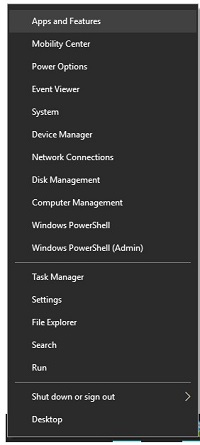 Windows 7 中应用程序和功能工具被称为添加或删除程序。
 - 选择CrowdStrike Windows Sensor,然后单击卸载。
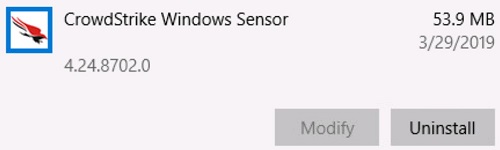 示例输出中的版本在您的环境中可能会有所不同。
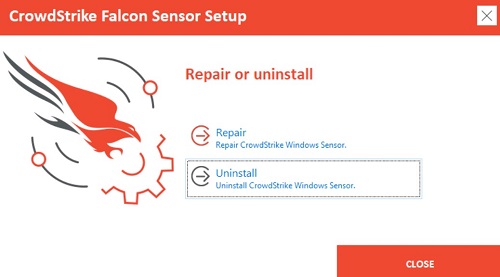
 - 单击 Uninstall。

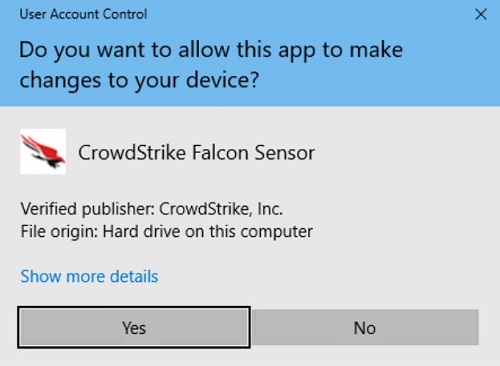
- 如果启用了用户帐户控制 (UAC),则单击 Yes。否则,请转到步骤 5。
- 如果使用维护令牌,请转到步骤 6。否则,转至步骤 7。
- 填写维护令牌,然后单击卸载。
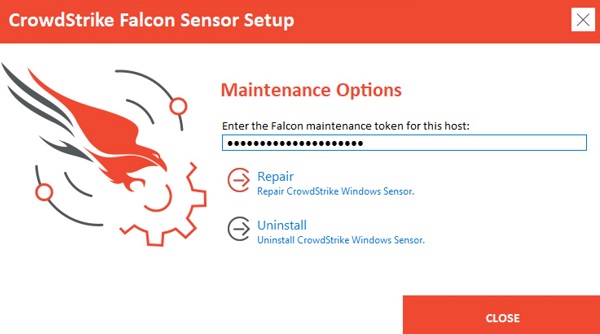 有关详情,请参阅如何管理 CrowdStrike Falcon Sensor 维护令牌。
 - 单击 Uninstall。
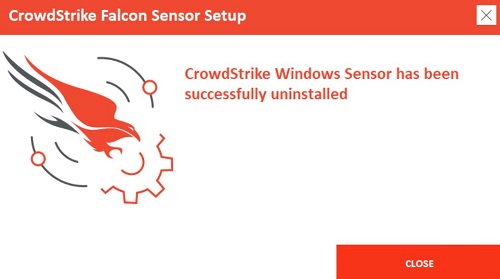
- 在卸载完成时,单击关闭。
4.24.8702 版至 4.26.8904 版
- 右键单击Windows开始菜单,然后选择应用程序和功能。
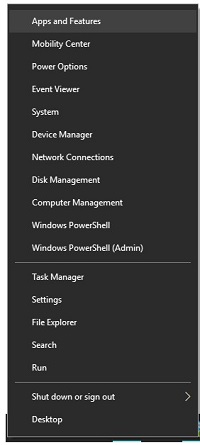 Windows 7 中应用程序和功能工具被称为添加或删除程序。
 - 选择CrowdStrike Windows Sensor,然后单击卸载。
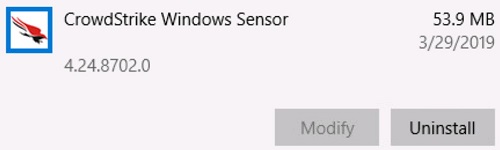 示例输出中的版本在您的环境中可能会有所不同。
 - 单击 Uninstall。

- 如果启用了用户帐户控制 (UAC),则单击 Yes。否则,请转到步骤 5。
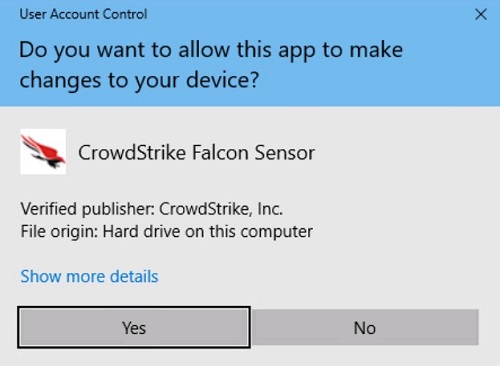
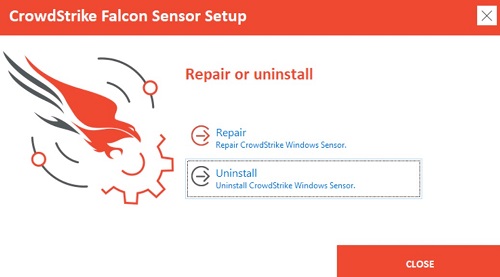
- 对于受密码保护的安装,请转至步骤 6。对于常规安装,请转至步骤 7。
- 输入您的 Falcon 安装密码,单击卸载,然后转至步骤 8。
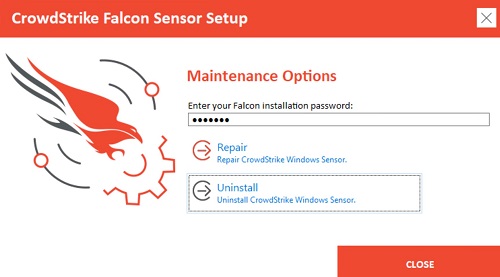 只能通过戴尔支持创建票据,重置忘记的密码。有关详细信息,请参阅 Dell Data Security 国际支持电话号码。
 - 单击“Uninstall(卸载)”。
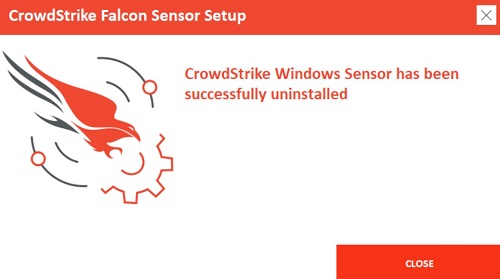
- 在卸载完成时,单击关闭。
v4.23.8603 及更低版本
- 右键单击Windows开始菜单,然后选择应用程序和功能。
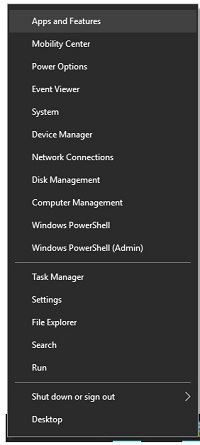 Windows 7 中应用程序和功能工具被称为添加或删除程序。
 - 选择CrowdStrike Windows Sensor,然后单击卸载。
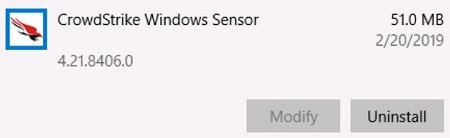 示例输出中的版本在您的环境中可能会有所不同。
 - 单击 Uninstall。

- 如果启用了用户帐户控制 (UAC),则单击 Yes。否则,请转到步骤 5。
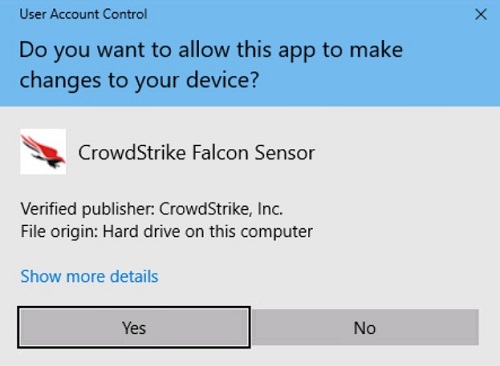
- 单击“Uninstall(卸载)”。
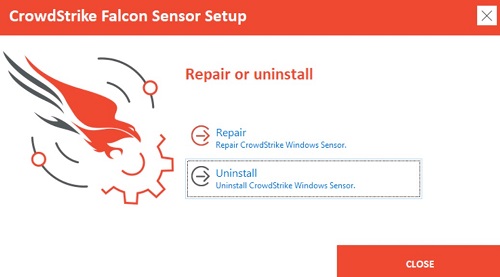
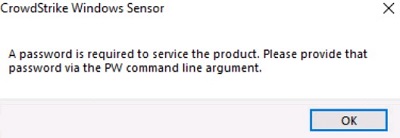
- 如果 CrowdStrike Falcon Sensor 受密码保护,请单击 OK,然后继续执行 CLI 卸载部分。否则,请转至步骤 7。
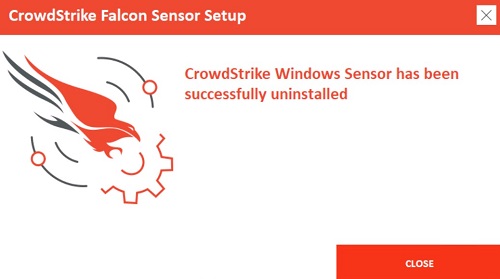
- 在卸载完成时,单击关闭。
CLI
在版本 v5.10.9106 和更高版本 或 v4.26.8904 和更早版本之间,使用 Windows CLI 卸载 CrowdStrike Falcon Sensor 的步骤有所不同。选择相应的版本以了解更多信息。有关如何识别 CrowdStrike Falcon Sensor 的版本,请参阅 如何识别 CrowdStrike Falcon Sensor 版本。
v5.10.9106 及更高版本
注:
- 开关不区分大小写。
- 如果启用了用户访问控制 (UAC),则应使用管理员权限来执行卸载。
| 交换机 | 必需 | 用途 |
|---|---|---|
/passive |
否 | 安装程序显示最小化的UI且无提示 |
/quiet |
否 | 禁止显示UI和提示。 |
/log |
否 | 将默认安装日志目录从 更改 %Temp% 到新位置
新位置必须包含在引号 (“”) 中 |
参数区分大小写。
| 交换机 | 值 | 必需 | 用途 |
|---|---|---|---|
MAINTENANCE_TOKEN |
查看示例 | 否 | 防止在没有维护密码的情况下卸载。 |
注:
- 有关详情,请参阅如何管理 CrowdStrike Falcon Sensor 维护令牌。
- 有关获得卸载工具的信息,请参阅如何下载 CrowdStrike Falcon Sensor Windows 卸载工具。
CLI 安装示例:
示例 1
CsUninstallTool.exe MAINTENANCE_TOKEN=a0c76aa097218dc446082 /quiet
示例 1 包含:
- 安装程序 =
CsUninstallTool.exe - 静默安装 = 是
- End-user installation prompts = No
- Maintenance token = Yes
维护令牌示例会与您环境中的有所不同。
- Installation log directory = %TEMP%
%TEMP%注意: 使用默认值,因为未定义值。
示例 2
CsUninstallTool.exe /passive /log "C:\Logs"
示例 2 包含:
- 安装程序 =
CsUninstallTool.exe - 静默安装 = 否
注意: 使用默认值,因为未定义值。
- End-user installation prompts = No
- Password Protected = No
注意: 使用默认值,因为未定义值。
- Installation log directory = %TEMP%
C:\Logs
v4.26.8904 及更低版本
注:
- 开关不区分大小写。
- 如果启用了用户访问控制 (UAC),则应使用管理员权限来执行卸载。
| 交换机 | 必需 | 用途 |
|---|---|---|
/passive |
否 | 安装程序显示最小化的UI且无提示 |
/quiet |
否 | 禁止显示UI和提示。 |
/log |
否 | 将默认安装日志目录从 更改 %Temp% 到新位置
新位置必须包含在引号 (“”) 中 |
参数区分大小写。
| 交换机 | 值 | 必需 | 用途 |
|---|---|---|---|
PW= |
查看示例 | 否 | 防止在没有密码
的情况下卸载 密码必须包含在引号 (“”) 中 参数必须直接放在文件后面 |
有关获得卸载工具的信息,请参阅如何下载 CrowdStrike Falcon Sensor Windows 卸载工具。
CLI 安装示例:
示例 1
CsUninstallTool.exe PW="Ex@mpl3" /quiet
示例 1 包含:
- 安装程序 =
CsUninstallTool.exe - 静默安装 = 是
- End-user installation prompts = No
- Password Protected = Yes
- Installation log directory = %TEMP%
%TEMP%注意: 使用默认值,因为未定义值。
只能通过戴尔支持创建票据,重置忘记的密码。有关详细信息,请参阅 Dell Data Security 国际支持电话号码。
示例 2
CsUninstallTool.exe /passive /log "C:\Logs"
示例 2 包含:
- 安装程序 =
CsUninstallTool.exe - 静默安装 = 否
注意: 使用默认值,因为未定义值。
- End-user installation prompts = No
- Password Protected = No
注意: 使用默认值,因为未定义值。
- Installation log directory = %TEMP%
C:\Logs
Mac
在版本 v5.10.9003 及更高版本 或 v4.28.8907 及更早版本之间,使用 Mac 卸载 CrowdStrike Falcon Sensor 的步骤有所不同。选择相应的版本以了解更多信息。有关如何识别 CrowdStrike Falcon Sensor 的版本,请参阅 如何识别 CrowdStrike Falcon Sensor 版本。
v5.10.9003 及更高版本
可以在正常或保护(维护令牌)模式下删除 CrowdStrike Falcon Sensor。保护模式将防止未经授权删除、卸载、修复或手动升级该传感器。单击相应的模式以了解更多信息。
Normal
- 在Apple菜单中,单击Go(转至),然后选择Utilities(实用程序)。
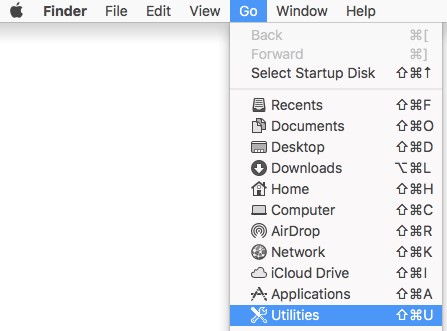
- 在“Utilities”(实用程序)文件夹中,双击Terminal(终端)。

- 在终端中,键入
sudo /Library/CS/falconctl uninstall然后按 Enter。 - 填充密码
sudo然后按 Enter。
 使用维护令牌部署的 CrowdStrike Falcon Sensor 在卸载时会失败。转至 Protected 部分以了解卸载步骤。
 - 卸载完成后,键入
exit然后按 Enter 键关闭终端。
受保护
- 在Apple菜单中,单击Go(转至),然后选择Utilities(实用程序)。
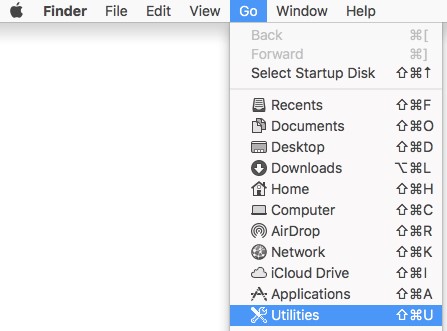
- 在“Utilities”(实用程序)文件夹中,双击Terminal(终端)。

- 在终端中,键入
sudo /Library/CS/falconctl uninstall ––maintenance-token然后按 Enter。注意: 两个连字符 (”––“) 必须在maintenance-token。 - 填充密码
sudo然后按 Enter。

- 填写维护令牌,然后按 Enter 键。
 有关详情,请参阅如何管理 CrowdStrike Falcon Sensor 维护令牌。
 - 卸载完成后,键入
exit然后按 Enter 键关闭终端。
v4.28.8907 及更低版本
可以在正常或保护(维护令牌)模式下删除 CrowdStrike Falcon Sensor。保护模式将防止未经授权删除、卸载、修复或手动升级该传感器。单击相应的模式以了解更多信息。
Normal
- 在Apple菜单中,单击Go(转至),然后选择Utilities(实用程序)。
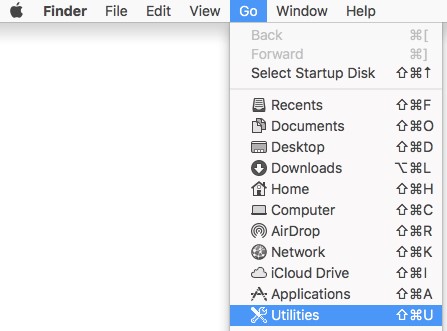
- 在“Utilities”(实用程序)文件夹中,双击Terminal(终端)。

- 在终端中,键入
sudo /Library/CS/falconctl uninstall然后按 Enter。 - 填充密码
sudo然后按 Enter。
 以受密码保护方式安装的 CrowdStrike Falcon Sensor 无法卸载。转至 Protected 部分以了解卸载步骤。
 - 卸载完成后,键入
exit然后按 Enter 键关闭终端。
受保护
- 在Apple菜单中,单击Go(转至),然后选择Utilities(实用程序)。
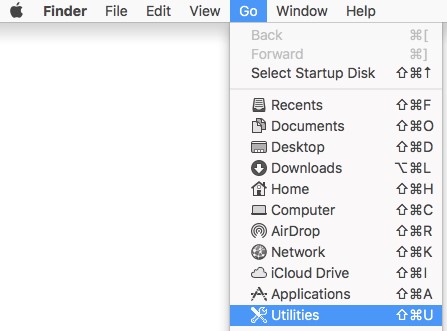
- 在“Utilities”(实用程序)文件夹中,双击Terminal(终端)。

- 在终端中,键入
sudo /Library/CS/falconctl uninstall –password然后按 Enter。 - 填充密码
sudo然后按 Enter。

- 填充密码,然后按Enter键。
 只能通过戴尔支持创建票据,重置忘记的密码。有关详细信息,请参阅 Dell Data Security 国际支持电话号码。
 - 卸载完成后,键入
exit然后按 Enter 键关闭终端。
Linux
根据 Linux 发行版,运行相应的命令以从主机卸载 CrowdStrike Falcon Sensor。
注意: 卸载 CrowdStrike Falcon Sensor 需要
sudo 权限
Red Hat Enterprise Linux、CentOS、Amazon Linux
在终端中,键入 sudo yum remove falcon-sensor 然后按 Enter。

SUSE Linux Enterprise Server (SLES)
在终端中,键入 sudo zypper remove falcon-sensor 然后按 Enter。

Ubuntu
在终端中,键入 sudo apt-get purge falcon-sensor 然后按 Enter。

Extra informatie
推荐的文章
以下是您可能会感兴趣的与此主题相关的一些推荐文章。
Video's
Getroffen producten
CrowdStrikeArtikeleigenschappen
Artikelnummer: 000126135
Artikeltype: How To
Laatst aangepast: 05 aug. 2026
Versie: 17
Vind antwoorden op uw vragen via andere Dell gebruikers
Support Services
Controleer of uw apparaat wordt gedekt door Support Services.