Nástroj Dell Security Management Server Virtual se nedaří upgradovat a zobrazí se chyba s neověřeným balíčkem Postgresql
Samenvatting: Tento článek popisuje, jak vyřešit chybovou zprávu oznamující, že balíček postgresql-contrib-9.5 nebylo možné ověřit během upgradu nástroje Dell Security Management Server Virtual.
Dit artikel is van toepassing op
Dit artikel is niet van toepassing op
Dit artikel is niet gebonden aan een specifiek product.
Niet alle productversies worden in dit artikel vermeld.
Symptomen
Dotčené produkty:
- Dell Security Management Server Virtual
Dotčené verze:
- v10.1.0 a novější
Oorzaak
Při upgradu nástroje Dell Security Management Server Virtual se může zobrazit varování nebo chyba oznamující, že postgresql-contrib-9.5, postgresql-client-9.5 A postgresql-9.5 balíčky nebylo možné správně ověřit.
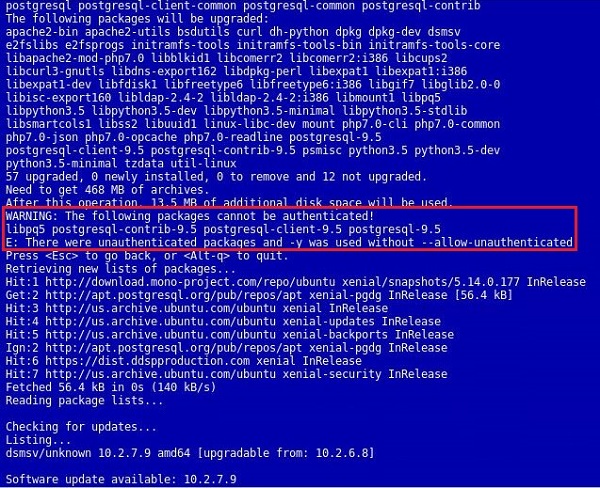
Obrázek 1: (Pouze v angličtině) V aktualizovaném uživatelském rozhraní se zobrazuje toto varování a chyba
Oplossing
K této chybě dochází, protože byl aktualizován klíč použitý k podpisu balíčků postgresql a není ve výchozím úložišti pro systém Ubuntu. K vyřešení chyby je nutné ručně aktualizovat klíč používaný k ověření v nástroji Dell Security Management Server Virtual. Klíč aktualizujete následovně:
- Přihlaste se ke konzoli pomocí
delluseraccount (výchozí heslo:delluser).

Obrázek 2: (Pouze v angličtině) Přihlášení do konzole
- Přejděte na možnost Launch Shell.
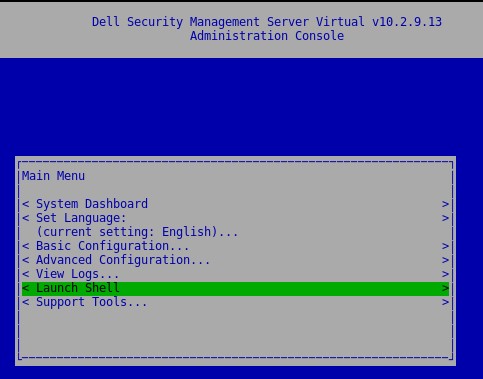
Obrázek 3: (Pouze v angličtině) Výběr možnosti Launch Shell
- Přepnout uživatele na
dellsupportpomocí příkazusu dellsupport(Výchozí heslo:dellsupport).

Obrázek 4: (Pouze v angličtině) Přepnutí uživatele
- Spusťte příkaz.
sudo apt-get update && sudo apt-key update.

Obrázek 5: (Pouze v angličtině) Spusťte příkaz. sudo apt-get update && sudo apt-key updat
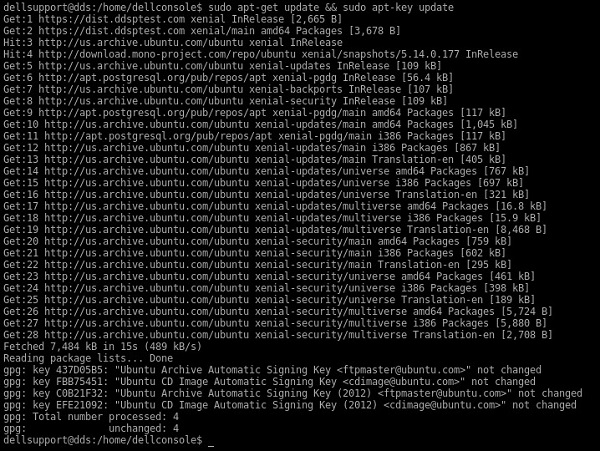
Obrázek 6: (Pouze v angličtině) Příklad výstupu příkazu na obrazovce
Poznámka: Spuštění tohoto příkazu vyžaduje přístup k internetu v nástroji Dell Security Management Server Virtual. Tento proces může trvat několik sekund.
- Zadejte následující příkaz:
sudo apt-get install curl ca-certificates gnupga přijměte výzvu s dotazem, zda je v pořádku, další místo na disku.
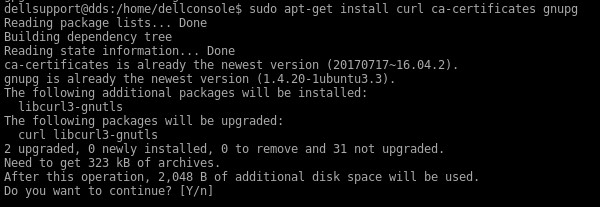
Obrázek 7: (Pouze v angličtině) Spustit sudo apt-get install curl ca-certificates gnupg
Poznámka: Spuštění tohoto příkazu vyžaduje přístup k internetu v nástroji Dell Security Management Server Virtual. Tento proces může trvat několik sekund.
- Zadejte následující příkaz:
curl https://www.postgresql.org/media/keys/ACCC4CF8.asc | sudo apt-key add -.

Obrázek 8: (Pouze v angličtině) Spustit curl https://www.postgresql.org/media/keys/ACCC4CF8.asc | sudo apt-key add -
Poznámka: Spuštění tohoto příkazu vyžaduje přístup k internetu v nástroji Dell Security Management Server Virtual. Tento proces může trvat několik sekund.
Pokud tyto příkazy selžou, podívejte se na přílohu A níže.
Pokud tyto příkazy selžou, podívejte se na přílohu A níže.
- Ukončete
dellsupportuživatelský kontext zadáním textuexit. - Vraťte se do konzole zadáním příkazu
exitZnovu. - V nabídce Basic Configuration přejděte do části Update Dell Security Management Server Virtual... a znovu spusťte aktualizaci.
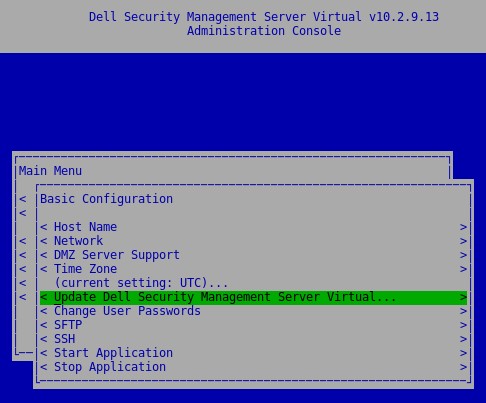
Obrázek 9: (Pouze v angličtině) Znovu spusťte aktualizaci.
Příloha A
Pokud se aktualizace klíče PostgreSQL nezdaří, lze provést metodu stažení klíčů přímo z Ubuntu keyservers, ačkoli tato metoda obejde ověření klíče.
V prostředí a přihlášen jako dellsupport Spusťte níže uvedené příkazy. V příkazu se nerozlišují velká a malá písmena.
sudo apt-key adv --keyserver keyserver.ubuntu.com --recv-keys 7FCC7D46ACCC4CF8

Obrázek 10: (Pouze v angličtině) Spustit sudo apt-key adv --keyserver keyserver.ubuntu.com --recv-keys 7FCC7D46ACCC4CF8
Tím by se měl aktualizovat klíč v místním úložišti klíčů a mělo by být možné pokračovat v aktualizacích PostgreSQL. V příkladu níže je klíč PostgreSQL již importován. Při úspěšném importu se importuje více klíčů.

Obrázek 11: (Pouze v angličtině) Příklad již importovaného klíče PostgreSQL
Chcete-li kontaktovat podporu, přečtěte si článek Telefonní čísla mezinárodní podpory Dell Data Security.
Přejděte na portál TechDirect a vygenerujte online žádost o technickou podporu.
Další informace a zdroje získáte na fóru komunity Dell Security.
Getroffen producten
Dell EncryptionArtikeleigenschappen
Artikelnummer: 000130901
Artikeltype: Solution
Laatst aangepast: 16 jan. 2024
Versie: 9
Vind antwoorden op uw vragen via andere Dell gebruikers
Support Services
Controleer of uw apparaat wordt gedekt door Support Services.