Een QR-code of streepjescode van een servicetag scannen
Samenvatting: Volg de onderstaande stappen om met uw mobiele apparaat de QR-code of streepjescode van de servicetag op uw Dell apparaat te scannen. De servicetag is de beste manier om toegang te krijgen tot specifieke informatie over uw Dell apparaat. ...
Dit artikel is van toepassing op
Dit artikel is niet van toepassing op
Dit artikel is niet gebonden aan een specifiek product.
Niet alle productversies worden in dit artikel vermeld.
Instructies
U kunt in een situatie terechtkomen waarin uw Dell product zo slecht werkt dat u geen toegang meer hebt tot onze supportwebsite.
Met uw mobiele apparaat kunt u de QR-code of streepjescode van uw servicetag scannen en die gebruiken om de productsupportpagina voor uw apparaat te vinden. Op de pagina Product Support vindt u zelfhulpcontent, zoals zelfstudies, drivers en garantie-informatie.
Stap 1: Zoek de servicetag, QR-code of streepjescode van het product waarvoor u ondersteuning nodig hebt.
De QR-code of streepjescode van de servicetag bevindt zich meestal op de achter- of onderkant van uw Dell product. Een servicetag is een code van 7 tekens die Dell gebruikt om uw specifieke product te identificeren en waarmee u toegang hebt tot aangepaste supportopties op basis van de technische specificaties en garantie van uw product.
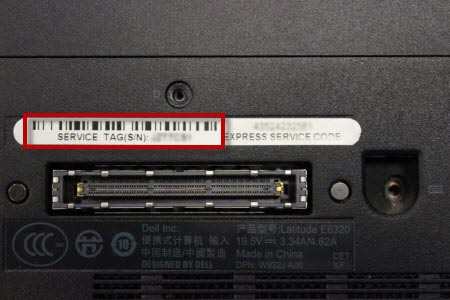
Afbeelding 1: Voorbeeld van een servicetagstreepjescode aan de onderkant van een Dell laptop.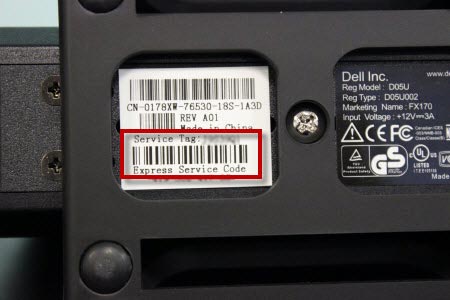
Figuur 2: Voorbeeld van de streepjescode van de servicetag aan de onderkant van een Dell dockingstation.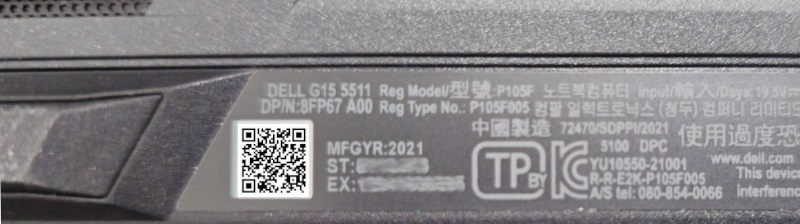
Figuur 3: Voorbeeld van een QR-code voor de servicetag aan de onderkant van een Dell laptop.
OPMERKING: Als u de QR-code in afbeelding 3 scant, gaat u naar de Dell Support website nadat u uw servicetag hebt gevonden.
OPMERKING: Ga voor meer informatie naar de pagina Supportbibliotheek Uw servicetag of serienummer zoeken.
Stap 2: Scan de QR-code of streepjescode van de servicetag met de camera van uw apparaat.
- Zorg ervoor dat u een QR-code of streepjescodescannertoepassing op uw mobiele apparaat hebt. Als er geen QR-code of streepjescodescannertoepassing op uw mobiele apparaat is geïnstalleerd, installeert u er een van een betrouwbare bron, zoals de Apple App Store of Google Play Store.
- Open de QR-code of Streepjescodescanner-applicatie op uw mobiele apparaat en scan de QR-code of streepjescode.
- Zodra de servicetag is verkregen, kopieert u deze zodat deze kan worden gebruikt op de Dell Support website.
- Blader naar de Dell Support-pagina of scan de QR-code in afbeelding 3 en selecteer link openen.
- Plak op de pagina van de Dell Support website de servicetag in het vak onder Uw product identificeren of support zoeken en selecteer het gewenste type support.
Tips voor het maken van een goede scan van uw Service Tag QR-code of Barcode
- Zorg ervoor dat de QR-code of streepjescode leesbaar is op uw product. De scantool kan mogelijk geen vervaagde, beschadigde of vuile streepjescodes lezen.
- Zorg ervoor dat uw Dell apparaat zich in een goed verlichte ruimte bevindt.
- Zorg er bij het scannen voor dat de QR-code of streepjescode scherp is.
Extra informatie
 Buiten de garantie? Geen probleem. Ga naar de website Dell.com/support, voer uw Dell servicetag in en bekijk onze aanbiedingen.
Opmerking: Aanbiedingen zijn alleen beschikbaar voor pc-klanten uit de VS, Canada, het VK, Frankrijk, Duitsland, China en Japan. Server en storage zijn niet van toepassing.
Getroffen producten
Chromebox, Dell Pro Max Micro, Dell Pro Max Slim, Dell Pro Max Tower, Dell Pro Micro, Dell Pro Slim, Dell Pro Tower, Dell Slim, Dell Tower, Inspiron, Legacy Desktop Models, OptiPlex, XPS, G Series, Gateways & Embedded PCs, E Series, P Series
, S Series, SE Series, UltraSharp Premier (UP) Series, UltraSharp (U) Series, Dell Monitors, Dell Plus Monitors, Dell Pro Monitors, Dell Pro Plus Monitors, Dell Printers, MultiFunction Printers, Projectors & Accessories, TVs & Home Theater, Chromebook, G Series, Dell Plus, Dell Pro, Dell Pro Max, Dell Pro Plus, Dell Pro Premium, Inspiron, Latitude, Dell Pro Rugged, XPS, Legacy Laptop Models, D/Dock Expansion-Station, D/Port Advanced Port Replicator, Dell Compact Charging Cart - 36 Devices, Dell Dock WD15, Dell Dual Charge Dock HD22Q, Dell Dual Video USB3.0 Docking Station D1000, Dell EAPR2, Dell ESPR2, Dell Essential Charging Cart - 24 Devices - CT3021, Dell Mobile Computing Cart (Managed), Dell Mobile Computing Cart (Unmanaged), Dell Network Ready Charging Cart – 30 Devices, Dell Pro Max Micro XE FCM2250, Dell Pro Max Slim XE FCS1250, Dell Pro Max Tower T2 XE FCT2250, Dell Pro Max 16 XE MC16250, Dell Pro Micro Plus XE QBM1250, Dell Pro Slim Plus XE5 QBS1250, Dell Pro Tower Plus XE5 QBT1250, Dell Rugged Desk Dock, Dell SuperSpeed USB 3.0 Docking Station, Dell Thunderbolt Dock TB15, Dell Thunderbolt Dock TB16, Dell Precision Dual USB-C Thunderbolt Dock - TB18DC, Dell Universal Dock D6000, Dell Universal Dock - D6000S, Dell Universal Dock UD22, Dell Unmanaged Charging Cart – 30 Devices, Dell USB3.0 dock D3100, Dell Dock WD19, Dell Performance Dock - WD19DC, Dell Performance Dock – WD19DCS, Dell Dock – WD19S, Dell Thunderbolt Dock - WD19TB, Dell Thunderbolt Dock – WD19TBS, Dell Wireless Dock, Dell Wireless Docking Station WLD15, E-Port, E-Port Plus, Inspiron duo Audio Station, C/Dock Expansion Station, C/Port APR, Dell Thunderbolt Dock – WD22TB4
...
Artikeleigenschappen
Artikelnummer: 000130977
Artikeltype: How To
Laatst aangepast: 19 mrt. 2026
Versie: 10
Vind antwoorden op uw vragen via andere Dell gebruikers
Support Services
Controleer of uw apparaat wordt gedekt door Support Services.