OptiPlex 7780 AIO (alles-in-één) instructies voor het demonteren en verwijderen van door de klant zelf te vervangen eenheden (CRU's)
Samenvatting: Dit artikel is een handleiding voor die onderdelen van de Dell OptiPlex 7780 All-in-One desktop die volgens Dell door een ieder zelf kunnen worden verwijderd en vervangen.
Dit artikel is van toepassing op
Dit artikel is niet van toepassing op
Dit artikel is niet gebonden aan een specifiek product.
Niet alle productversies worden in dit artikel vermeld.
Symptomen
Deze handleidingen helpen u stap-voor-stap door het veilig verwijderen van door de klant zelf te vervangen onderdelen (CRU's) van een OptiPlex 7780 AIO desktopcomputer. (CRU's zijn de onderdelen van de computer waarvoor geen technicus nodig is om te verwijderen of te vervangen.) In de handleidingen staan ook afbeeldingen om te verduidelijken wat er moet gebeuren.
Inhoudsopgave:
Oorzaak
Gids voor verwijdering
Als deze handleidingen geen betrekking hebben op wat u wilt doen, moet u de systeemhandleiding raadplegen.
In het onderstaande artikel vindt u informatie over veiligheidsmaatregelen waaraan u moet denken voordat u met elektrische apparatuur gaat werken.
Oplossing
Instructies voor verwijderen
Opmerking: Klik hieronder op de titel van het gedeelte dat u wilt openen om de inhoud te bekijken.
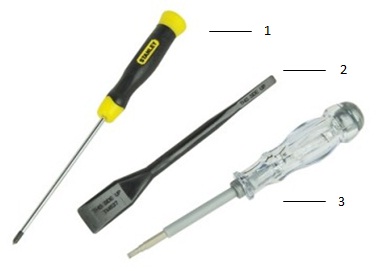
| 1 | Kleine kruiskopschroevendraaier | 2 | Plastic pennetje |
| 3 | Kleine platte schroevendraaier |
Opmerking: Houd er rekening mee dat het gebruik van een grote kruiskop- of platte schroevendraaier kan leiden tot beschadiging van de kop van de schroeven. Dit zou het verwijderen ervan onmogelijk maken zonder speciale tools die niet beschikbaar zijn voor onze onsite technici.
-
Instructies vóórdat u de standaard verwijdert:
-
Zorg er tijdens de installatie of verwijdering van hardware altijd voor dat er een back-up van alle data wordt gemaakt.
-
Ontkoppel alle op de computer aangesloten telefoon-, netwerk- of USB-kabels.
-
Haal de stekkers van de voedingskabels van de computer en alle aangesloten apparaten uit het stopcontact.
-
-
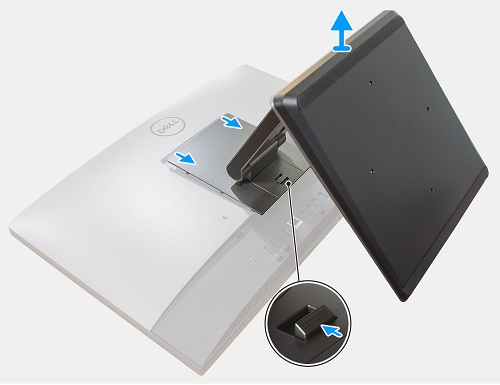
Als u de standaard wilt verwijderen, is de computer op het scherm geïnstalleerd. Druk op de vergrendeling aan de onderkant van de achterplaat op de standaard.
-
Trek de plaat naar de onderkant van de computer en til deze omhoog en weg van de achterkant van de computer.
-
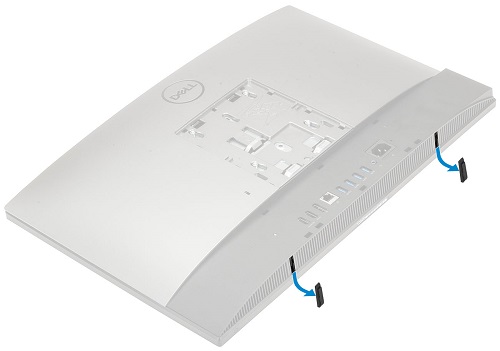
Wrik de rubberen voetjes langs de onderrand van de computer los.
-
Instructies vóórdat u de kabelkap verwijdert (optioneel):
-
Zorg er tijdens de installatie of verwijdering van hardware altijd voor dat er een back-up van alle data wordt gemaakt.
-
Ontkoppel alle op de computer aangesloten telefoon-, netwerk- of USB-kabels.
-
Haal de stekkers van de voedingskabels van de computer en alle aangesloten apparaten uit het stopcontact.
-
Verwijder de standaard.
-
-
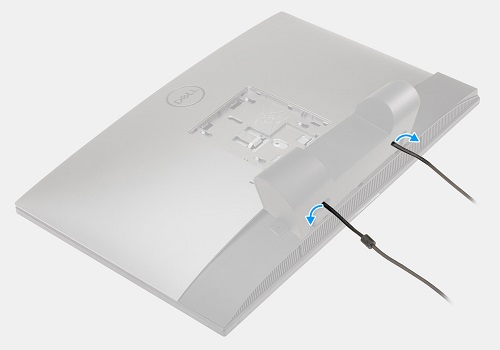
Verwijder de kabels uit de kabelkap die op het connectorpaneel aan de achterkant zit.
-
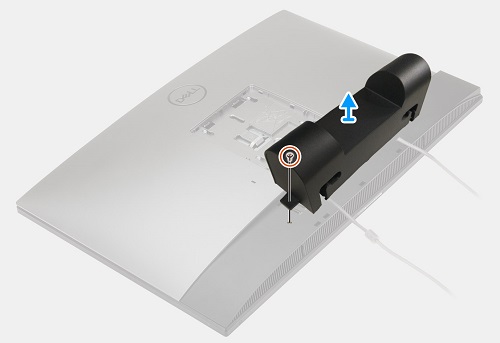
Verwijder de enkele schroef waarmee de kap aan de computer is bevestigd.
-
Til het kabelafdekplaatje uit de computer.
-
Instructies vóórdat u de het achterpaneel verwijdert:
-
Zorg er tijdens de installatie of verwijdering van hardware altijd voor dat er een back-up van alle data wordt gemaakt.
-
Ontkoppel alle op de computer aangesloten telefoon-, netwerk- of USB-kabels.
-
Haal de stekkers van de voedingskabels van de computer en alle aangesloten apparaten uit het stopcontact.
-
-
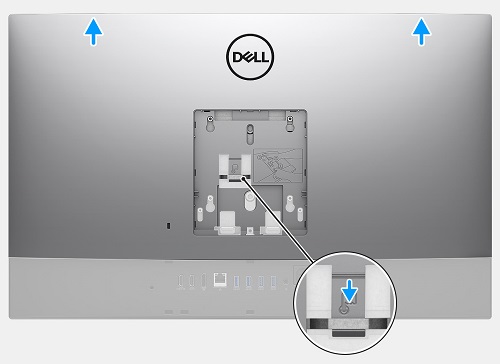
Terwijl de computer op het scherm ligt, zoek dan het ontgrendelingslipje onder de achterplaat van de standaard. Druk het ontgrendelingslipje in.
-
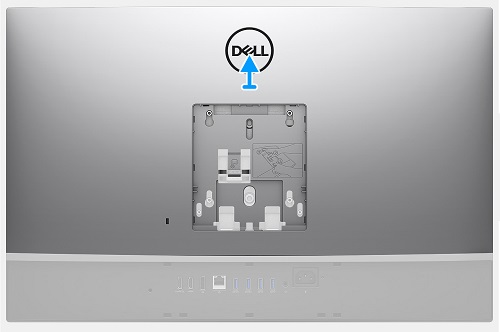
Schuif de kap naar de bovenkant van de computer totdat deze loskomt van de bevestigingslipjes en til deze uit de computer.
-
Instructies vóórdat u de bescherming van de systeemkaart verwijdert:
-
Zorg er tijdens de installatie of verwijdering van hardware altijd voor dat er een back-up van alle data wordt gemaakt.
-
Ontkoppel alle op de computer aangesloten telefoon-, netwerk- of USB-kabels.
-
Haal de stekkers van de voedingskabels van de computer en alle aangesloten apparaten uit het stopcontact.
-
Verwijder de standaard en het achterpaneel.
-
-
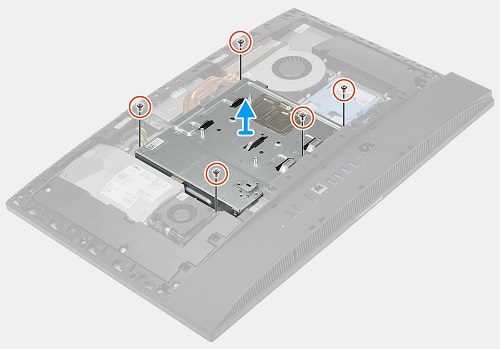
Terwijl de computer op het scherm ligt, bedekt het schild het midden van de computer. Verwijder de vijf (5) schroeven waarmee het schild aan de computer is bevestigd.
-
Til het schild omhoog en weg van de computer.
-
Instructies vóórdat u de geheugenkaarten verwijdert:
-
Zorg er tijdens de installatie of verwijdering van hardware altijd voor dat er een back-up van alle data wordt gemaakt.
-
Ontkoppel alle op de computer aangesloten telefoon-, netwerk- of USB-kabels.
-
Haal de stekkers van de voedingskabels van de computer en alle aangesloten apparaten uit het stopcontact.
-
Verwijder de standaard en het achterpaneel.
-
-
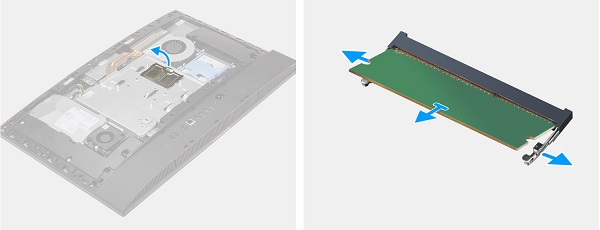
Terwijl de computer op het scherm ligt, wrikt u de geheugenklep aan de rechterkant van de systeemkaartbescherming los.
-
Trek de bevestigingsklemmen aan weerszijden van het geheugen weg van elkaar totdat het geheugen onder een hoek wordt geopend. Til deze uit de computer.
Opmerking: Herhaal stap 2 en 3 voor hoeveel extra geheugenmodules in de computer zijn geïnstalleerd.
-
Instructies vóórdat u de harde schijf (harde schijf) verwijdert:
-
Zorg er tijdens de installatie of verwijdering van hardware altijd voor dat er een back-up van alle data wordt gemaakt.
-
Ontkoppel alle op de computer aangesloten telefoon-, netwerk- of USB-kabels.
-
Haal de stekkers van de voedingskabels van de computer en alle aangesloten apparaten uit het stopcontact.
-
Verwijder de standaard en het achterpaneel.
-
-
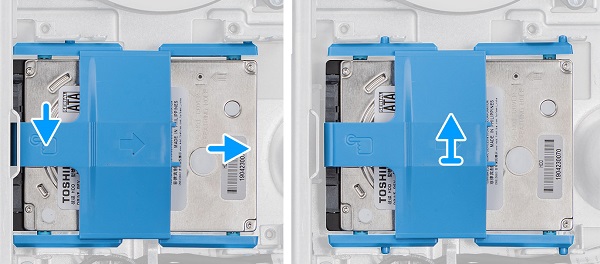
Terwijl de computer op het deksel ligt, bevindt de harde schijf zich aan de rechterkant van het systeemschild. Druk op het blauwe ontgrendelingslipje naast het schild en trek de harde schijf naar de rechterkant van de computer.
-
Zodra de beugelpinnen uit het chassis zijn verwijderd, tilt u de beugel en de schijf uit de computer. Wrik één zijde van de beugel los om de beugel los te maken.
-
Instructies vóórdat u de Solid State-schijf (SSD) of Intel Optane kaart verwijdert:
-
Zorg er tijdens de installatie of verwijdering van hardware altijd voor dat er een back-up van alle data wordt gemaakt.
-
Ontkoppel alle op de computer aangesloten telefoon-, netwerk- of USB-kabels.
-
Haal de stekkers van de voedingskabels van de computer en alle aangesloten apparaten uit het stopcontact.
-
Verwijder de standaard, het achterpaneel en de bescherming van de systeemkaart.
-
M.2 2230 SSD/Optane geheugenmodule
-
Zoek de M.2-connector boven het geheugen, onder de bescherming van de systeemkaart. Verwijder de enkele schroef waarmee de kaart aan het chassis is bevestigd.

-
De kaart opent onder een hoek. Trek de kaart voorzichtig uit de connector en computer.
M.2 2280 SSD/Optane geheugenmodule
-
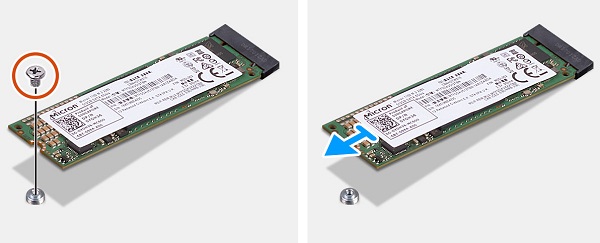
Zoek de M.2-connector boven het geheugen, onder de bescherming van de systeemkaart. Verwijder de enkele schroef waarmee de kaart aan het chassis is bevestigd.
-
De kaart opent onder een hoek. Trek de kaart voorzichtig uit de connector en computer.
-
Instructies vóórdat u de systeemventilator verwijdert:
-
Zorg er tijdens de installatie of verwijdering van hardware altijd voor dat er een back-up van alle data wordt gemaakt.
-
Ontkoppel alle op de computer aangesloten telefoon-, netwerk- of USB-kabels.
-
Haal de stekkers van de voedingskabels van de computer en alle aangesloten apparaten uit het stopcontact.
-
Verwijder de standaard, het achterpaneel en de bescherming van de systeemkaart.
-
-
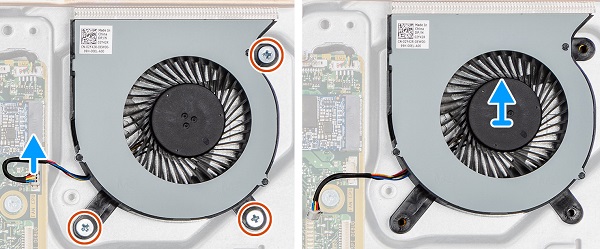
De ventilator bevindt zich boven de harde schijf. Koppel de ventilatorkabel los van de socket op het moederbord. Verwijder de drie (3) schroeven waarmee de ventilator aan de computer is bevestigd.
-
Til de ventilator omhoog en uit de computer.
-
Instructies ter voorbereiding op het verwijderen van de batterij:
-
Zorg er tijdens de installatie of verwijdering van hardware altijd voor dat er een back-up van alle data wordt gemaakt.
-
Ontkoppel alle op de computer aangesloten telefoon-, netwerk- of USB-kabels.
-
Haal de stekkers van de voedingskabels van de computer en alle aangesloten apparaten uit het stopcontact.
-
Verwijder de standaard, het achterpaneel en de bescherming van de systeemkaart.
-
-
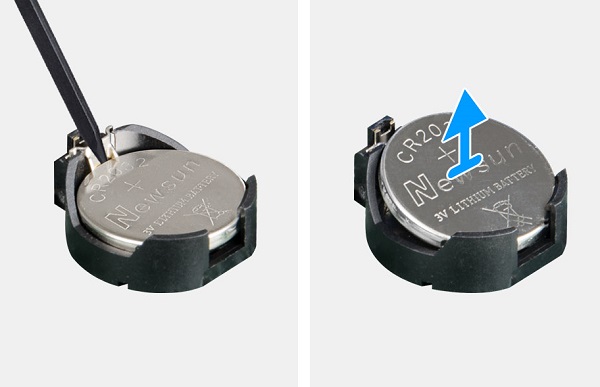
Zoek de batterij onder de bescherming van de systeemkaart. Druk op het lipje aan de achterkant van de knoopcelbatterijhouder totdat de batterij wordt geopend.
-
Til de batterij omhoog en uit het systeem.
-
Instructies voorafgaande aan het verwijderen van de WLAN-kaart:
-
Zorg er tijdens de installatie of verwijdering van hardware altijd voor dat er een back-up van alle data wordt gemaakt.
-
Ontkoppel alle op de computer aangesloten telefoon-, netwerk- of USB-kabels.
-
Haal de stekkers van de voedingskabels van de computer en alle aangesloten apparaten uit het stopcontact.
-
Verwijder de standaard, het achterpaneel en de bescherming van de systeemkaart.
-
-
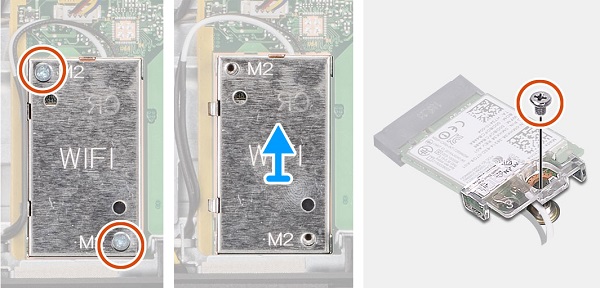
Verwijder de twee schroeven waarmee de WLAN-bescherming is bevestigd op de WLAN-kaart in de linkerbenedenhoek onder de bescherming. Leid de antennekabels uit de bescherming en verwijder de bescherming.
-
Verwijder de enkele schroef waarmee de antennebescherming en de kaart aan het chassis zijn bevestigd.
-
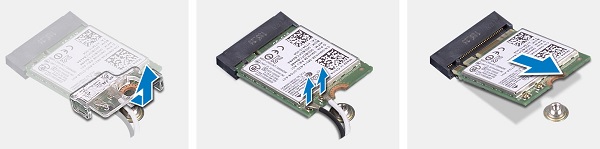
Verwijder de bescherming van de antenneconnector. Koppel de antennekabels los van de WLAN-kaart. (Drukknopconnectoren.)
-
Trek de WLAN-kaart uit het slot en verwijder deze uit de computer.
-
Instructies vóórdat u de camera-eenheid verwijdert:
-
Zorg er tijdens de installatie of verwijdering van hardware altijd voor dat er een back-up van alle data wordt gemaakt.
-
Ontkoppel alle op de computer aangesloten telefoon-, netwerk- of USB-kabels.
-
Haal de stekkers van de voedingskabels van de computer en alle aangesloten apparaten uit het stopcontact.
-
Verwijder de standaard, het achterpaneel en de bescherming van de systeemkaart.
-
-
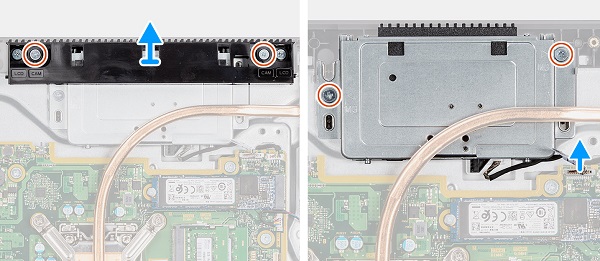
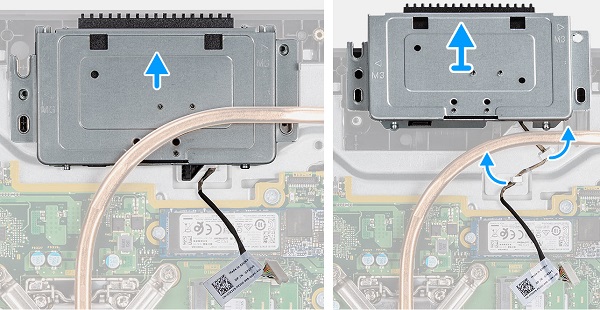
Verwijder de twee (2) met CAM gemarkeerde schroeven waarmee de toegang tot de eenheid aan het chassis is bevestigd.
-
Verwijder de twee schroeven (2) waarmee de eenheid aan het chassis is bevestigd.
-
Koppel de kabels van de eenheid los van het moederbord en verwijder de kabel uit de geleiders.
-
Schuif de eenheid uit de computer en weg van het chassis.
-
Instructies vóórdat u de onderplaat verwijdert:
-
Zorg er tijdens de installatie of verwijdering van hardware altijd voor dat er een back-up van alle data wordt gemaakt.
-
Ontkoppel alle op de computer aangesloten telefoon-, netwerk- of USB-kabels.
-
Haal de stekkers van de voedingskabels van de computer en alle aangesloten apparaten uit het stopcontact.
-
Verwijder de standaard, het achterpaneel en de bescherming van de systeemkaart.
-
-
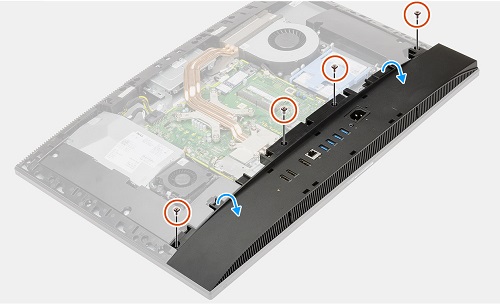
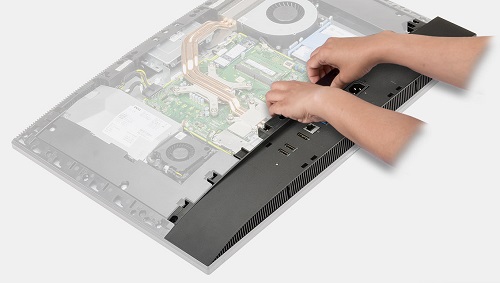
Verwijder de vijf (5) schroeven waarmee de onderplaat aan het systeem is bevestigd. Wrik voorzichtig de lipjes los die aan de bovenrand van de onderplaat zitten.
-
Til de onderplaat omhoog en uit het chassis.
-
Instructies vóórdat u de voeding (PSU) verwijdert:
-
Zorg er tijdens de installatie of verwijdering van hardware altijd voor dat er een back-up van alle data wordt gemaakt.
-
Ontkoppel alle op de computer aangesloten telefoon-, netwerk- of USB-kabels.
-
Haal de stekkers van de voedingskabels van de computer en alle aangesloten apparaten uit het stopcontact.
-
Verwijder de standaard, het achterpaneel, de onderplaat en de bescherming van de systeemkaart.
-
-
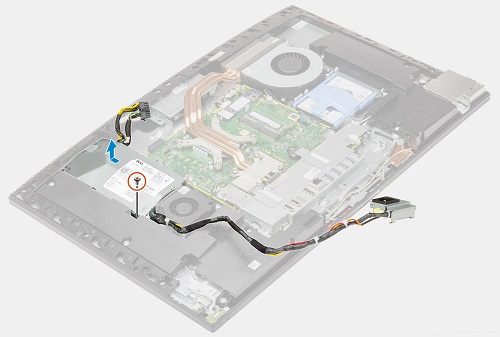
Verwijder de enkele schroef waarmee de PSU-socket aan de I/O-beugel is bevestigd. Schuif de socket naar de onderkant van de computer om deze uit het chassis te verwijderen.

-
Verwijder de voedingskabels uit de geleiders op het chassis en de PSU-ventilator en koppel de voedingskabel los van het moederbord.
-
Verwijder de enkele schroef waarmee de PSU aan de linkerkant van de computer is bevestigd.
-
Schuif de PSU naar de bovenkant van de computer en til deze omhoog en uit de computer.
-
Instructies vóórdat u de voedingsventilator verwijdert:
-
Zorg er tijdens de installatie of verwijdering van hardware altijd voor dat er een back-up van alle data wordt gemaakt.
-
Ontkoppel alle op de computer aangesloten telefoon-, netwerk- of USB-kabels.
-
Haal de stekkers van de voedingskabels van de computer en alle aangesloten apparaten uit het stopcontact.
-
Verwijder de standaard, het achterpaneel, de onderplaat en de bescherming van de systeemkaart.
-
-
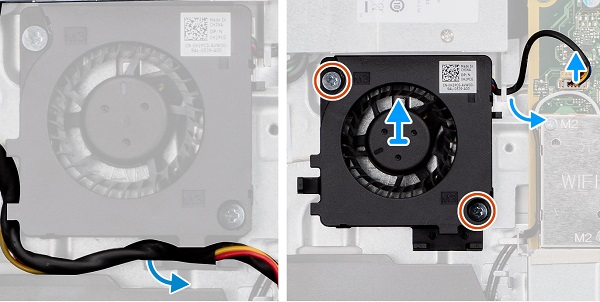
Verwijder de PSU-voedingskabels uit de geleiders op de PSU-ventilator.
-
Koppel de kabel van de PSU-ventilator los van het moederbord.
-
Verwijder de twee (2) schroeven waarmee de ventilator aan het chassis is bevestigd. Til de PSU-ventilator omhoog en uit de linkerkant van de computer.
Extra informatie
Getroffen producten
OptiPlex 7780 All-In-OneArtikeleigenschappen
Artikelnummer: 000131988
Artikeltype: Solution
Laatst aangepast: 21 sep. 2023
Versie: 6
Vind antwoorden op uw vragen via andere Dell gebruikers
Support Services
Controleer of uw apparaat wordt gedekt door Support Services.