Een naslaggids voor diagnostische indicatoren van Inspiron Desktop
Samenvatting: Dit artikel is een naslaggids voor de diagnostische led's en piepcodes die worden gebruikt op de verschillende Inspiron towers en All-in-One (AIO) desktops.
Dit artikel is van toepassing op
Dit artikel is niet van toepassing op
Dit artikel is niet gebonden aan een specifiek product.
Niet alle productversies worden in dit artikel vermeld.
Instructies
Een naslaggids voor diagnostische indicatoren van Inspiron Desktop
Dell Inspiron desktops hebben een lange geschiedenis van geïntegreerde diagnostische indicatoren. Dit kunnen hoorbare pieptonen zijn, aan/uit-knoppen die verschillende statussen en kleuren weergeven, specifieke diagnostische LED-lampjes of een combinatie hiervan, Geeft aan op welk moment tijdens de Power On Self-Test (POST) een apparaat problemen ondervindt.
Het volgende artikel fungeert als een naslaggids voor de codes die beschikbaar zijn op elk model en de betekenis van deze codes. De codes kunnen per model en jaar veranderen. Deze indicatoren zijn slechts een beginpunt. Een plek om eventuele probleemoplossing te verfijnen die wordt uitgevoerd om de oorzaak van het huidige probleem te identificeren. Gebruik dit als uitgangspunt om de juiste vereiste gids voor probleemoplossing te bepalen. U kunt ook contact opnemen met de technische support voor verdere hulp. Zij zijn ook op zoek naar deze indicatoren.
Hier zijn enkele andere bronnen over:
- Inzicht in pieptooncodes op een Dell desktop
- Waarom verandert de aan/uit-knop op mijn desktopcomputer van kleur of knippert deze?
Inhoudsopgave:
- Diagnostische led's voor de Inspiron desktopserie (2020 tot 2025)
- Diagnostische led's voor de Inspiron desktopserie (2015 tot 2019)
- Diagnostische LED-lampjes voor de Inspiron Desktop serie (2008 - 2015)
- Diagnostische LED-lampjes voor de Inspiron Desktop serie (vóór 2008)
- Inspiron desktop hoorbare pieptooncodes
- Woordenlijst met acroniemen
Opmerking: Onthoud voor alle onderstaande tabellen dat de diagnostische LED's slechts dienen als een indicator van de voortgang tijdens het POST-proces. De LED geeft niet aan welk probleem ervoor zorgt dat de POST-routine wordt gestopt.
Opmerking: Voltooit uw desktop POST zonder te stoppen bij een bepaalde foutcode en geeft vervolgens een zwart scherm? De meest waarschijnlijke reden is dat het een No Boot-probleem is en helemaal geen No POST-probleem.
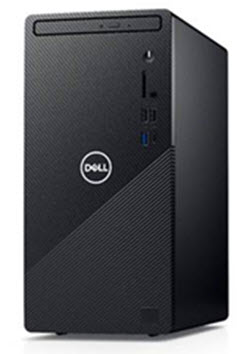
Diagnostische led's voor de Inspiron desktopserie (2020 tot 2025)
De towerdesktops zijn overgeschakeld naar een oranje knipperende code. Dit komt overeen met de laptops van Dell. De PLED is doorgaans wit.
Opmerking: Klik op de titel van de sectie om de inhoud te bekijken.
| LED-lampje van de aan/uit-knop | Status | Energiestatus | Beschrijving |
|---|---|---|---|
 |
Uit | S4 of S5 | De stroom is uitgeschakeld. Het lampje is uit. |
 |
Oranje knipperend | - | Initiële LED-STATUS bij het opstarten. Raadpleeg de onderstaande tabel voor mogelijke diagnoses en fouten bij gele knipperpatronen. |
 |
Constant oranje | - | De tweede LED-STATUS bij het opstarten geeft aan dat het POWER_GOOD-signaal actief is. Het is waarschijnlijk dat de voeding in orde is. |
 |
Knipperend wit | S1 of S3 | Het apparaat bevindt zich in een status van laag energieverbruik, hetzij S1 of S3. Dit duidt niet op een storing. |
 |
Constant wit | S0 | Het apparaat bevindt zich in de S0-status. Dit is de normale voedingsstatus van een functionerende computer. Het BIOS zet het LED-lampje in deze status om aan te geven dat het ophalen van opdrachtcodes begonnen is. |
Opmerking: Pas het gedrag van de aan/uit-knop aan in Energiebeheer. Zie Ik en mijn Dell voor meer informatie: www.dell.com/support/manuals
Bijvoorbeeld: Inspiron 3880, 3881, enzovoort
Opmerking: Het knipperpatroon bestaat uit twee reeksen cijfers. Ze splitsten zich op in de eerste groep (oranje knippert) en de tweede groep (oranje knippert).
Voorbeeld: Geen geheugen gedetecteerd (2, 3), de batterij-LED knippert twee keer oranje, gevolgd door een pauze, knippert vervolgens drie keer oranje, pauze, enzovoort. Dit patroon gaat net zo lang door totdat het apparaat is uitgeschakeld.
- Eerste groep: De LED van de batterij knippert maximaal negen keer oranje en pauzeert vervolgens 1,5 seconde voordat de tweede groep wordt gestart.
- Tweede groep: De LED van de batterij knippert maximaal negen keer oranje en pauzeert vervolgens 3 seconden voordat de eerste groep opnieuw wordt uitgevoerd.
Voorbeeld: Geen geheugen gedetecteerd (2, 3), de batterij-LED knippert twee keer oranje, gevolgd door een pauze, knippert vervolgens drie keer oranje, pauze, enzovoort. Dit patroon gaat net zo lang door totdat het apparaat is uitgeschakeld.
| LED-gedrag | Probleembeschrijving | Volgende stappen | |
|---|---|---|---|
| Oranje knippercode | |||
| 1 | 2 | Onherstelbare SPI Flash-fout |
|
| 2 | 1 | CPU-storing |
|
| 2 | 2 | Moederbord: BIOS ROM-fout |
|
| 2 | 3 | Geen geheugen of RAM gedetecteerd |
|
| 2 | 4 | Geheugen- of RAM-fout |
|
| 2 | 5 | Ongeldig geheugen geïnstalleerd |
|
| 2 | 6 | Systeemkaart, chipsetfout |
|
| 3 | 1 | CMOS-batterijfout |
|
| 3 | 2 | PCI (Peripheral Component Inter-Connect) of fout met videokaart of chipset |
|
| 3 | 3 | BIOS Recovery 1 |
|
| 3 | 4 | BIOS Recovery 2 |
|
| 3 | 5 | Fout voedingsrail |
|
| 3 | 6 | Fout met betaald SPI-volume |
|
| 3 | 7 | ME-fout |
|
| 4 | 2 | Probleem met aansluiting CPU-voedingskabel |
|
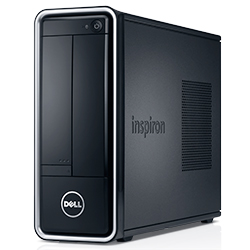
Diagnostische led's voor de Inspiron desktopserie (2015 tot 2019)
Bij Tower en All in One (AIO) desktops die worden verkocht en ondersteund, komt de knipperende voedings-LED overeen met de standaard pieptooncode. De PLED is doorgaans wit.
Opmerking: Klik op de titel van de sectie om de inhoud te bekijken.
| LED-lampje van de aan/uit-knop | Status | Energiestatus | Beschrijving |
|---|---|---|---|
 |
Uit | S4 of S5 | De stroom is uitgeschakeld. Het lampje is uit. |
 |
Oranje knipperend | - | Initiële LED-STATUS bij het opstarten. Raadpleeg de onderstaande tabel voor mogelijke diagnoses en fouten bij gele knipperpatronen. |
 |
Constant oranje | - | De tweede LED-status bij het opstarten geeft aan dat het POWER_GOOD-signaal actief is. Het is waarschijnlijk dat de voeding in orde is. |
 |
Knipperend wit | S1 of S3 | Het apparaat bevindt zich in een status van laag energieverbruik, hetzij S1 of S3. Dit duidt niet op een storing. |
 |
Constant wit | S0 | Het apparaat bevindt zich in de S0-status. Dit is de normale voedingsstatus van een functionerende computer. Het BIOS zet het LED-lampje in deze status om aan te geven dat het ophalen van opdrachtcodes begonnen is. |
Bijvoorbeeld: Inspiron 660s, 3252s tot 3655s en 20 AIO tot 27 AIO
| Diagnostische pieptooncodes | |||
|---|---|---|---|
| LED-status | Piepcode | Oorzaak | Mogelijke oplossing |
 |
1 | BIOS ROM-checksum bezig of fout | Neem contact op met Technische Support. |
 |
2 | Geen geheugenmodules gedetecteerd | Problemen met het geheugen en de geheugenslots oplossen |
 |
3 | Chipsetfout
Fout bij testen van tijdklok Fout bij Gate A20 Fout bij Super I/O-chip Fout bij testen van keyboardcontroller |
Neem contact op met Technische Support. |
 |
4 | RAM-lees-/schrijffout | Problemen met het geheugen en de geheugenslots oplossen |
 |
5 | Fout met realtimeklok | Vervang de CMOS-batterij en neem contact op met de technische ondersteuning als het probleem zich blijft voordoen. |
 |
6 | Fout bij testen van video-BIOS | Voer de Dell Diagnostics uit |
 |
7 | Fout bij testen van CPU-cache | Neem contact op met Technische Support. |
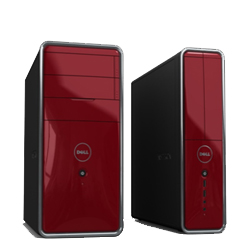
Diagnostische LED-lampjes voor de Inspiron Desktop serie (2008 - 2015)
Deze serie gebruikt LED-statusindicatoren op de aan/uit-knop en piepcodes. De PLED is doorgaans wit.
Opmerking: Klik op de titel van de sectie om de inhoud te bekijken.
| LED-status | Systeemstatus | Voorgestelde volgende stap | |
|---|---|---|---|
| Uit |  |
Het apparaat is uitgeschakeld of krijgt geen voeding | Problemen oplossen a: 'geen voeding'-probleem |
| Oranje knipperend |  |
De desktop krijgt voeding, mogelijk is een apparaat defect of onjuist geïnstalleerd. | Problemen oplossen a: Geen POST-probleem |
| Constant oranje |  |
Het apparaat staat in stand-by. | Druk op een toets op het toetsenbord, beweeg de muis of druk op de aan/uit-knop om de normale werking te hervatten. Als het probleem aanhoudt, luister dan of u een pieptoon hoort. |
| Constant wit |  |
Het apparaat is ingeschakeld en werkt goed. | Als het apparaat niet reageert, lost u een probleem op: Probleem met niet opstarten of geen beeld |
Inspiron 535s tot 710s en één 19s tot één (2310)'s
| Diagnostische pieptooncodes | ||
|---|---|---|
| Piepcode | Oorzaak | Mogelijke oplossing |
| 1 | BIOS ROM-checksum bezig of fout | Neem contact op met Technische Support. |
| 2 | Geen geheugenmodules gedetecteerd | Los het probleem met de volgende problemen op: Geheugen en geheugenslots |
| 3 | Chipsetfout
Fout bij testen van tijdklok Fout bij Gate A20 Fout bij Super I/O-chip Fout bij testen van keyboardcontroller |
Neem contact op met Technische Support. |
| 4 | RAM-lees-/schrijffout | Problemen met het geheugen en de geheugenslots oplossen |
| 5 | Fout met realtimeklok | Vervang de CMOS-batterij en neem contact op met de technische ondersteuning als het probleem zich blijft voordoen. |
| 6 | Fout bij testen van video-BIOS | Voer de Dell Diagnostics uit |
| 7 | Fout bij testen van CPU-cache | Neem contact op met Technische Support. |
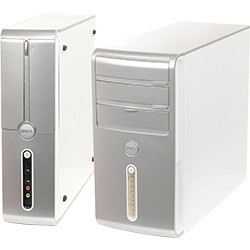
Diagnostische LED-lampjes voor de Inspiron Desktop serie (vóór 2008)
Deze serie maakte gebruik van led-statussen van aan/uit-knoppen en pieptooncodes op towers en all-in-one (AIO) desktops. De PLED is doorgaans blauw.
Opmerking: Klik op de titel van de sectie om de inhoud te bekijken.
| LED-status | Systeemstatus | Voorgestelde volgende stap | |
|---|---|---|---|
| Uit |  |
Het apparaat is uitgeschakeld of krijgt geen voeding | Een probleem met geen voeding oplossen |
| Oranje knipperend |  |
Het apparaat krijgt voeding, mogelijk is er een apparaat defect of onjuist geïnstalleerd. | Een probleem met geen POST oplossen |
| Constant oranje |  |
Het apparaat is defect, inclusief de voeding. | Een probleem met geen POST oplossen |
| Blauw knipperend |  |
Het apparaat staat in stand-by. | Druk op een toets op het toetsenbord, beweeg de muis of druk op de aan/uit-knop om de normale werking te hervatten. Als het probleem aanhoudt, luister dan of u een pieptoon hoort. |
| Ononderbroken blauw |  |
Het apparaat is ingeschakeld en werkt goed. | Als het apparaat niet reageert, lost u een probleem op: Probleem met niet opstarten of geen beeld |
Inspiron 518s, tot 530s
| Diagnostische pieptooncodes | ||
|---|---|---|
| Piepcode | Oorzaak | Mogelijke oplossing |
| 1 | BIOS ROM-checksum bezig of fout | Neem contact op met Technische Support. |
| 2 | Geen geheugenmodules gedetecteerd | Problemen met het geheugen en de geheugenslots oplossen |
| 3 | Chipsetfout
Fout bij testen van tijdklok Fout bij Gate A20 Fout bij Super I/O-chip Fout bij testen van keyboardcontroller |
Neem contact op met Technische Support. |
| 4 | RAM-lees-/schrijffout | Problemen met het geheugen en de geheugenslots oplossen |
| 5 | Fout met realtimeklok | Vervang de CMOS-batterij en neem contact op met de technische ondersteuning als het probleem zich blijft voordoen. |
| 6 | Fout bij testen van video-BIOS | Voer de Dell Diagnostics uit |
| 7 | Fout bij testen van CPU-cache | Neem contact op met Technische Support. |
Inspiron Desktop hoorbare pieptooncodes
Naast de verschillende soorten diagnostische LED's, zijn er verschillende hoorbare pieptooncodes op de modellen van deze desktops.
Deze codes kunnen worden herkend ongeacht de fabrikant en zijn enige tijd ongewijzigd gebleven.
De betekenis van deze codes wordt weergegeven in de onderstaande tabel.
Opmerking: Klik op de titel van de sectie om de inhoud te bekijken.
| Diagnostische pieptooncodes | ||
|---|---|---|
| Code | Oorzaak | Mogelijke oplossing |
| 1 | BIOS ROM-checksum bezig of fout | Neem contact op met Technische Support. |
| 2 | Geen geheugenmodules gedetecteerd | Problemen met het geheugen en de geheugenslots oplossen |
| 3 | Chipsetfout
Fout bij testen van tijdklok Fout bij Gate A20 Fout bij Super I/O-chip Fout bij testen van keyboardcontroller |
Neem contact op met Technische Support. |
| 4 | RAM-lees-/schrijffout | Problemen met het geheugen en de geheugenslots oplossen |
| 5 | Fout met realtimeklok | Vervang de CMOS-batterij en neem contact op met de technische ondersteuning als het probleem zich blijft voordoen. |
| 6 | Fout bij testen van video-BIOS | Voer de Dell Diagnostics uit |
| 7 | Fout bij testen van CPU-cache | Neem contact op met Technische Support. |
Woordenlijst met acroniemen:
Raadpleeg de tabel voor definities van de acroniemen in dit artikel.
| Acroniem | Definitie |
|---|---|
| BIOS | Basic Input/Output System |
| CFG | Resource Configuration - bronconfiguratie |
| CPU | Central Processing Unit - centrale verwerkingseenheid |
| DIMM | Dubbele inline geheugenmodule |
| DMA | Direct Memory Access - directe geheugentoegang |
| EC | Embedded Controller - ingebouwde controller |
| HECI | Host Embedded Controller Interface |
| LCD | Liquid Crystal Display - beeldscherm op basis van vloeibare kristallen |
| LED | Light Emitting Diode - diode die licht uitzendt |
| MBF | Moederbordfout |
| MBIST | Ingebouwde zelftest van geheugen |
| ME | Management Engine |
| MEM | Geheugen |
| NVRAM | Non-Volatile Random Access Memory - niet-vluchtig geheugen met willekeurige toegang |
| PCI | Peripheral Component Interconnect - aansluiting op het moederbord voor uitbreidingskaarten |
| POV | Postvideo-activiteit |
| PRV | Prevideo-activiteit |
| PSU | Voedingseenheid |
| RAM | Random Access Memory - geheugen met willekeurige toegang |
| RCM | Recovery Mode - herstelmodus |
| ROMS | Alleen-lezen geheugen |
| RTC | Real-Time klok |
| S0 | System Power State S0 - Dit is de werkende status waarbij uw Windows-bureaublad actief is. |
| S1 | Energiestatus systeem S1 - In deze slaapstand is de CPU gestopt en staat uw apparaat in de stand-bymodus. |
| S2 | Energiestatus systeem S2 - Deze status is vergelijkbaar met S1, behalve dat de CPU en systeemcache verloren gaan omdat de processor geen stroom meer krijgt. |
| S3 | Energiestatus systeem S3 - In deze toestand worden data opgeslagen in het RAM-geheugen, worden harde schijven en andere hardware uitgeschakeld. |
| S4 | Energiestatus systeem S4 - In deze stand worden RAM en andere data opgeslagen op de harde schijf. |
| S5 | S5-energiestatus van het systeem – het systeem is uitgeschakeld. |
| SBIOS | Small Board Interface Operating System |
| SPI | Serial Peripheral Interface - seriële interface voor randapparatuur |
| STD | Boot Hand Off - overdracht van het opstarten |
| STO | Storage Device - opslagapparaat |
| TPM | Trusted Platform Module |
| USB | Universal Serial Bus |
| VID | Video |
Opmerking:
Als het een herkenbare code is, volg dan de instructies. Zorg ervoor dat u de code-informatie bij de hand hebt wanneer u contact opneemt met de lokale ondersteuning. De technicus heeft deze informatie nodig om u verder te helpen.
Als het een onherkenbare code is, een code die hierboven niet wordt vermeld, neem dan onmiddellijk contact op met de lokale ondersteuning.
Als het een herkenbare code is, volg dan de instructies. Zorg ervoor dat u de code-informatie bij de hand hebt wanneer u contact opneemt met de lokale ondersteuning. De technicus heeft deze informatie nodig om u verder te helpen.
Als het een onherkenbare code is, een code die hierboven niet wordt vermeld, neem dan onmiddellijk contact op met de lokale ondersteuning.
Klik op de volgende koppeling voor verdere hulp: Neem contact op met de technische support van Dell
Extra informatie
Aanbevolen artikelen
Hier zijn enkele aanbevolen artikelen met betrekking tot dit onderwerp die voor u interessant kunnen zijn.
Getroffen producten
InspironArtikeleigenschappen
Artikelnummer: 000132276
Artikeltype: How To
Laatst aangepast: 15 mei 2026
Versie: 13
Vind antwoorden op uw vragen via andere Dell gebruikers
Support Services
Controleer of uw apparaat wordt gedekt door Support Services.