Tryby Dell Data Security Shield
Samenvatting: W tym artykule opisano tryby osłony Dell Data Security (dawniej Dell Data Protection).
Dit artikel is van toepassing op
Dit artikel is niet van toepassing op
Dit artikel is niet gebonden aan een specifiek product.
Niet alle productversies worden in dit artikel vermeld.
Symptomen
Dotyczy produktów:
- Credant Mobile Guardian
- Dell Encryption Enterprise
- Dell Data Protection | Enterprise Edition
- Dell Encryption External Media
- Dell Data Protection | External Media Edition
- Dell Encryption Personal
- Dell Data Protection | Personal Edition
- Narzędzia bezpieczeństwa Dell Data Protection
- Dell Encryption Enterprise for Server
- Dell Data Protection | Server Edition
Dotyczy platform:
- Windows
Oparte na regułach oprogramowanie Dell Data Security (dawniej Dell Data Protection) używa identyfikatora trybu osłony do klasyfikacji produktów.
Oorzaak
Ostrzeżenie:
- Tryb osłony jest określany w momencie instalacji produktu i nie można go modyfikować ręcznie.
- Tryb osłony jest używany tylko do rozwiązywania problemów z typem lub stanem produktu.
Oplossing
Tryby osłony dla produktów Dell Data Security to:
| Identyfikator | Tryb | Produkt |
|---|---|---|
| 0 | Nieznany/niezainicjowany | Nie zainicjowano / nie przydzielono1 |
| 1 | Tryb Enterprise | Tarcza Dell Encryption Enterprise \ Dell Data Protection Enterprise Edition |
| 2 | Tryb autonomiczny | Credant Mobile Guardian |
| 3 | Tylko tryb Enterprise EME | Dell Encryption External Media \ Dell Data Protection | External Media Edition |
| 4 | Tryb zarządzania lokalnego | Dell Encryption Personal \ Dell Data Protection | Wersja osobista |
| 5 | Tryb podstawowy | Ochrona danych Dell | Narzędzia bezpieczeństwa2 |
| 6 | Tryb szyfrowania serwera | Dell Encryption Enterprise dla serwerów \ Dell Data Protection | Szyfrowanie serwerów |
| 7 | Tryb SaaS | Dell Encryption Enterprise Shield |
Rozdział 1Wszystkie produkty Dell Data Protection pozostają nieprzydzielone do momentu aktywacji.
2Tryb podstawowy występuje tylko w przypadku instalacji oprogramowania Dell Data Protection | Narzędzia bezpieczeństwa.
Aby zlokalizować tryb osłony:
Ostrzeżenie: Przejście do rejestru systemu Windows:
- Edytowanie rejestru może sprawić, że komputer przestanie odpowiadać przy następnym uruchomieniu.
- Jeśli masz obawy dotyczące wykonania tego kroku, skontaktuj się z międzynarodowym działem pomocy technicznej Dell Data Security.
- Prawym przyciskiem myszy kliknij menu Start systemu Windows, a następnie wybierz opcję Uruchom.
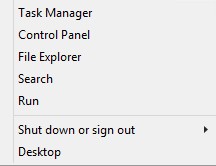
Rysunek 1. (Tylko w języku angielskim) Uruchomienie
- W interfejsie użytkownika Uruchom wpisz regedit , a następnie naciśnij przycisk OK.
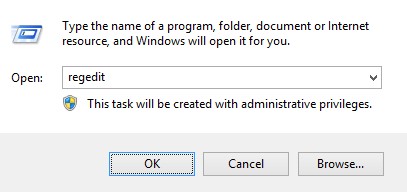
Rysunek 2. (Tylko w języku angielskim) Wpisz regedit
- Przejdź do HKEY_LOCAL_MACHINE\SOFTWARE\Credant\CMGShield.
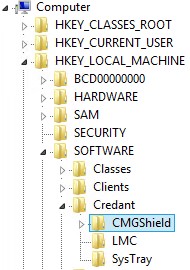
Rysunek 3. (Tylko język angielski) CMGShield
- Odszukaj SM klucza DWORD.
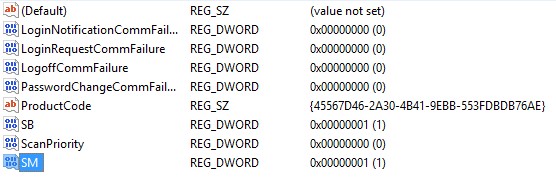
Rysunek 4. (Tylko w języku angielskim) SM
Uwaga: W tym przykładzie klawisz SM jest ustawiony na 1. Identyfikuje edycję Enterprise w trybie osłony.
Aby skontaktować się z pomocą techniczną, przejdź do sekcji Numery telefonów międzynarodowej pomocy technicznej Dell Data Security.
Przejdź do TechDirect, aby wygenerować zgłoszenie online do pomocy technicznej.
Aby uzyskać dodatkowe informacje i zasoby, dołącz do Forum społeczności Dell Security.
Extra informatie
Video's
Getroffen producten
Dell EncryptionArtikeleigenschappen
Artikelnummer: 000132837
Artikeltype: Solution
Laatst aangepast: 19 apr. 2026
Versie: 11
Vind antwoorden op uw vragen via andere Dell gebruikers
Support Services
Controleer of uw apparaat wordt gedekt door Support Services.