Problemen met laptopweergave en zwart scherm oplossen
Samenvatting: Los problemen met het beeldscherm of videobeeld op Dell laptops op. Corrigeer zwarte schermen, pas de helderheid aan, sluit externe monitoren aan, werk beeldschermdrivers bij en meer.
Dit artikel is van toepassing op
Dit artikel is niet van toepassing op
Dit artikel is niet gebonden aan een specifiek product.
Niet alle productversies worden in dit artikel vermeld.
Instructies
VOORDAT U BEGINT:
Zorg ervoor dat u de basisstappen voor probleemoplossing hebt uitgevoerd die worden beschreven op de Dell laptop Scherm werkt niet: Bibliotheekpagina met veelvoorkomende beeldschermproblemen opgelost . Dit artikel bouwt voort op deze stappen en biedt aanvullende probleemoplossingstechnieken voor het oplossen van beeldschermproblemen wanneer standaardoplossingen niet werken.
Problemen met een zwart of leeg scherm
Is je scherm helemaal zwart of leeg? Bekijk elke oplossing achtereenvolgens.
Oplossing 1: Zorg ervoor dat de helderheidsinstelling op Maximum staat
In een goed verlichte omgeving staat de computer mogelijk aan, maar kan het scherm leeg lijken omdat de helderheid van het beeldscherm op het laagste niveau is ingesteld, waardoor het lijkt alsof het niet is ingeschakeld.
Voer de volgende stappen uit om de beeldscherminstellingen aan te passen:
- Druk herhaaldelijk op de toets Helderheid verhogen (
 ).
OPMERKING: Als er niets gebeurt, houdt u de functietoets (
).
OPMERKING: Als er niets gebeurt, houdt u de functietoets ( ) ingedrukt en drukt u herhaaldelijk op de toets Helderheid verhogen (
 ).
).
Ga verder met de volgende stap als het probleem zich blijft voordoen.
Als u een externe monitor aansluit, wordt het lcd-scherm van uw computer omzeild en kunt u identificeren of er een probleem is met het scherm, wat de reden kan zijn waarom de computer geen beeld weergeeft.
Raadpleeg voor meer informatie het Dell Knowledge Base-artikel Een monitor aansluiten op een Dell computer.
Accessoires zoals externe harde schijven, USB-apparaten, Wi-Fi-antennes, printers en VR-headsets kunnen soms het opstartproces verstoren. Als uw computerscherm zwart blijft bij het opstarten, koppelt u alle niet-essentiële randapparatuur los. Sluit de apparaten één voor één opnieuw aan om te zien welk apparaat het probleem kan veroorzaken.
Oplossing 1:
- Kijk of u toegang hebt tot Taakbeheer door de toetsen Ctrl + Alt + Del ingedrukt te houden en ze vervolgens tegelijkertijd los te laten.
- Selecteer Taakbeheer uit de weergegeven opties.
- Selecteer Nieuwe taak uitvoeren in Taakbeheer.
- Typ explorer.exe in het venster Een nieuwe taak maken en selecteer vervolgens OK. Als uw bureaublad wordt weergegeven, wordt het probleem mogelijk veroorzaakt door een achtergrondproces.
- Start uw computer opnieuw op. Als het probleem zich blijft voordoen, gaat u naar optie 2 om te zien of dit probleem wordt veroorzaakt door grafische stuurprogramma's of Windows-opstartinstellingen.
Oplossing 2:
- Herhaal het proces om een nieuw bureaublad te maken zoals beschreven in optie 1. Als het eerder werkte, ga dan naar optie 3 als dit niet het geval is.
- Klik met de rechtermuisknop op het Windows-pictogram, selecteer Windows Terminal (admin) en selecteer Ja in het venster Gebruikersaccountbeheer als daarom wordt gevraagd.
- Typ powercfg -h off in het opdrachtpromptvenster en druk op Enter. (Met deze opdracht kunt u snel opstarten uitschakelen. Fast Startup kan soms leiden tot compatibiliteitsproblemen of voorkomen dat bepaalde apparaten correct worden gedetecteerd.)
- Start uw computer opnieuw op. Als het probleem zich blijft voordoen, gaat u naar optie 3 om te zien of het probleem wordt veroorzaakt door een defecte Windows-update.
Oplossing 3:
- Te beginnen met de computer uitgeschakeld. Druk op de aan/uit-knop op de computer en druk onmiddellijk één keer per seconde op de F12-toets om het opstartmenu van het systeem te openen.
- Selecteer SupportAssist OS Recovery om op te starten naar SupportAssist OS Recovery.
- Klik in SupportAssist OS Recovery op de drie puntjes
 rechtsboven in het startscherm van OS Recovery. Er verschijnt een vervolgkeuzemenu.
 - Selecteer Windows-herstel.
- De computer start opnieuw op in de Windows Herstelomgeving (WinRE).
- Selecteer Geavanceerde opties>voor probleemoplossing>Updates verwijderen Nieuwste>kwaliteitsupdate verwijderen
- Selecteer Kwaliteitsupdate verwijderen en volg de instructies.
- Start uw computer opnieuw op. Als het probleem zich blijft voordoen, raadpleegt u oplossing 8: Voer een systeemreset (Windows 11) of Vernieuwen (Windows 10) uit in het onderstaande gedeelte van Windows om het probleem op te lossen.
Hoe voorzichtig u ook bent, een ongeluk zit in een klein hoekje. Is de laptop gevallen, is er iets zwaars op de laptop gevallen of is er vloeistof op gemorst?

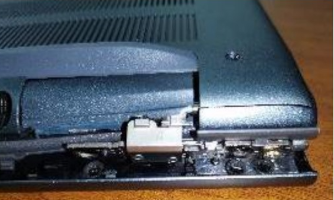
Figuren 1 en 2: Voorbeeld van gebroken plastic
Interne schade die door dit soort situaties wordt veroorzaakt, kan ervoor zorgen dat het beeldscherm van de computer niet naar behoren werkt.
Tenzij u een actieve polis voor onopzettelijke schade heeft, moet u de reparatiekosten zelf dekken. Raadpleeg voor reparaties buiten de garantie het Dell Knowledge Base-artikel Een reparatie buiten de garantie van uw Dell computer regelen.
Voer de ingebouwde zelftest van het lcd-scherm (BIST) uit om te zien of het videoprobleem aanwezig is
Duur: 00:59
Closed captions: Deze video is beschikbaar in meerdere talen. Klik op het pictogram Ondertiteling en selecteer de gewenste taal.
Accidentele schade op uw Dell computer voorkomen
Duur: 01:42
Ondertiteling: Deze video is beschikbaar in meerdere talen. Klik op het pictogram Ondertiteling en selecteer de gewenste taal.
Tutorial over Accidental Damage Services
Duur: 00:40
Ondertiteling: Deze video is beschikbaar in meerdere talen. Klik op het pictogram Ondertiteling en selecteer de gewenste taal.
Problemen met de beeldschermkwaliteit
Ziet u wazige beelden, flikkeringen, lijnen op uw scherm of vervormd beeld? Deze oplossingen zijn gericht op problemen met de weergavekwaliteit.
Oplossing 1: Gebruik de probleemoplosser voor het afspelen van video's
De probleemoplosser voor het afspelen van video's helpt bij het vinden en oplossen van problemen met uw beeldscherm, waaronder het afspelen van films, tv-programma's of video's.
Voor Windows 11 voert u de volgende stappen uit:
- Houd de Windows-toets (
 ) ingedrukt en druk op de toets q.
 - Typ instellingen in het zoekvak.
- Selecteer Instellingen (systeem) in de lijst met resultaten.
- Selecteer Systeem in de linkerkolom.
- Selecteer Problemen oplossen.
- Selecteer Andere probleemoplossingsprogramma's.
- Selecteer Uitvoeren aan de rechterkant van Video afspelen. U krijgt verschillende keuzes, selecteer de optie die het beste bij uw probleem past en volg de aanwijzingen.
Voor Windows 10 voert u de volgende stappen uit:
- Houd de Windows-toets (
 ) ingedrukt en druk op de toets q.
 - Typ instellingen in het zoekvak.
- Selecteer Instellingen (systeem) in de lijst met resultaten.
- Selecteer Update & Beveiliging.
- Selecteer Problemen oplossen.
- Selecteer Extra probleemoplossingsprogramma's.
- Selecteer Video afspelen en selecteer vervolgens Probleemoplossingsprogramma uitvoeren. U krijgt verschillende keuzes, selecteer de optie die het beste bij uw probleem past en volg de aanwijzingen.
Wanneer de huidige weergave-instellingen niet optimaal zijn voor het lcd-scherm van uw laptop, is wat u op het scherm ziet mogelijk vervormd of heeft het niet de juiste grootte.
Voor Windows 11 voert u de volgende stappen uit om de instellingen van het lcd-scherm te controleren:
- Houd de Windows-toets (
 ) ingedrukt en druk op de toets q.
 - Typ weergave-instellingen in het zoekvak.
- Selecteer Beeldscherminstellingen (Systeeminstellingen) in de lijst met resultaten.
- Controleer op de weergavepagina of het vervolgkeuzemenu onder Schalen is ingesteld op de aanbevolen instelling.
- Controleer op de beeldschermpagina of het vervolgkeuzemenu onder Beeldschermresolutie is ingesteld op de aanbevolen instelling.
Voor Windows 10 voert u de volgende stappen uit om de instellingen van het lcd-scherm te controleren:
- Houd de Windows-toets (
 ) ingedrukt en druk op de toets q.
 - Typ instellingen in het zoekvak.
- Selecteer Instellingen (systeem) in de lijst met resultaten.
- Selecteer Systeem.
- Zorg er op de weergavepagina voor dat het vervolgkeuzemenu onder De grootte van tekst, app en andere items wijzigen is ingesteld op de aanbevolen instelling.
- Controleer op de beeldschermpagina of het vervolgkeuzemenu onder Beeldschermresolutie is ingesteld op de aanbevolen instelling.
Het resetten van de grafische drivers kan helpen bij beschadigde instellingen die vervormde beelden op het LCD-paneel veroorzaken.
Voor Windows 11 en 10 voert u de volgende stappen uit om de grafische drivers opnieuw op te starten.
- Houd de Windows-toets (
 ) ingedrukt en houd vervolgens de ctrl-toets (
 ) ingedrukt, houd vervolgens de Shift-toets (
 ) ingedrukt en druk ten slotte op de b-toets .
OPMERKING: U hoort een pieptoon en het scherm knippert.
) ingedrukt en druk ten slotte op de b-toets .
OPMERKING: U hoort een pieptoon en het scherm knippert.
Als u na een update een beeldschermprobleem ondervindt, kunt u mogelijk terugkeren naar een eerdere versie van de beeldschermdriver.
Voer de volgende stappen uit om de driver terug te draaien:
- Houd de Windows-toets (
 ) ingedrukt en houd vervolgens de q-toets ingedrukt.
 - Typ apparaatbeheer in het zoekvak.
- Selecteer Apparaatbeheer (Configuratiescherm) in de lijst met resultaten.
- Selecteer de pijl links van Beeldschermadapters.
- Klik met de rechtermuisknop op de videoadapter in de lijst en selecteer Eigenschappen.
- Selecteer het tabblad Driver .
- Selecteer Driver terugdraaien, indien beschikbaar, en volg de aanwijzingen.
OPMERKING: Als Rollback Driver geen beschikbare optie is, gaat u naar de sectie Zorg ervoor dat u de nieuwste beeldschermdriver hebt geïnstalleerd.
WAARSCHUWING: Het downloaden en installeren van drivers of software van externe of onbekende bronnen kan ertoe leiden dat de computer of het apparaat niet correct werkt, ervoor zorgt dat de computer crasht of niet opstart naar het besturingssysteem, of in sommige zeldzame gevallen de computer infecteert met een virus, Trojaans paard of andere schadelijke software.
- Ga naar de Dell website Drivers en downloads.
- Zoek naar uw Dell product.
- Klik op de lijst van uw computer onder Deze pc
OPMERKING: Wanneer uw computer niet in de lijst staat, klikt u op SupportAssist downloaden en installeren. Deze applicatie detecteert uw Dell product automatisch. Volg de aanwijzingen op het scherm om Dell SupportAssist te installeren.
- Of voer de servicetag, de express-servicecode of het serienummer van het Dell product in en klik op Zoeken.
- Of klik op Alle producten bekijken en selecteer het Dell product in de catalogus.
- Klik op de lijst van uw computer onder Deze pc
- Klik op Drivers zoeken.
- Zorg ervoor dat het juiste besturingssysteem wordt vermeld op de driverpagina. Als dit niet het geval is, gebruikt u de vervolgkeuzelijst onder Besturingssysteem om deze te wijzigen naar het besturingssysteem dat op de computer is geïnstalleerd:
- Selecteer Video in de vervolgkeuzelijst onder Categorie.
- Klik rechts van de vermelde videodriver op Downloaden en volg de aanwijzingen.
- Nadat de installatie van de driver is voltooid, start u de computer opnieuw op.
Oplossing 6: Controleer het probleem met het beeldscherm of de video in de veilige modus van Windows
Vanwege alle programma's en services die tijdens de normale werking van de computer worden uitgevoerd, kan er iets zijn beschadigd geraakt of met elkaar zijn verstoord, waardoor een weergaveprobleem is ontstaan. Als u in de veilige modus opstart, worden alle programma's verwijderd die niet nodig zijn om de computer te gebruiken.
Voor meer informatie over het opstarten in de veilige modus, raadpleegt u het Dell Knowledge Base-artikel Opstarten in de veilige modus in Windows 11 of Windows 10.
Wanneer het beeldscherm correct werkt in de veilige modus, betekent dit dat een programma het probleem met het beeldscherm heeft veroorzaakt. Om dit probleem op te lossen, raadt Dell Technologies u aan Windows en de drivers voor uw computer bij te werken.
Zie de pagina Dell Update Windows- en driversbibliotheek voor meer informatie.
Opstarten in veilige modus met netwerkmogelijkheden
Duur: 00:53
Closed captions: Deze video is beschikbaar in meerdere talen. Klik op het pictogram Ondertiteling en selecteer de gewenste taal.
Systeemherstel in Microsoft Windows maakt herstelpunten aan wanneer u een nieuwe applicatie, driver of Windows-update installeert, of wanneer u er handmatig een maakt. Het gebruik van Systeemherstel heeft geen invloed op uw persoonlijke bestanden, maar verwijdert alle apps, drivers en updates die zijn geïnstalleerd nadat het herstelpunt werd gemaakt. Hiermee kunt u teruggaan naar een tijd waarin het display correct werkte.
Zie het Dell Knowledge Base artikel Systeemherstel gebruiken in Microsoft Windows voor instructies over het gebruik van de applicatie Systeemherstel.
Als het probleem zich blijft voordoen na het uitvoeren van de voorgaande stappen, kunt u het beste Windows resetten (Windows 11) of vernieuwen (Windows 10).
Dit proces zal:
- Installeer Windows opnieuw en behoud uw persoonlijke bestanden.
- Hiermee verwijdert u de apps en drivers die u hebt geïnstalleerd.
- Wijzigingen in instellingen worden ongedaan gemaakt.
- Hiermee verwijdert u alle apps die de fabrikant van uw pc heeft geïnstalleerd.
- Herstelt alle apps die door de computerfabrikant zijn geïnstalleerd als uw computer werd geleverd met Windows.
Raadpleeg Dell Knowledge Base-artikelen voor informatie over het resetten of vernieuwen van Windows:
- Windows 11 resetten of opnieuw installeren op uw Dell computer
- Windows 10 opnieuw installeren op uw Dell computer
Extra informatie
Algemene informatie
- Handleiding voor poorten, connectoren en kabels op Dell pc's
- Hoe sluit ik een monitor op een Dell computer aan?
Getroffen producten
Chromebook, G Series, Alienware, Dell Plus, Dell Pro, Dell Pro Max, Dell Pro Plus, Dell Pro Premium, Inspiron, Latitude, Dell Pro Rugged, Vostro, XPS, Legacy Laptop Models, Mobile Workstations, Dell Pro Max 16 XE MC16250Artikeleigenschappen
Artikelnummer: 000134946
Artikeltype: How To
Laatst aangepast: 02 dec. 2025
Versie: 45
Vind antwoorden op uw vragen via andere Dell gebruikers
Support Services
Controleer of uw apparaat wordt gedekt door Support Services.