E-mailmeldingen ontvangen voor Dell driverupdates
Samenvatting: Ontdek hoe u zich kunt abonneren op e-mailmeldingen voor Dell driverupdates. Ontvang een melding wanneer er nieuwe drivers beschikbaar zijn voor uw Dell computer. Eenvoudige installatie en beheer. ...
Dit artikel is van toepassing op
Dit artikel is niet van toepassing op
Dit artikel is niet gebonden aan een specifiek product.
Niet alle productversies worden in dit artikel vermeld.
Instructies
Blijf op de hoogte met drivermeldingen van Dell
Het is eenvoudiger om uw Dell apparaten soepel te laten werken als u altijd op de hoogte bent. Met Dell drivermeldingen ontvangt u tijdig e-mailwaarschuwingen wanneer er nieuwe of bijgewerkte drivers beschikbaar zijn voor uw Dell producten. Deze updates zorgen ervoor dat uw systeem veilig en compatibel blijft en optimaal presteert.
Waarom abonneren op Driver Alerts?
Drivers zijn essentiële softwarecomponenten waarmee uw besturingssysteem met uw hardware kan communiceren. Wanneer drivers verouderd zijn, kunt u te maken krijgen met prestatieproblemen, hardwarestoringen of beveiligingslekken. Als u zich abonneert op drivermeldingen, mist u nooit meer een belangrijke update.
Abonneren op chauffeursmeldingen
Aan de slag gaan is eenvoudig. Volg gewoon deze stappen:
- Ga naar de pagina Driverabonnementen.
- Meld u aan met uw Dell account. Als u er nog geen hebt, moet u een Dell account aanmaken.
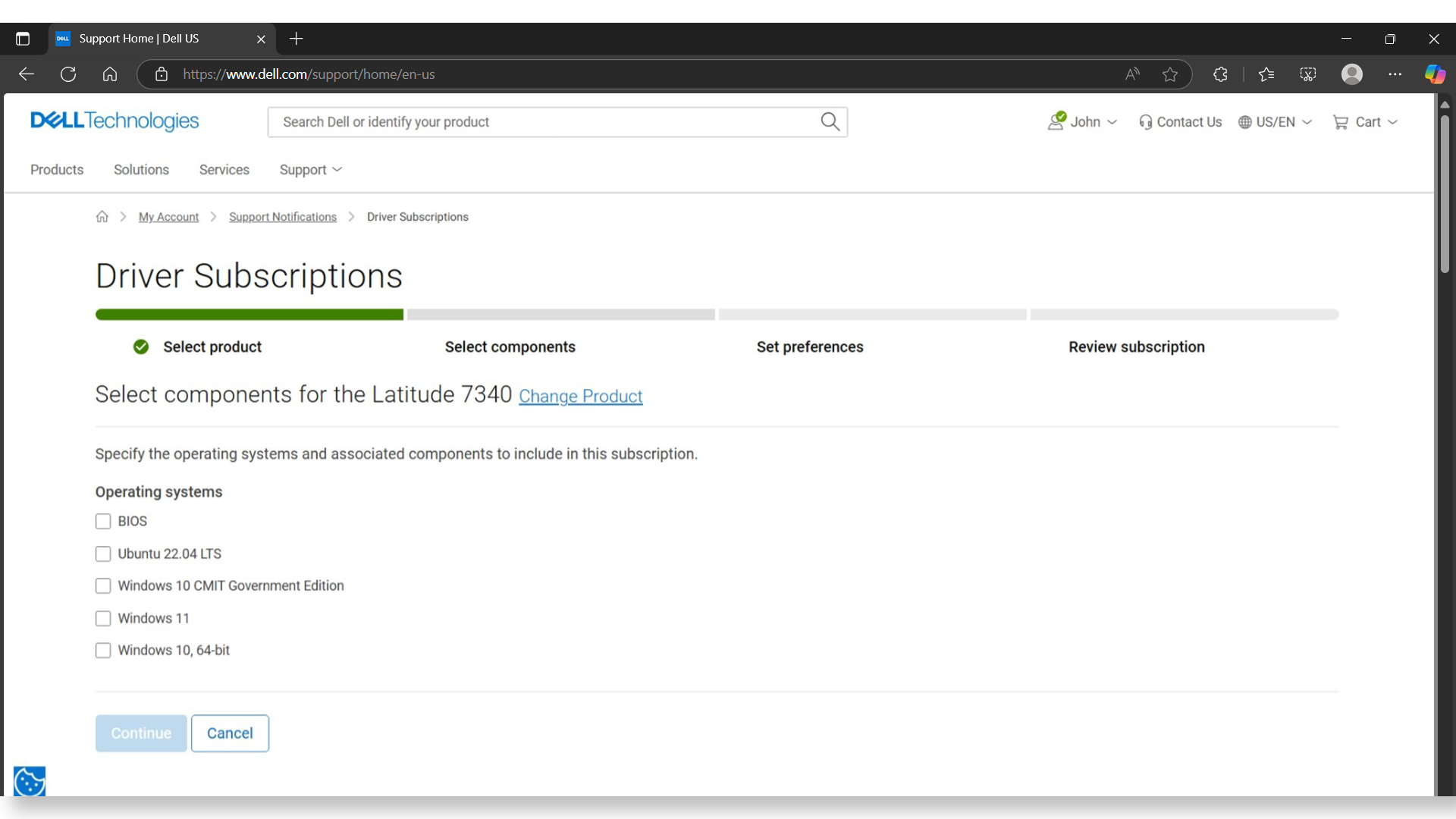
- Klik op Abonnement maken.
- Selecteer uw product:
- Kies de productlijn (bijv. Inspiron, XPS, Alienware).
- Selecteer het specifieke model.
- Kies het besturingssysteem dat op uw apparaat is geïnstalleerd.
- Kies de onderdelen die u wilt controleren op updates. U kunt afzonderlijke onderdelen selecteren of op Alles selecteren klikken om overal updates voor op te halen.
- Geef uw abonnement een naam , zodat u het later gemakkelijk kunt terugvinden.
- Verifieer uw e-mailadres. Dit is waar uw meldingen naartoe worden gestuurd.
- Stel uw voorkeuren in:
- Kies hoe vaak u updates wilt ontvangen (bijvoorbeeld onmiddellijk, dagelijks, wekelijks).
- Selecteer het type meldingen dat u wilt ontvangen.
- Controleer uw abonnementsgegevens. Als alles er goed uitziet, klikt u op Opslaan.
Dat is het! U ontvangt nu e-mailmeldingen wanneer er een nieuwe of bijgewerkte driver is voor uw geselecteerde Dell product.
Uw abonnementen beheren
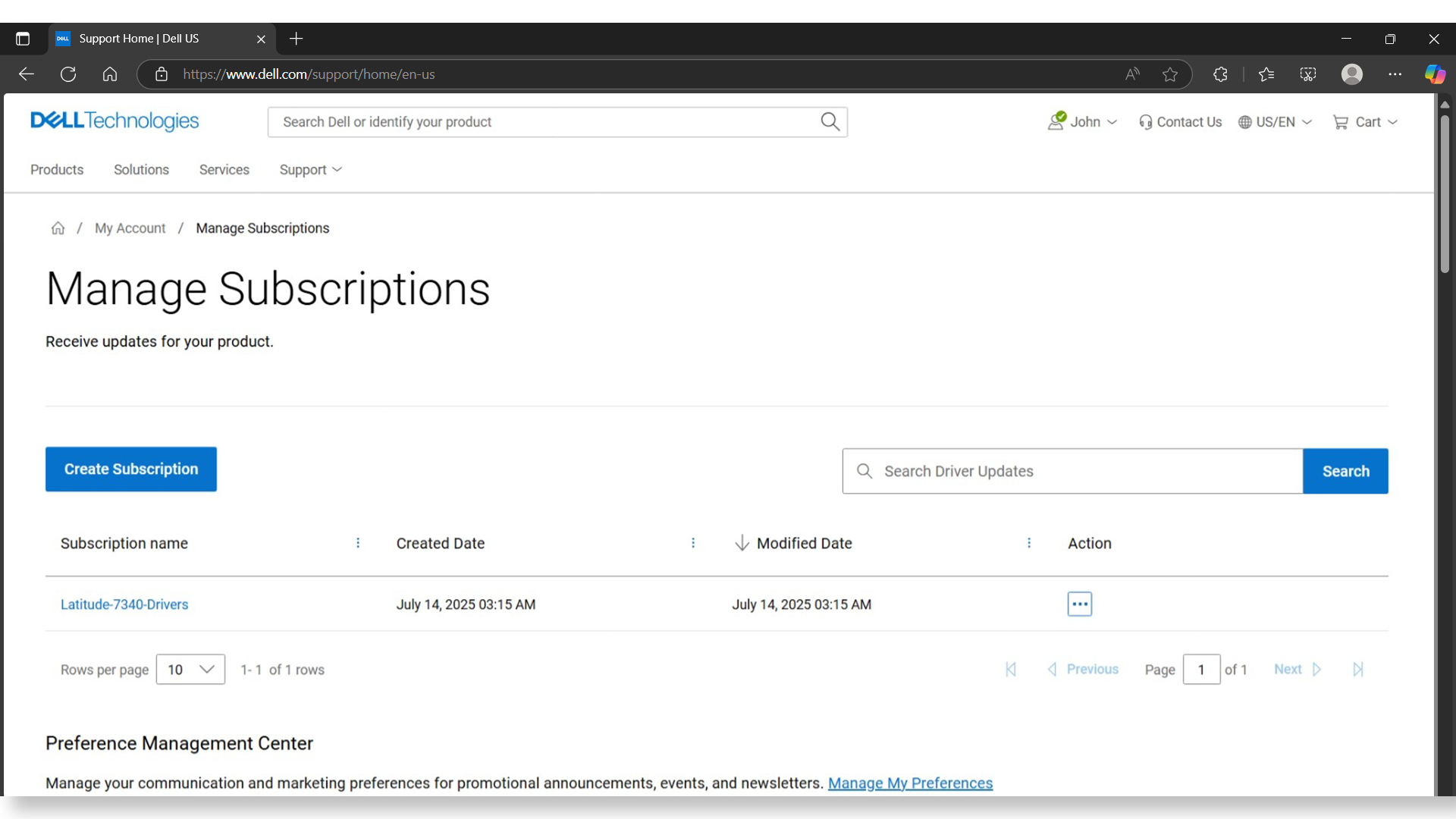
U kunt uw abonnementen voor drivermeldingen op elk gewenst moment bekijken, bewerken of verwijderen:
- Ga naar de pagina Driverabonnementen.
- Meld u aan met uw Dell account.
- Klik onder Actie op de drie puntjes en selecteer Wijzigen naast het abonnement dat u wilt bijwerken.
- Breng de gewenste wijzigingen aan en klik op Opslaan.
Wilt u uw e-mail bijwerken?
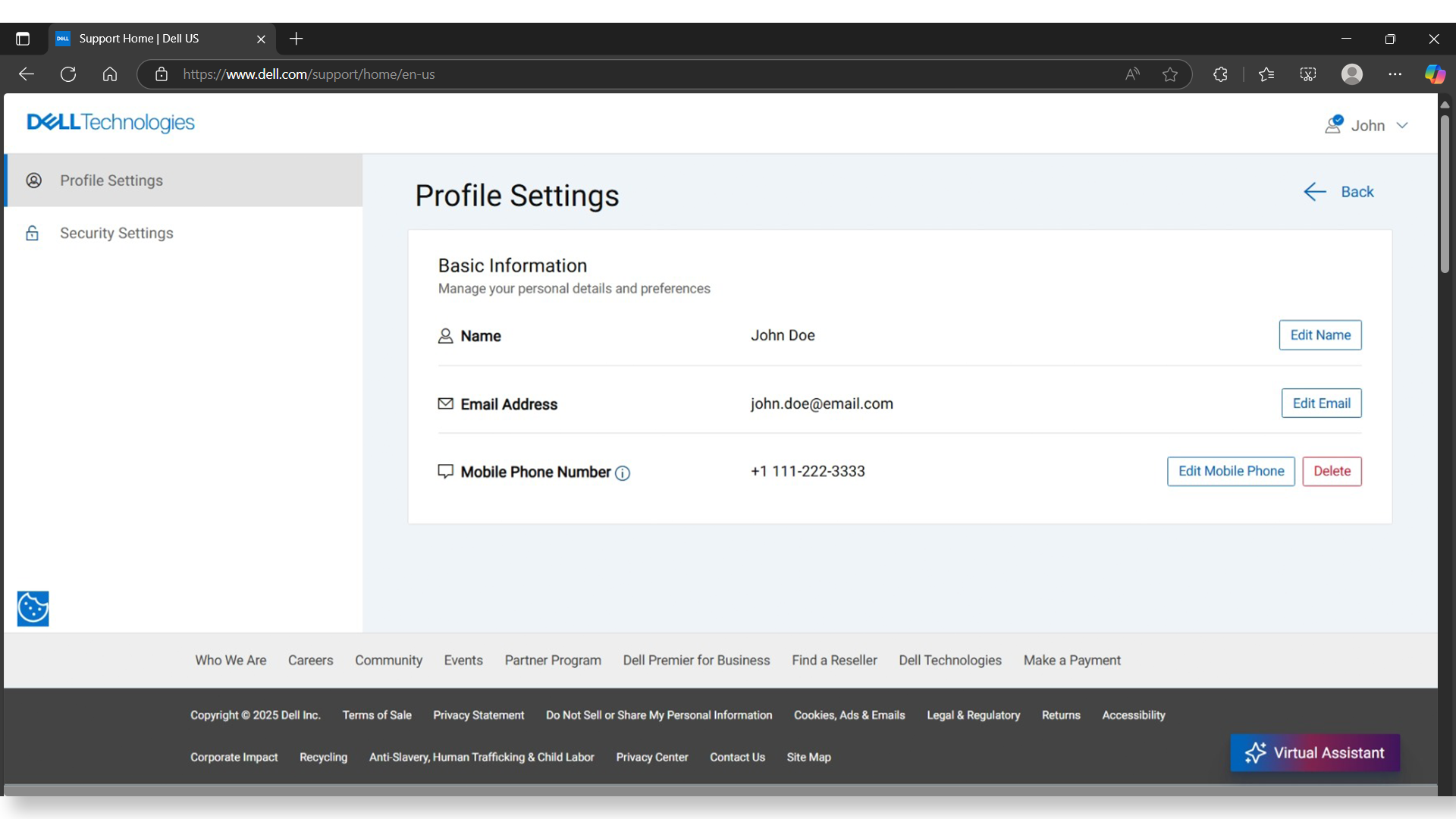
U kunt de e-mailadressen die meldingen ontvangen toevoegen of bijwerken:
- Ga op de pagina Driverabonnementen naar Mijn voorkeuren beheren.
- Klik op E-mailadres bewerken om uw nieuwe e-mailadres bij te werken.
Opmerking: Om veiligheidsredenen wordt u mogelijk gevraagd om het wachtwoord van uw Dell account opnieuw in te voeren wanneer u wijzigingen aanbrengt.
Getroffen producten
Chromebox, Alienware, Dell All-in-One, Dell Pro All-in-One, Dell Pro Max Micro, Dell Pro Max Slim, Dell Pro Max Tower, Dell Pro Micro, Dell Pro Slim, Dell Pro Tower, Dell Slim, Dell Tower, Inspiron, Legacy Desktop Models, OptiPlex, Vostro, XPS
, G Series, Embedded Box PCs, Alienware and Dell Gaming Monitors, C Series, D Series, E Series, Legacy Monitors, P Series, S Series, SE Series, UltraSharp Premier (UP) Series, UltraSharp (U) Series, Dell Monitors, Dell Plus Monitors, Dell Pro Monitors, Dell Pro Plus Monitors, Chromebook, G Series, Alienware, Dell Laptops, Dell Plus, Dell Pro, Dell Pro Max, Dell Pro Plus, Dell Pro Premium, Inspiron, Latitude, Dell Pro Rugged, Vostro, XPS, Legacy Laptop Models, Surface, XPS Tablets, Fixed Workstations, Mobile Workstations, Dell Dock WD15, Dell Dual Charge Dock HD22Q, Dell Dual Video USB3.0 Docking Station D1000, Dell Pro Max Micro XE FCM2250, Dell Pro Max Slim XE FCS1250, Dell Pro Max Tower T2 XE FCT2250, Dell Pro Max 16 XE MC16250, Dell Pro Micro Plus XE QBM1250, Dell Pro Slim Plus XE5 QBS1250, Dell Pro Tower Plus XE5 QBT1250, Dell Pro Smart Dock SD25, Dell Pro Thunderbolt 4 Smart Dock SD25TB4, Dell Pro Dock WD25, Dell Pro Thunderbolt 4 Dock WD25TB4, Dell Pro Dock WD25Z, Dell Rugged Desk Dock, Dell Thunderbolt Dock TB15, Dell Thunderbolt Dock TB16, Dell Precision Dual USB-C Thunderbolt Dock - TB18DC, Dell Universal Dock D6000, Dell Universal Dock - D6000S, Dell Universal Dock UD22, Dell USB3.0 dock D3100, Dell Dock WD19, Dell Performance Dock - WD19DC, Dell Performance Dock – WD19DCS, Dell Dock – WD19S, Dell Thunderbolt Dock - WD19TB, Dell Thunderbolt Dock – WD19TBS, Dell Wireless Dock, Dell Wireless Docking Station WLD15, Dell Thunderbolt Dock – WD22TB4
...
Artikeleigenschappen
Artikelnummer: 000139419
Artikeltype: How To
Laatst aangepast: 27 jan. 2026
Versie: 14
Vind antwoorden op uw vragen via andere Dell gebruikers
Support Services
Controleer of uw apparaat wordt gedekt door Support Services.