Een naslaggids voor XPS Desktop Diagnostische indicatoren
Samenvatting: Dit artikel is een naslaggids voor de diagnostische led's en pieptonen op een XPS Tower en All-in-One (AIO) desktops.
Dit artikel is van toepassing op
Dit artikel is niet van toepassing op
Dit artikel is niet gebonden aan een specifiek product.
Niet alle productversies worden in dit artikel vermeld.
Instructies
Dell XPS desktops hebben een lange geschiedenis van geïntegreerde diagnostische indicatoren. Dit kunnen hoorbare pieptonen zijn, aan/uit-knoppen die verschillende statussen en kleuren weergeven, specifieke diagnostische LED-lampjes of een combinatie hiervan, Om aan te geven op welk moment tijdens de Power On Self-Test (POST) een apparaat problemen ondervindt.
Het volgende artikel fungeert als een naslaggids voor de codes die beschikbaar zijn op elk model en de betekenis van deze codes. Ze veranderen door de verschillende modellen en jaren. Deze indicatoren zijn slechts een startpunt. Een plek om eventuele probleemoplossing te verfijnen die wordt uitgevoerd om de oorzaak van het huidige probleem te identificeren. Gebruik dit om de juiste gids voor probleemoplossing te vinden die nodig is. U kunt ook contact opnemen met de technische support voor verdere hulp. Zij zijn ook op zoek naar deze indicatoren.
Hier zijn enkele bronnen:
- Een naslaggids voor de XPS laptop Diagnostische indicatoren
- Veelvoorkomende geheugenproblemen op een Dell desktop diagnosticeren en oplossen
- Inzicht in pieptooncodes op een Dell desktop
Inhoudsopgave:
- Diagnostische led's voor de XPS Desktop-serie (2020 tot 2025)
- Diagnostische LED-lampjes voor de XPS Desktop serie (2015 - 2020)
- Diagnostische LED-lampjes voor de XPS Desktop serie (2008 - 2015)
- Diagnostische LED-indicatoren bij de XPS Desktop serie (2007 - 2008)
- XPS Desktop hoorbare pieptooncodes
- Woordenlijst met acroniemen
Opmerking: Onthoud voor alle onderstaande tabellen dat de diagnostische LED's slechts dienen als een indicator van de voortgang tijdens het POST-proces. De LED geeft niet aan welk probleem ervoor zorgt dat de POST-routine wordt gestopt.
Opmerking: Als het apparaat POST voltooit zonder te stoppen bij een bepaalde foutcode en vervolgens een zwart scherm geeft? De meest waarschijnlijke reden is dat het een No Boot-probleem is en helemaal geen No POST-probleem.
Diagnostische led's voor de XPS Desktop-serie (2020 tot 2025)
Bij de nieuwste serie zijn de diagnostische indicatorpiepjes verwijderd van Tower-desktops, maar deze blijven aanwezig in AIO-desktops. In plaats daarvan geeft de status van de aan/uit-knop nu een knipper- en kleurverschuivingspatroon om aan te geven waar er een probleem is.
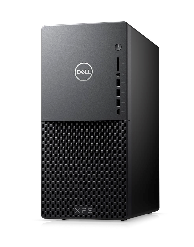
Opmerking: Klik op de titel van de sectie om de inhoud te zien.
| LED-lampje van de aan/uit-knop | Status | Energiestatus | Beschrijving |
|---|---|---|---|
 |
Uit | S4 of S5 | De stroom is uitgeschakeld. Het lampje is uit. |
 |
Constant oranje | - | Opstartfout - Dit is een systeemfout, foutconditie, en omvat de voeding. Alleen de +5VSB-rail op de voeding werkt correct. |
 |
Oranje knipperend | - | Opstartfout - De desktop ontvangt stroom en de stroom die wordt geleverd door de voeding is normaal. Mogelijk is er een apparaat dat niet goed werkt of dat onjuist is geïnstalleerd. Raadpleeg de onderstaande tabel voor mogelijke diagnoses en fouten bij oranje knipperpatronen. |
 |
Constant wit | S0 | Het systeem bevindt zich in de S0-status. Dit is de normale voedingsstatus van een functionerende computer. Het BIOS zet de LED in deze stand om aan te geven dat het is begonnen met het ophalen van opcodes. |
 |
Knipperend wit | S1 of S3 | Apparaat bevindt zich in een status van laag energieverbruik, hetzij S1 of S3. Dit duidt niet op een storing. |
| Voedings-LED | Probleembeschrijving | Mogelijke oplossing |
|---|---|---|
| 1.2 | Detectiefout in Trusted Platform Module (TPM) | Neem contact op met Technische Support. |
| 2,1 | Processorfout | Voer de Intel CPU Diagnostic Tool  uit en neem contact op met de technische support als de fout zich blijft voordoen. uit en neem contact op met de technische support als de fout zich blijft voordoen. |
| 2,2 | Moederbord: BIOS ROM-fout | Werk het BIOS bij en neem contact op met de technische support als het probleem zich blijft voordoen. |
| 2,3 | Geen geheugen of RAM gedetecteerd | Los problemen met het geheugen en de geheugenslots op. |
| 2,4 | Geheugen- of RAM-fout | Los problemen met het geheugen en de geheugenslots op. |
| 2,5 | Geheugenconfiguratie- of compatibiliteitsfout | Los problemen met het geheugen en de geheugenslots op. |
| 2,6 | Fout met moederbord of chipset | Werk het BIOS bij en neem contact op met de technische support als het probleem zich blijft voordoen. |
| 3,1 | Slechte knoopcelbatterij | Vervang de CMOS-batterij en neem contact op met de technische ondersteuning als het probleem zich blijft voordoen. |
| 3,2 | Fout met PCI-apparaat (Peripheral Component Interconnect) of videosubsysteem. | Los een probleem met geen POST op. |
| 3,3 | BIOS-herstel 1: BIOS-herstelimage niet gevonden | Werk het BIOS bij en neem contact op met de technische support als het probleem zich blijft voordoen. |
| 3,4 | BIOS-herstel 2: BIOS-herstel-image gevonden maar ongeldig. | Werk het BIOS bij en neem contact op met de technische support als het probleem zich blijft voordoen. |
| 3,5 | Fout voedingsrail: Embedded Controller (EC) ondervond een power-sequencing-fout | Neem contact op met Technische Support. |
| 3,6 | BIOS-flash van systeem onvolledig. | Werk het BIOS opnieuw bij en neem contact op met de technische support als het probleem zich blijft voordoen. |
| 3,7 | Management Engine (ME)-fout | Time-out wacht op de reactie van de ME op het HECI-bericht (Host-Embedded Controller Interface). Neem contact op met Technische Support. |
| 4,2 | Fout voedingsrail | Werk het BIOS bij en neem contact op met de technische support als het probleem zich blijft voordoen. |
Diagnostische LED-lampjes voor de XPS Desktop serie (2015 - 2020)
Met deze serie werden de diagnostische indicatorpiepjes verwijderd van Tower-desktops, maar bleven ze in de AIO-desktops. In plaats daarvan geeft de status van de aan/uit-knop een knipper- en kleurverschuivingspatroon om aan te geven waar er een probleem is.
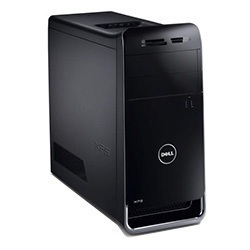
Opmerking: Klik op de titel van de sectie om de inhoud te zien.
| LED-lampje van de aan/uit-knop | Status | Energiestatus | Beschrijving |
|---|---|---|---|
 |
Uit | S4 of S5 | De stroom is uitgeschakeld. Het lampje is uit. |
 |
Oranje knipperend | - | De status van het ledlampje bij het opstarten. Raadpleeg de onderstaande tabel voor mogelijke diagnoses en fouten bij gele knipperpatronen. |
 |
Constant oranje | - | De tweede stand van het ledlampje bij het opstarten geeft aan dat het POWER_GOOD signaal actief is. Dat het waarschijnlijk is dat de stroomvoorziening in orde is. |
 |
Knipperend wit | S1 of S3 | Het apparaat bevindt zich in een toestand van laag energieverbruik, S1 of S3. Dit duidt niet op een storing. |
 |
Constant wit | S0 | Het apparaat bevindt zich in de S0-stand. Dit is de normale voedingsstatus van een functionerende computer. Het BIOS zet het LED-lampje in deze status om aan te geven dat het ophalen van opdrachtcodes begonnen is. |
| Voedings-LED | Probleembeschrijving | Mogelijke oplossing |
|---|---|---|
| 2,1 | Moederbordfout | Neem contact op met Technische Support. |
| 2,2 | Moederbord: Voeding | Neem contact op met Technische Support. |
| 2,3 | Moederbord: Geheugen of CPU | Los problemen met het geheugen en de geheugenslots op. |
| 2,4 | Slechte knoopcelbatterij | Vervang de CMOS-batterij en neem contact op met de technische ondersteuning als het probleem zich blijft voordoen. |
| 2,5 | Fout in de BIOS-checksum | Werk het BIOS bij en neem contact op met de technische support als het probleem zich blijft voordoen. |
| 2,6 | Beschadigde CPU | Neem contact op met Technische Support. |
| 2,7 | Geheugenfouten | Los problemen met het geheugen en de geheugenslots op. |
| 3,1 | Fout in het PCI-apparaat of het videosubsysteem | Los een probleem met geen POST op. |
| 3,2 | Fout in videosubsysteem | Los een probleem met geen POST op. |
| 3,3 | Geen geheugen gedetecteerd | Los problemen met het geheugen en de geheugenslots op. |
| 3,4 | Fout in het storagesubsysteem | Los een probleem met geen POST op. |
| 3,5 | Geheugenconfiguratie- of compatibiliteitsfout | Los problemen met het geheugen en de geheugenslots op. |
| 3,6 | Systeemkaartfout | Los een probleem met geen POST op. |
| 3,7 | Mogelijke geheugenfout | Los problemen met het geheugen en de geheugenslots op. |
Diagnostische LED-lampjes voor de XPS Desktop serie (2008 - 2015)
Deze serie maakt gebruik van led-statussen van de aan/uit-knop. De aan/uit-knop bevindt zich aan de voorzijde van de computerbehuizing. U herkent deze modellen aan de platte zwarte voorkant en zijpanelen en deksels.
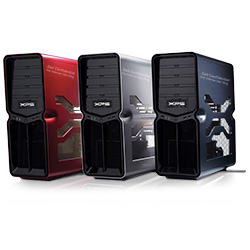
Opmerking: Klik op de titel van de sectie om de inhoud te zien.
| LED-status | Systeemstatus | Voorgestelde volgende stap | |
|---|---|---|---|
| Uit |  |
Het apparaat is uitgeschakeld of krijgt geen stroom. | Een probleem met geen voeding oplossen. |
| Oranje knipperend |  |
Het apparaat krijgt voeding, mogelijk is er een apparaat defect of onjuist geïnstalleerd. | Los een probleem met geen POST op. |
| Constant oranje |  |
Het apparaat staat in stand-by. | Druk op een toets op het toetsenbord, beweeg de muis of druk op de aan/uit-knop om de normale werking te hervatten. Als het probleem aanhoudt, luister dan of u een pieptoon hoort. |
| Constant wit |  |
Het apparaat is ingeschakeld en werkt goed. | Als het apparaat niet reageert, lost u een probleem op: Probleem met niet opstarten of geen beeld |
XPS 430 tot 360, 730 en 8300 tot A2420 systemen
| Diagnostische pieptooncodes | |||
|---|---|---|---|
| LED-status | Piepcode | Oorzaak | Mogelijke oplossing |
 |
1 | BIOS ROM-checksum bezig of fout | Neem contact op met Technische Support. |
 |
2 | Geen geheugenmodules gedetecteerd | Los problemen met het geheugen en de geheugenslots op. |
 |
3 | Chipsetfout
Fout bij testen van tijdklok Fout bij Gate A20 Fout bij Super I/O-chip Fout bij testen van keyboardcontroller |
Neem contact op met Technische Support. |
 |
4 | RAM-lees-/schrijffout | Los problemen met het geheugen en de geheugenslots op. |
 |
5 | Fout met realtimeklok | Vervang de CMOS-batterij en neem contact op met de technische ondersteuning als het probleem zich blijft voordoen. |
 |
6 | Fout bij testen van video-BIOS | Voer Dell Diagnostics uit. |
 |
7 | Fout bij testen van CPU-cache | Neem contact op met Technische Support. |
Diagnostische LED-lampjes voor de XPS Desktop serie (2007 - 2008)
Deze serie maakte gebruik van led-statussen van de aan/uit-knop en een diagnostisch LED-pakket op towers en AIO-desktops.
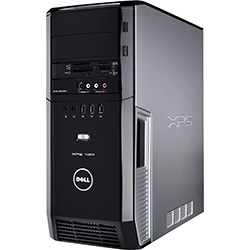
Opmerking: Klik op de titel van de sectie om de inhoud te zien.
| LED-status | Systeemstatus | Voorgestelde volgende stap | |
|---|---|---|---|
| Uit |  |
Het apparaat is uitgeschakeld of krijgt geen stroom. | Een probleem met geen voeding oplossen. |
| Oranje knipperend |  |
Het apparaat krijgt voeding, mogelijk is er een apparaat defect of onjuist geïnstalleerd. | Los een probleem met geen POST op. |
| Constant oranje |  |
Het apparaat is defect, inclusief de voeding. | Los een probleem met geen POST op. |
| Blauw knipperend |  |
Het apparaat staat in stand-by. | Druk op een toets op het toetsenbord, beweeg de muis of druk op de aan/uit-knop om de normale werking te hervatten. Als het probleem aanhoudt, luister dan of u een pieptoon hoort. |
| Ononderbroken blauw |  |
Het apparaat is ingeschakeld en werkt goed. | Als het apparaat niet reageert, lost u een probleem op: Probleem met niet opstarten of geen beeld |
XPS 420s, 600s, 700s tot 720s en A2010s tot A2420s
| Status diagnostische led's | Lampjespatroon | Probleembeschrijving | Voorgestelde volgende stap |
|---|---|---|---|
 |
    |
Het apparaat staat in een normale stand.
uit-stand of mogelijk is er een pre-BIOS-fout opgetreden. Als het apparaat opstart, gaan de diagnostische LED's uit. |
Sluit alle stroom- en datakabels opnieuw aan. |
| N.v.t. |     |
Systeem is in de herstelmodus. | Neem contact op met Technische Support. |
 |
    |
Een mogelijke processorfout heeft.
Opgetreden |
Neem contact op met Technische Support. |
 |
    |
Geheugenmodules zijn gedetecteerd, maar er is een
geheugenfout opgetreden |
Problemen oplossen met het geheugen
en de geheugenslots |
 |
    |
Mogelijk is er een fout opgetreden met een grafische kaart. | Problemen oplossen a: Geen POST-probleem |
 |
    |
Een mogelijke storing van een diskettestation (FDD) of harde schijf.
Opgetreden |
Sluit alle stroom- en datakabels opnieuw aan. |
 |
    |
Er is mogelijk een USB-fout opgetreden. | Installeer alle USB-apparaten opnieuw en controleer.
alle USB-kabelaansluitingen |
 |
    |
Er zijn geen geheugenmodules gedetecteerd. | Problemen oplossen met het geheugen
en de geheugenslots |
 |
    |
Geheugenmodules zijn gedetecteerd, maar
er is een geheugenconfiguratie- of compatibiliteitsfout opgetreden |
Problemen oplossen met het geheugen
en de geheugenslots |
| N.v.t. |     |
Er is mogelijk een fout
met de uitbreidingskaart opgetreden |
Problemen oplossen a: Geen POST-probleem |
| N.v.t. |     |
Andere pre-videoactiviteit | Problemen oplossen a: Geen POST-probleem |
 |
    |
Systeembronconfiguratie wordt uitgevoerd | Problemen oplossen a: Geen POST-probleem |
 |
    |
Er is weer een storing opgetreden Post.
Video-activiteit |
Problemen oplossen a: Geen POST-probleem |
| N.v.t. |     |
Overgedragen naar Opstarten | De POST-reeks is beëindigd
en het opstarten is begonnen |
XPS Desktop hoorbare pieptooncodes
Naast de verschillende soorten diagnostische LED's zijn er verschillende hoorbare pieptooncodes in sommige modellen van deze apparaten.
Deze codes kunnen worden herkend ongeacht de fabrikant en zijn enige tijd ongewijzigd gebleven.
De betekenis van deze codes wordt weergegeven in de onderstaande tabel.
Opmerking: Klik op de titel van de sectie om de inhoud te zien.
| Diagnostische pieptooncodes | ||
|---|---|---|
| Code | Oorzaak | Mogelijke oplossing |
| 1 | BIOS ROM-checksum bezig of fout | Neem contact op met Technische Support. |
| 2 | Geen geheugenmodules gedetecteerd | Los problemen met het geheugen en de geheugenslots op. |
| 3 | Chipsetfout
Fout bij testen van tijdklok Fout bij Gate A20 Fout bij Super I/O-chip Fout bij testen van keyboardcontroller |
Neem contact op met Technische Support. |
| 4 | RAM-lees-/schrijffout | Los problemen met het geheugen en de geheugenslots op. |
| 5 | Fout met realtimeklok | Vervang de CMOS-batterij en neem contact op met de technische ondersteuning als het probleem zich blijft voordoen. |
| 6 | Fout bij testen van video-BIOS | Voer Dell Diagnostics uit. |
| 7 | Fout bij testen van CPU-cache | Neem contact op met Technische Support. |
Woordenlijst met acroniemen:
Raadpleeg de tabel voor definities van de acroniemen in dit artikel.
| Acroniem | Definitie |
|---|---|
| BIOS | Basic Input/Output System |
| CFG | Resource Configuration - bronconfiguratie |
| CPU | Central Processing Unit - centrale verwerkingseenheid |
| DIMM | Dubbele inline geheugenmodule |
| DMA | Direct Memory Access - directe geheugentoegang |
| EC | Embedded Controller - ingebouwde controller |
| HECI | Host Embedded Controller Interface |
| LCD | Liquid Crystal Display - beeldscherm op basis van vloeibare kristallen |
| LED | Light Emitting Diode - diode die licht uitzendt |
| MBF | Moederbordfout |
| MBIST | Ingebouwde zelftest van geheugen |
| ME | Management Engine |
| MEM | Geheugen |
| NVRAM | Non-Volatile Random Access Memory - niet-vluchtig geheugen met willekeurige toegang |
| PCI | Peripheral Component Interconnect - aansluiting op het moederbord voor uitbreidingskaarten |
| POV | Postvideo-activiteit |
| PRV | Prevideo-activiteit |
| PSU | Voedingseenheid |
| RAM | Random Access Memory - geheugen met willekeurige toegang |
| RCM | Recovery Mode - herstelmodus |
| ROMS | Alleen-lezen geheugen |
| RTC | Real-Time klok |
| S0 | Energiestatus systeem S0 - Dit is de werkende status waarbij uw Windows-apparaat actief is. |
| S1 | Energiestatus systeem S1 - In deze slaapstand is de CPU gestopt en staat uw apparaat in de stand-bymodus. |
| S2 | Energiestatus systeem S2 - Deze status is vergelijkbaar met S1, behalve dat de CPU en systeemcache verloren gaan omdat de processor geen stroom meer krijgt. |
| S3 | Energiestatus systeem S3 - In deze toestand worden data opgeslagen in het RAM-geheugen, worden harde schijven en andere hardware uitgeschakeld. |
| S4 | Energiestatus systeem S4 - In deze stand worden RAM en andere data opgeslagen op de harde schijf. |
| S5 | S5-energiestatus van het systeem – het systeem is uitgeschakeld. |
| SBIOS | Small Board Interface Operating System |
| SPI | Serial Peripheral Interface - seriële interface voor randapparatuur |
| STD | Boot Hand Off - overdracht van het opstarten |
| STO | Storage Device - opslagapparaat |
| TPM | Trusted Platform Module |
| USB | Universal Serial Bus |
| VID | Video |
Opmerking:
Als het een herkenbare code is, volg dan de instructies. Als u contact opneemt met de lokale ondersteuning, zorg er dan voor dat u de code-informatie bij de hand hebt. De technicus heeft deze informatie nodig om u verder te helpen.
Als het een onherkenbare code is, een code die hierboven niet wordt vermeld, neem dan onmiddellijk contact op met de lokale ondersteuning.
Als het een herkenbare code is, volg dan de instructies. Als u contact opneemt met de lokale ondersteuning, zorg er dan voor dat u de code-informatie bij de hand hebt. De technicus heeft deze informatie nodig om u verder te helpen.
Als het een onherkenbare code is, een code die hierboven niet wordt vermeld, neem dan onmiddellijk contact op met de lokale ondersteuning.
Als u meer hulp nodig hebt: Contact opnemen op met de Dell Technische Support
Extra informatie
Aanbevolen artikelen
Hier zijn enkele aanbevolen artikelen met betrekking tot dit onderwerp die voor u interessant kunnen zijn.
Getroffen producten
XPSArtikeleigenschappen
Artikelnummer: 000145872
Artikeltype: How To
Laatst aangepast: 15 mei 2026
Versie: 12
Vind antwoorden op uw vragen via andere Dell gebruikers
Support Services
Controleer of uw apparaat wordt gedekt door Support Services.