Dell Data Wipe: Complete gids voor het veilig verwijderen van data
Samenvatting: Dell Data Wipe wist alle interne storage veilig via het BIOS, ideaal voor wederverkoop, hergebruik of verwijdering. Bescherm de privacy met wissen op bedrijfsniveau.
Dit artikel is van toepassing op
Dit artikel is niet van toepassing op
Dit artikel is niet gebonden aan een specifiek product.
Niet alle productversies worden in dit artikel vermeld.
Instructies
Wat kan met Dell Data Wipe worden gedaan?
Dell Data Wipe is een ingebouwde beveiligingsfunctie waarmee alle data volledig worden gewist uit de interne storage van uw computer. U kunt het systeem zien als een digitale versnipperaar die uw bestanden onherstelbaar maakt. Dit is ideaal wanneer u uw Dell computer verkoopt, doneert of een ander doel geeft.
Deze functie is al ingebouwd in het BIOS van uw computer (het systeem waarmee uw computer wordt opgestart), dus u hoeft niets extra's te downloaden of te installeren.
Waarom Dell Data Wipe gebruiken?
- Uw privacy beschermen Wanneer u bestanden normaal verwijdert, kunnen ze vaak worden hersteld met speciale software. Dell Data Wipe zorgt ervoor dat uw persoonlijke informatie, foto's, documenten en wachtwoorden volledig verdwenen zijn.
- Bespaar tijd en moeite In plaats van handmatig bestanden te verwijderen en schijven opnieuw te formatteren, handelt Dell Data Wipe alles automatisch af met behulp van professionele verwijderingsmethoden.
- Voldoe aan de beveiligingsnormen Dell Data Wipe gebruikt dezelfde standaarden voor dataverwijdering waarop bedrijven en overheidsinstanties vertrouwen om gevoelige informatie te beschermen.
- Werkt op alle storagetypes Of uw computer nu een traditionele harde schijf, moderne SSD of andere storagetypen heeft, Dell Data Wipe kan ze allemaal aan.
Wanneer moet u Dell Data Wipe gebruiken?
- Voordat u uw computer verkoopt of doneert Verwijder alle persoonlijke gegevens, zodat de volgende eigenaar geen toegang heeft tot uw gegevens.
- Bij herbestemming voor werk Reinig uw pc voordat u deze voor zakelijke doeleinden gebruikt.
- Voordat u een geleasde computer retourneert Zorg ervoor dat uw bedrijfsdata volledig zijn verwijderd.
- Bij het weggooien van een oude computer Bescherm uzelf tegen identiteitsdiefstal door ervoor te zorgen dat er geen gegevens kunnen worden hersteld.
Belangrijke dingen die u moet weten voordat u begint
Hiermee wordt ALLES gewist Dell Data Wipe verwijdert alle bestanden, programma's en uw besturingssysteem. U moet alles helemaal opnieuw installeren.
Je dient fysiek aanwezig te zijn Om veiligheidsredenen dient u achter uw computer te zitten om dit proces te voltooien. Het kan niet op afstand worden gedaan.
Alle interne schijven worden gewist Als uw computer meerdere interne schijven heeft, worden deze allemaal gewist. U kunt er niet voor kiezen om slechts één schijf te wissen.
Externe schijven zijn veilig Dit heeft geen invloed op USB-sticks, externe harde schijven en cloudstorage.
Dell Data Wipe gebruiken
Stap 1: Maak een back-up van belangrijke bestanden
Sla voordat u begint alle bestanden die u wilt bewaren op een externe schijf of cloudopslag op. Als Dell Data Wipe eenmaal is uitgevoerd, is er geen weg meer terug.
Stap 2: Toegang tot het BIOS van uw computer
- Start de computer opnieuw op
- Zodra u het Dell logo ziet, drukt u herhaaldelijk op F2 totdat u de BIOS Setup opent
- Gebruik de muis- of toetsenbordtoetsen om door de menu's te navigeren
Stap 3: Zoek de optie voor het wissen van gegevens
Voor de meeste Dell computers:
- Ga naar Beveiliging
- Zoek naar Data wissen bij de volgende keer opstarten
Voor Alienware computers:
- Ga naar Geavanceerd
- Selecteer Onderhoud
- Zoek naar Data wissen bij de volgende keer opstarten
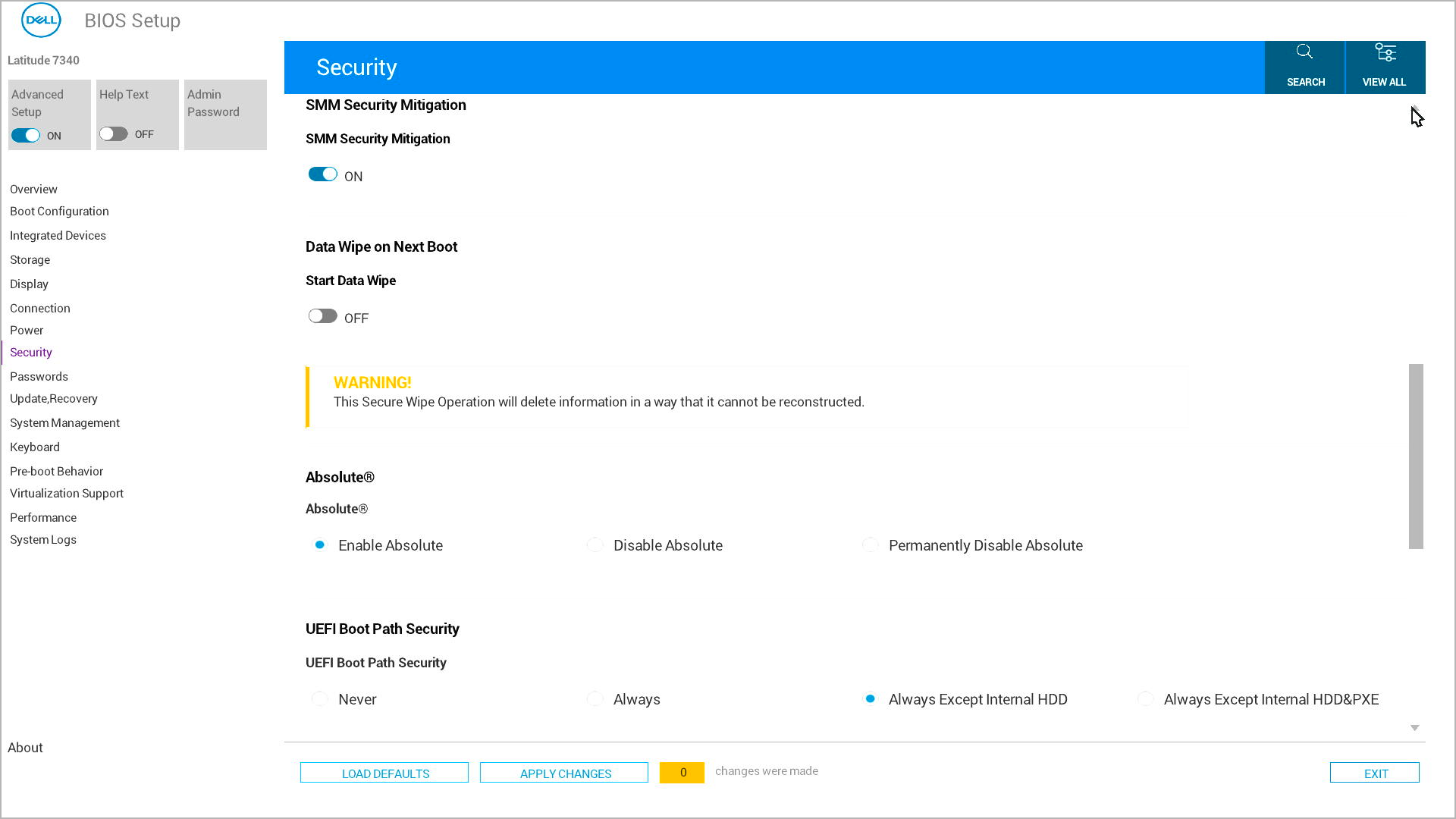
Stap 4: Gegevens wissen inschakelen
- Selecteer "Wipe on Next Boot" of "Start Data Wipe"
- Het systeem zal u twee keer vragen om te bevestigen - dit is om er zeker van te zijn dat u echt alles wilt wissen
- Lees aandachtig elk bevestigingsbericht
- Selecteer Ja om door te gaan
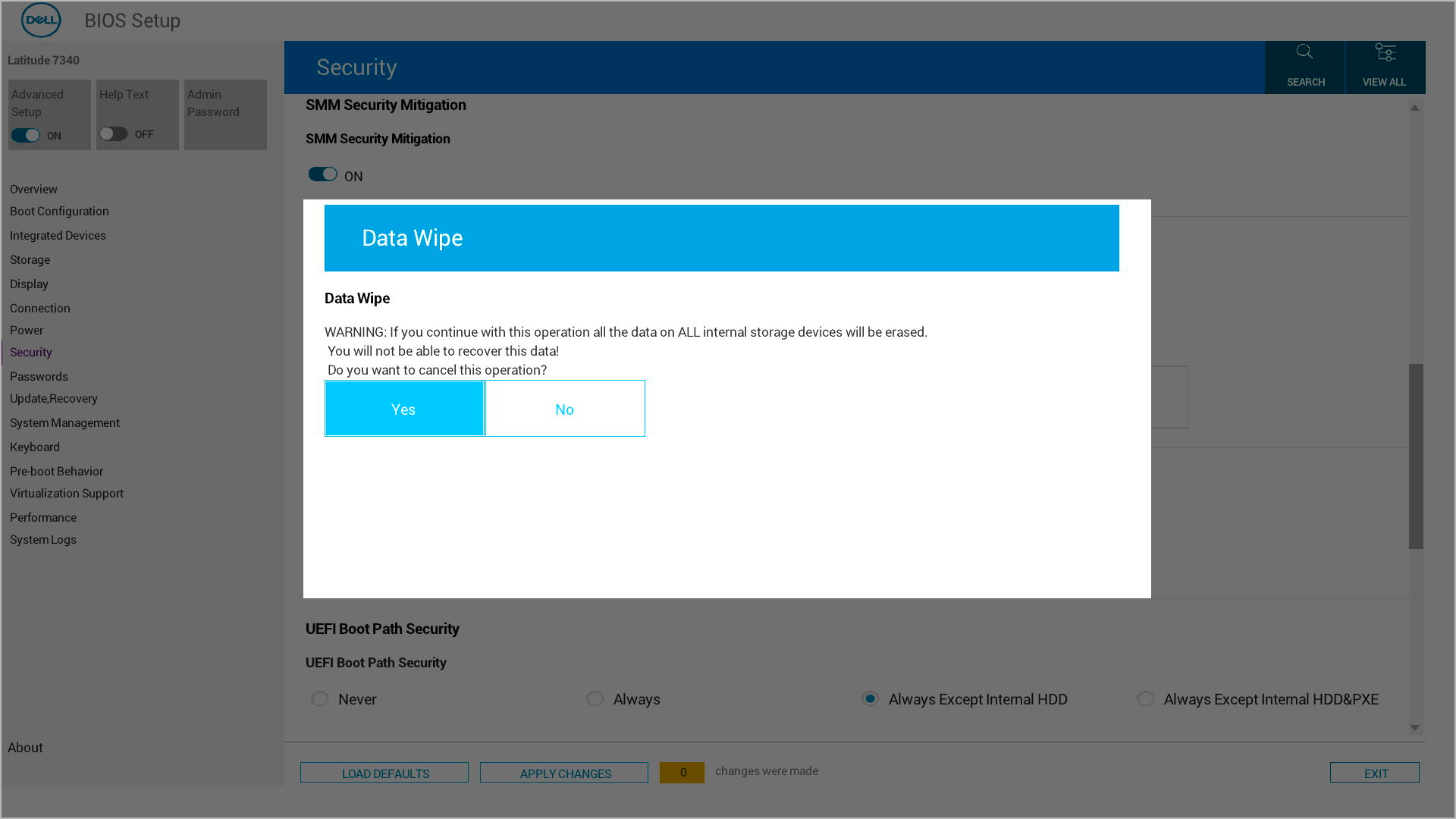
Stap 5: Sluit af en start het proces
- Sla de wijzigingen op en sluit de BIOS-installatie af
- Uw computer wordt automatisch opnieuw opgestart
- Het proces voor het wissen van gegevens begint
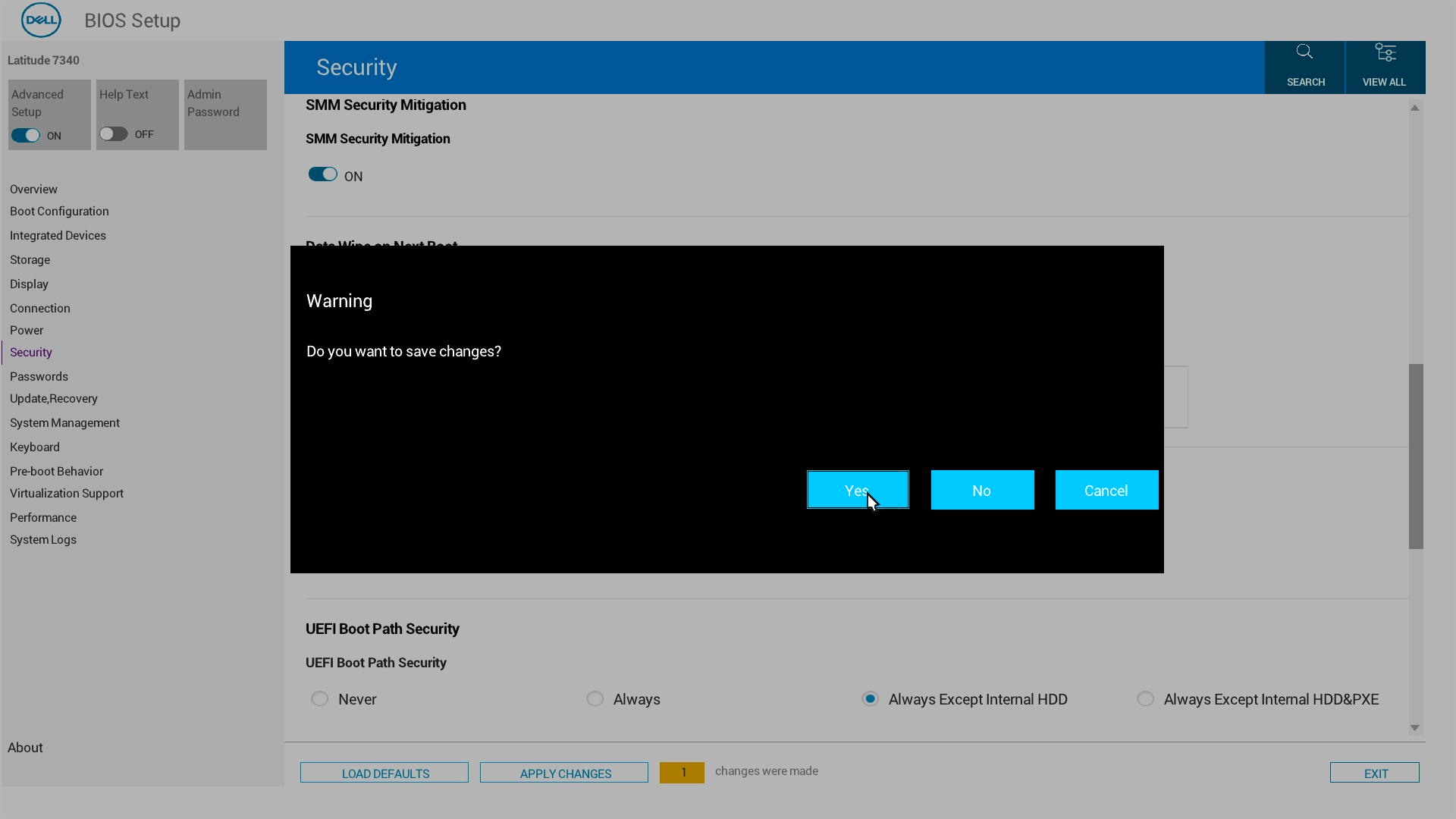
Stap 6: Laatste bevestigingen
Nadat de computer opnieuw is opgestart, ziet u extra bevestigingsprompts. U kunt op dit moment nog steeds annuleren als u van gedachten verandert.
Zodra u bevestigt, wordt het proces voor het verwijderen van gegevens gestart en kan het niet meer worden gestopt.
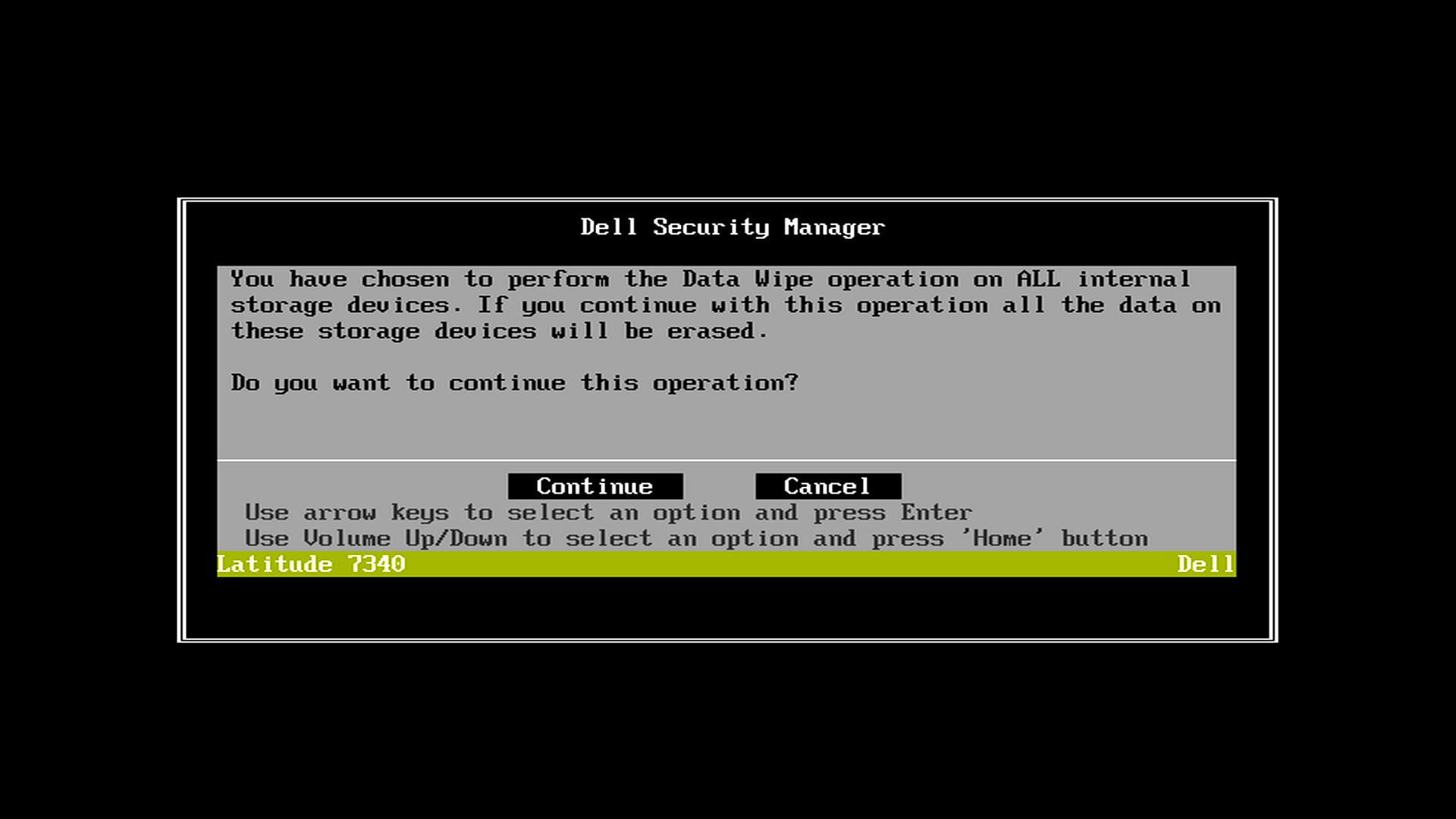
Wat gebeurt er daarna?
Success: U ziet een groen bericht met de tekst 'Data wissen is voltooid'. Uw computer is nu klaar voor zijn nieuwe doel.
Als er iets misgaat: U ziet een foutmelding waarin staat dat u het systeem opnieuw moet opstarten en het besturingssysteem opnieuw moet installeren. Neem contact op met Dell Support als u hulp nodig hebt.
Is mijn Dell computer compatibel?
Dell Data Wipe werkt op de meeste nieuwere Dell computers, waaronder:
- Alienware
- Dell
- Dell Pro
- Dell ProMax
- Inspiron
- XPS
- OptiPlex
- Latitude
- Vostro
- Precision Workstations
U kunt als volgt controleren of uw computer Dell Data Wipe ondersteunt:
- Ga naar de BIOS-instellingen (druk op F2 bij het opstarten)
- Zoek naar de optie "Data wissen bij volgende keer opstarten" in Beveiliging of Geavanceerd/Onderhoud
- Als u deze optie ziet, ondersteunt uw computer Dell Data Wipe
Extra informatie
Hebt u geen functie voor het wissen van gegevens van Dell op uw systeem? Bekijk Hoe u een harde schijf kunt wissen en wissen
Getroffen producten
Alienware, Dell All-in-One, Dell Pro All-in-One, Dell Pro Max Micro, Dell Pro Max Slim, Dell Pro Max Tower, Dell Pro Micro, Dell Pro Slim, Dell Pro Tower, Dell Slim, Dell Tower, Inspiron, OptiPlex, Vostro, XPS, G Series, G Series, Alienware
, Dell Laptops, Dell Plus, Dell Pro, Dell Pro Max, Dell Pro Plus, Dell Pro Premium, Inspiron, Latitude, Dell Pro Rugged, Vostro, XPS, Fixed Workstations, Mobile Workstations, Dell Pro Max Micro XE FCM2250, Dell Pro Max Slim XE FCS1250, Dell Pro Max Tower T2 XE FCT2250, Dell Pro Max 14 Premium MA14250, Dell Pro Max 16 Premium MA16250, Dell Pro Max 16 Plus MB16250, Dell Pro Max 18 Plus MB18250, Dell Pro Max 16 XE MC16250, Dell Pro Micro Plus XE QBM1250, Dell Pro Slim Plus XE5 QBS1250, Dell Pro Tower Plus XE5 QBT1250
...
Artikeleigenschappen
Artikelnummer: 000146892
Artikeltype: How To
Laatst aangepast: 02 mei 2026
Versie: 19
Vind antwoorden op uw vragen via andere Dell gebruikers
Support Services
Controleer of uw apparaat wordt gedekt door Support Services.